私は、パスワード管理ソフトをBitwardenから1Passwordに乗り換えて、しばらく個人プランで使っていました。今回、家族も使うため、ファミリープランに切り替えました。
この記事では、個人プランとファミリープランの違い、切り替え方、切り替えたあとに変わったことをまとめます。
個人プランとファミリープランの違い
| 個人プラン | ファミリープラン | |
|---|---|---|
| 料金(年払い) | 月3.99ドル | 月5.99ドル |
| 使える人数 | 1人 | 5人まで |
| 家族と共有する保管庫 | なし | あり |
| パスワードを忘れたとき | 家族に手伝ってもらう仕組みはない | 家族の管理役が復旧を手伝える |
| 無料お試し | 14日間 | 14日間 |
- 料金はドルで払います。「はじめての1年は月2.99ドル(ファミリーは4.49ドル)」という割引もありますが、公式によると新しく申し込む人だけが対象です
- 2人以上で使うなら、個人プランを2つ契約するより、ファミリープラン1つのほうが安くなります
切り替え方
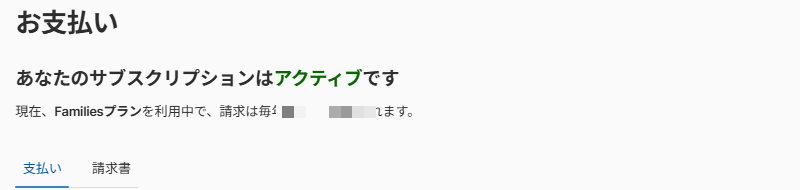
私は、1Passwordのウェブサイトの請求のページ(「お支払い」)から切り替えました。公式の案内では、こういう手順です。
- ブラウザで、1Passwordのウェブサイト(1Password.com)にサインインする
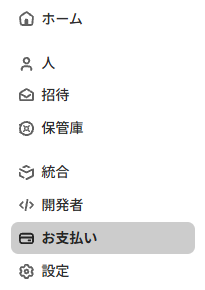
- 左のメニューの「お支払い」(英語の画面では「Billing」)を開く
- 「Families」の下にある、プランを切り替えるボタン(英語の画面では「Switch plan」)を押す
スマホのアプリの中で課金して始めた人は、自分では切り替えられないと公式に書いてあります。その場合は、1Passwordのサポートに問い合わせます。
切り替えたあと:保管庫が「プライベート」と「共有」に分かれる
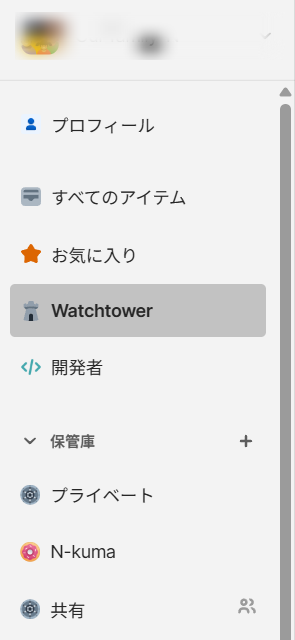
切り替えると、1Passwordの左側に、保管庫がいくつか並びます。
| 保管庫 | 見られる人 | 入れるもの(公式の例) |
|---|---|---|
| プライベート | 自分だけ | メールやSNSのパスワードなど、家族と共有したくないもの |
| 共有 | 家族みんな | 家のWi-Fiのパスワード、動画配信サービスのログインなど |
- 1Password公式のブログには、家族の管理役でも、ほかの家族の「プライベート」の中身は見られないと書かれています(2021年の記事)
- 「パートナーとだけ共有する」のように、決まった人とだけ共有する保管庫も作れます
- 画面にある「N-kuma」は、私が自分で作ってみた保管庫です。わかりやすいかなと思っただけで、作らなくても大丈夫です
家族を招待する
私も、家族を招待しました。切り替えるのは家族のうち1人だけでよく、ほかの家族はメールで招待します。
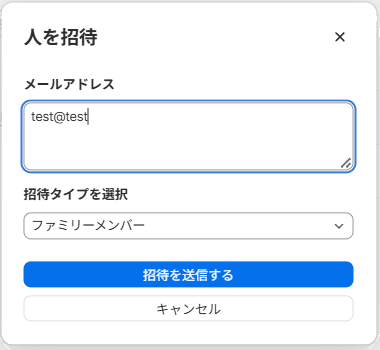
- 1Passwordのウェブサイトの左のメニューで「人」を開き、「人を招待」を押す
- 家族のメールアドレスを入れる
- 「招待タイプを選択」が「ファミリーメンバー」になっているのを確かめて、「招待を送信する」を押す
- 招待された家族は、届いたメールから自分のアカウントを作ります
- 公式は、全員が新しい「Emergency Kit」(もしものときの紙)を保存するよう勧めています
- 家族がすでに1Passwordの個人プランを使っているときは、招待を受けたあと、中身をファミリーの保管庫へ移します。全部移ったのを確かめてから、古いアカウントを消すのが大事です(順番を逆にすると、移していないデータが消えるおそれがあります)
家族がパスワードを忘れても、管理役が復旧を手伝える
1Passwordを開くためのマスターパスワード(アカウントのパスワード)は、1Passwordの会社でも元に戻せません。私は以前、Macが壊れたときにマスターパスワードがわからず、中身を取り出せなかったことがあります。
ファミリープランなら、家族がパスワードや「Secret Key」をなくしても、管理役(ファミリーオーガナイザー)が復旧を手伝えます。公式の案内では、こういう流れです。
- 管理役が、1Passwordのウェブサイトの「People」から家族を選んで、復旧を始める
- 家族にメールが届き、新しいパスワードとSecret Keyを作る
- 管理役が復旧を完了させる。家族は新しいEmergency Kitを保存して、アプリにログインし直す
切り替えてみた感想
切り替えてよかったです。良い経験になりました。
まとめ
- ファミリープランは5人まで、年払いで月5.99ドル
- 切り替えはウェブサイトの「お支払い」のページから
- 保管庫は「プライベート」と「共有」。家族のプライベートは、管理役でも見られない
- 家族がパスワードを忘れても、管理役が復旧を手伝える。管理役は2人以上に
あわせて読みたい
- Bitwardenから1Passwordへ移行する方法|有料に乗り換えて分かった注意点
- 1Passwordでパスキーを保存して使う方法|Googleで試してつまずいた「QRコード」の落とし穴
- 1PasswordのChrome拡張機能の使い方|自動入力のやり方と最初に確かめる設定
- パスワード管理ソフトはどれがいい?Bitwarden・1Password・KeePassXCを比べてみた
この記事は、2026年11月時点の情報をもとにしています。参考:1Password 料金ページ、1Password サポート「Change your 1Password account type」「About 1Password Families」「Migrate your existing 1Password data to a family account」「Recover accounts」「About the family organizer role」、1Password ブログ「It’s easy to move to 1Password Families」。
コメント