パスワード管理ソフトを、Bitwarden(ビットワーデン)から1Password(ワンパスワード)に替えました。きっかけは、情報漏えいのニュースがあったことと、パスワードを入力する手間を減らしたかったことです。
実は、1Passwordを使うのは2回目です。3年ほど前、Macで使っていたときにマスターパスワードが分からなくなり、中身を取り出せなくなったことがあります(そのときの話はMacが突然壊れて分かったパソコンの備え3つに書きました)。
先にお伝えすると、1Passwordは有料のソフトです。ずっと無料で使えるプランはありません(14日間の無料お試しはあります)。このブログでは無料のソフトを多く紹介していますが、今回は有料のソフトの話です。
1Passwordとは|料金は有料
1Passwordは、たくさんのパスワードを1か所にまとめて保存し、ログインのときに自動で入力してくれるソフトです。開けるのは、自分で決めたマスターパスワードを知っている人だけです。
| 価格 | 有料(ドルでの支払い) 個人:年払いで月3.99ドル(はじめての1年は月2.99ドル) ファミリー:年払いで月5.99ドル(はじめての1年は月4.49ドル) |
| 無料お試し | 14日間(カードの登録は要りません) |
| 最新版 | Windows版 8.12.40(2026年10月5日) |
| 使える機器 | Windows・Mac・Linux・iPhone・Android、ブラウザの拡張機能 |
| 日本語 | 対応 |
| 入手先 | 公式サイト(1password.com) |
料金は2026年10月時点の公式サイトの表示です。はじめての1年の値引きは、公式サイトから年払いで申し込んだ場合のものです。私は個人プランの年払いを申し込みました。
お金をかけたくない場合は、無料プランのあるBitwardenや、パソコンの中だけで管理するKeePassXCのほうが向いています。
私が入れたもの
私は、次の3つをすべて入れました。同じアカウントでログインすれば、パソコンでもスマホでも同じパスワードを使えます。
- Windowsのアプリ:パスワードの一覧を見たり、整理したりする本体です
- ブラウザの拡張機能:ログインの画面で、IDとパスワードを入れてくれます
- スマホのアプリ:スマホのアプリやサイトでも、保存したパスワードを使えます
Bitwardenからパスワードをまとめて移す手順
1つずつ入れ直す必要はありません。Bitwardenで書き出したファイルを、1Passwordで読み込むだけで移せます。流れは次の3つです。
- Bitwardenで、パスワード付きのファイルに書き出す
- 1Passwordで、そのファイルを読み込む
- 書き出したファイルを消す
① Bitwardenで書き出す(パスワード付きの .json)
ブラウザでBitwardenのウェブ保管庫(vault.bitwarden.com)を開いて、ログインします。
- 左のメニューの[ツール]→[エクスポート]を開きます
- [ファイル形式]で「.json (Encrypted)」を選びます
- [エクスポートの種類]で[パスワード保護あり]を選びます
- [ファイルパスワード]と[ファイルパスワードの確認]に、このファイル用のパスワードを入れます。あとで1Passwordに読み込むときに使うので、控えておきます
- [エクスポート]を押し、Bitwardenのマスターパスワードを入れて確かめると、ファイルが保存されます
私もこのパスワード付きのやり方で書き出しました。1Passwordの公式の案内も、この形です。ふつうの「.json」(パスワードなし)は、1Passwordでは読み込めないと案内されています。
② 1Passwordで読み込む
1Passwordのアプリを開いて、ロックを外してから進めます。3つ目からは、画面の案内に沿って進めます(1Passwordの公式の案内より)。
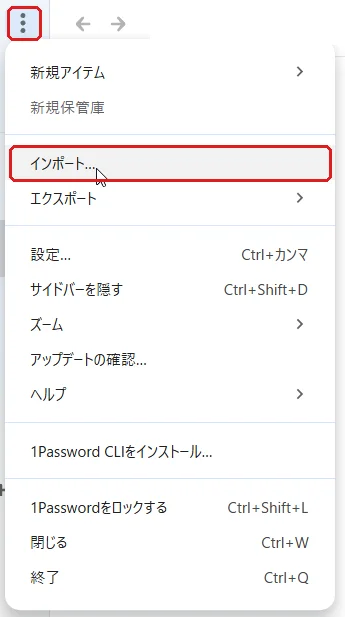
- 左上の「1Password」の横にある[⋮](縦に点が3つ)を押し、[インポート…]を選びます
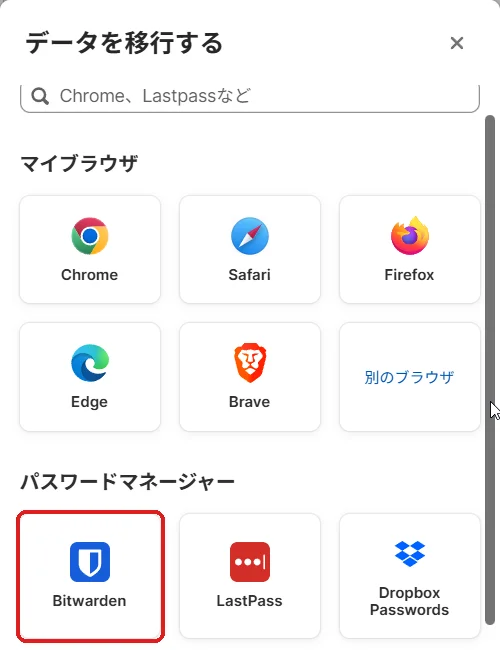
- 「データを移行する」の画面が出ます。[パスワードマネージャー]の中から[Bitwarden]を選びます
- 入れる先の保管庫を選びます。ひとりで使うなら[個人]です
- ①で書き出したファイルを選び、①で決めたファイル用のパスワードを入れます
- [インポート]を押せば完了です
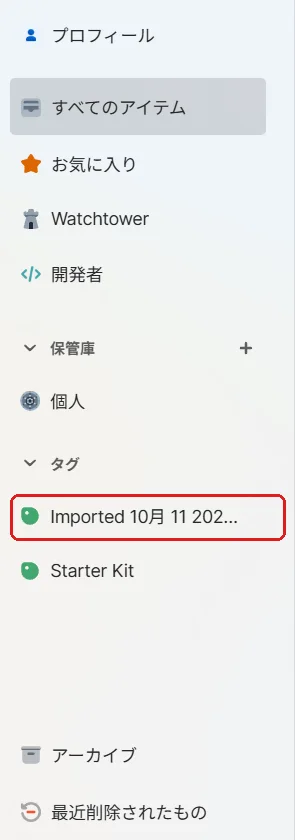
読み込みが終わると、左の[タグ]に「Imported(読み込んだ日時)」というタグが自動でできます。押すと、移したものだけを一覧で見られます。
③ 書き出したファイルを消す
移し終わったら、①で書き出したファイルは消してください。1Passwordの公式でも、読み込んだあとはファイルを消すよう案内されています。パスワード付きとはいえ、すべてのパスワードが入ったファイルです。
- 消したあと、ごみ箱も空にします
- OneDriveなどで同期しているフォルダに保存していた場合は、OneDriveのごみ箱にも残っています。そちらも空にします
移したあとに確かめたいこと
ワンタイムパスワード(2段階認証のコード)
私の場合、移したアイテムの1つで、ワンタイムパスワードの欄に「ワンタイムパスワードのURLが誤っています」と出ました。原因は、よくわかっていません。
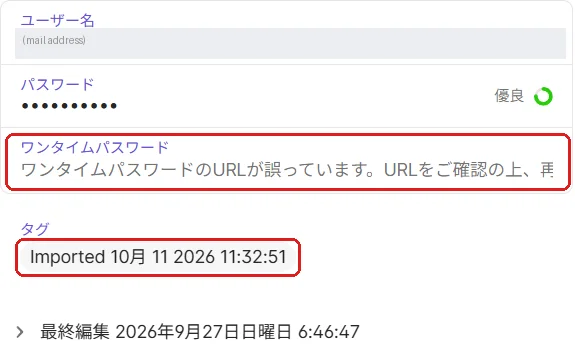
Bitwardenに2段階認証のコードを入れていた方は、1Passwordでもコードが出ているか、ひとつずつ確かめてください。出ていないときは、そのサービスの設定から2段階認証を設定し直すと確実です。確かめ終わるまでは、Bitwardenのほうも消さずに残しておくと安心です。
移らないもの・うまくいかないとき
- パスキーと、共有コレクションに入っているアイテムは移りません(1Passwordの公式の案内より)
- 読み込みでエラーが出るときは、Bitwardenの設定で暗号化の方式(KDF)が「Argon2id」になっていないか見てください。公式では、「PBKDF2」に変えてから書き出し直すよう案内されています
- 公式では、自動入力がぶつからないように、Bitwardenのアプリと拡張機能は外すよう案内されています。私は、Bitwardenはいまのところそのまま残しています
Emergency Kit(緊急キット)は必ずしまっておく
1Passwordに登録するとき、Emergency Kit(緊急キット)というPDFが出てきます。新しいパソコンやスマホで1Passwordにログインするときに必要な「Secret Key」が書いてある、大事な紙です。
- 私は印刷して、引き出しにしまいました
- どうしても印刷できないときは、最悪でもGoogleドライブに上げておくのがおすすめです。どこにも残っていないよりは、ずっと安心です
- ネットに上げる場合は、キットの欄にマスターパスワードを書き込まないでください。Googleアカウントにも2段階認証をかけておきます
もうひとつ大事なのが、マスターパスワードは1Passwordの会社でも元に戻せないことです(ファミリープランで、家族の管理役が戻せる場合は別です)。私はMacのときにこれで中身を取り出せなくなり、サービスごとにパスワードを作り直しました。マスターパスワードは、自分で覚えるだけでなく、紙に書いて家の決まった場所に置いておくのがおすすめです。
Watchtowerで、漏えいや弱いパスワードを知らせてくれる
左のメニューにある[Watchtower]を開くと、保存しているパスワードの中から、情報漏えいが見つかったサイトや、弱いパスワード・使い回しているパスワードを知らせてくれます。移したあとに一度開いて、直したほうがいいものがないか見ておくと安心です。
よくある質問
Q. 無料では使えませんか?
A. 14日間の無料お試しのあとは、有料です。ずっと無料で使えるプランはありません。
Q. BitwardenとKeePassXC、どれを選べばいいですか?
A. お金をかけずに、パソコンとスマホで使いたいならBitwarden。パスワードをネットに預けたくないならKeePassXC。有料でもいいので、使い心地を重く見るなら1Password、という選び方になると思います。
Q. 移し終わったら、Bitwardenはすぐ消していいですか?
A. ワンタイムパスワードなど、大事なアイテムがきちんと移ったか確かめてからにすると安心です。
まとめ
この記事の料金・手順は、2026年10月時点の1PasswordとBitwardenの公式の情報で確かめました。
コメント