「スタエフやポッドキャストの音声を編集したい」「会議の録音の音量をそろえたい」——そんなとき、まず名前が挙がる無料ソフトが「Audacity(オーダシティ)」です。25年以上開発が続く、録音・音声編集の世界的な定番ソフトです。
当ブログでもAudacityの使い方をいろいろ紹介してきましたが、よく考えたら肝心のインストール方法をちゃんと解説していませんでした(ごめんなさい!)。ダウンロードページにはボタンが複数あって、初めてだとどれを押せばいいか迷いやすいんですよね。
この記事では、公式サイトからの安全なダウンロード、インストール、日本語表示の確認、最初にやっておきたい設定までを、実際の画面と一緒に一気に解説します。
Audacityとは?無料の定番録音・音声編集ソフト
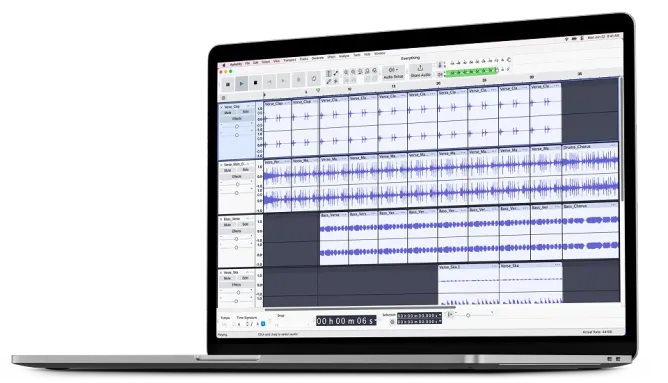
- 完全無料のオープンソースソフト(商用利用もOK)
- 録音、カット編集、音量調整、ノイズ除去などが一通りできる
- MP3・WAVなど主要な音声形式に対応(MP3の書き出しも標準機能でOK)
- Windows・Mac・Linuxすべてに対応
最新版はバージョン4.0.1(2026年9月30日公開)です。9月3日に出た4.0.0の不具合を直した版で、日本語の名前が付いたファイルやフォルダが開けない不具合なども直っています。4.0は、画面まわりを作り直した久しぶりの大型アップデートです。ひとつ前の系統の最終版は3.7.9で、こちらは公式サイトの「older versions」から入手できます。
公式のダウンロードページも、2026年10月8日に確認したところ4.0.1に切り替わっていました。この記事の画面写真は4.0.0のときに撮ったものですが、ボタンの数字が変わっただけで、場所も手順も同じです。先に4.0.0を入れた方も、あとから上書きインストールすれば4.0.1にできます(下の「アップデートはどうすればいいですか?」)。
ダウンロード:入れ方は2つあります
公式サイト(audacityteam.org)を開くと、赤いボタンと、そのすぐ下の小さなリンクがあります。どちらでもAudacityは入りますが、入り方が違います。
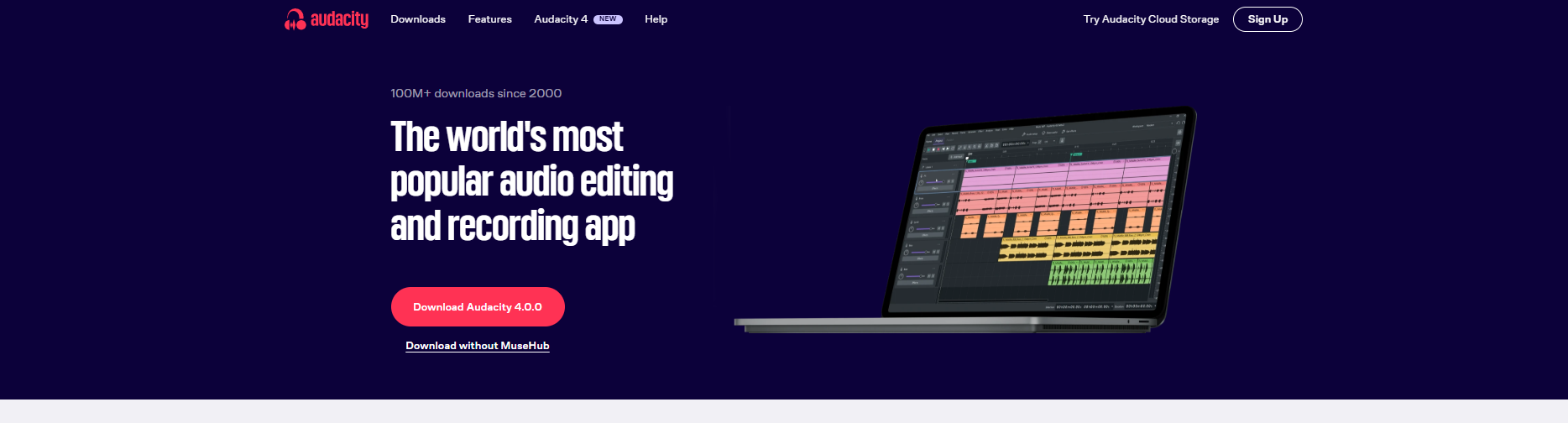
| 赤い「Download Audacity 4.0.1」 | 「Download without MuseHub」 | |
|---|---|---|
| どうなる? | MuseHubというアプリを経由して入る | Audacity本体だけを直接入れる |
| 入るもの | MuseHub+Audacity | Audacityのみ |
| 向いている人 | プラグインも試したい人 | アプリを増やしたくない人 |
| 私は | 最初はこちらで入れました | あとで、こちらも試しました |
私はMuseHub経由で入れました
正直に書くと、私は何も考えずに赤いボタンを押しました。そのまま問題なく使えています。
- 赤い「Download Audacity 4.0.1」を押すと、Audacity_Installer_via_MuseHub.exe というファイルがダウンロードされます
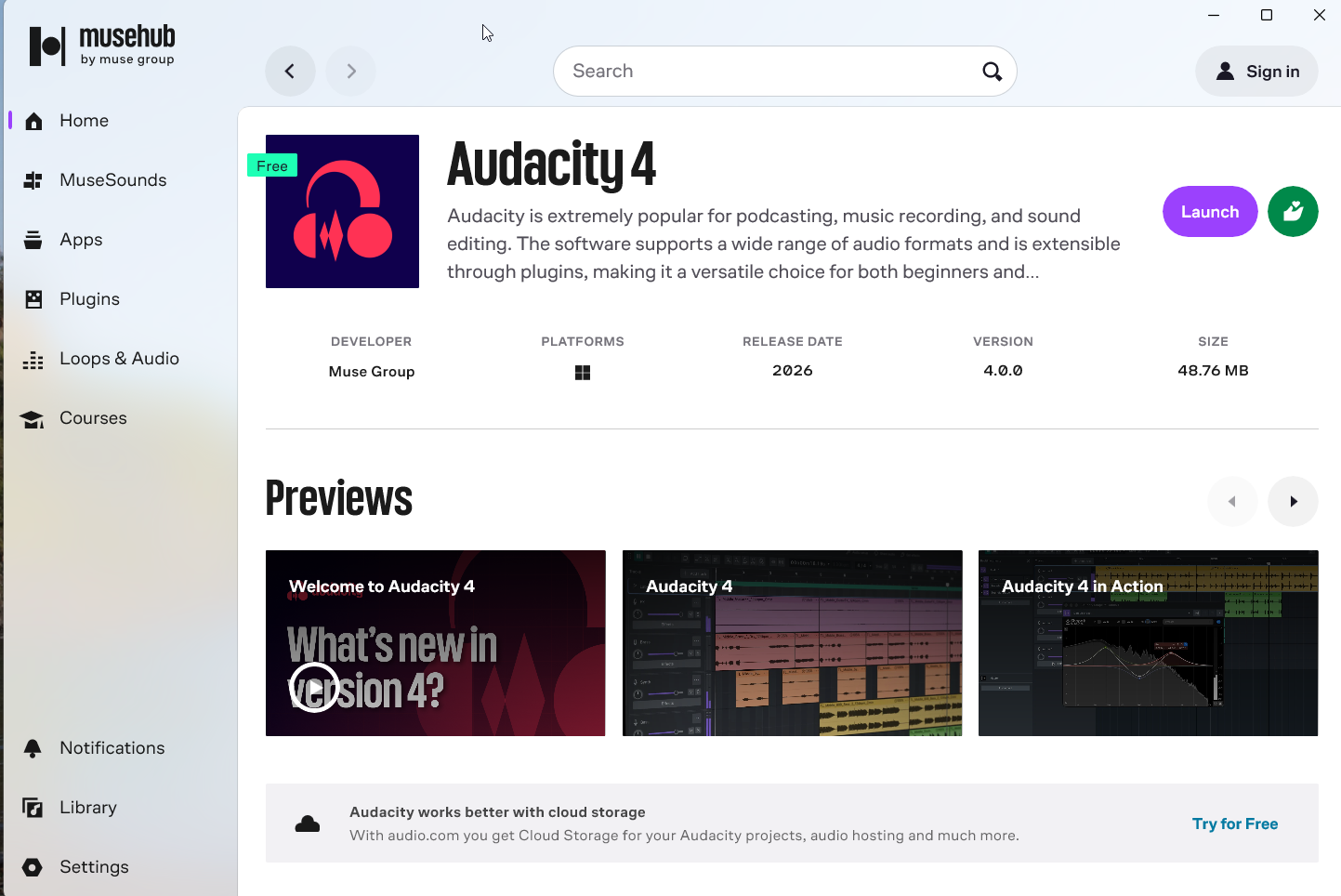
- それをダブルクリックすると、まずMuseHubという管理アプリが入ります
- MuseHubの中に「Audacity 4」のページがあるので、「Get for free」を押すだけです
アプリを増やしたくない方は「Download without MuseHub」
こちらも実際に試してみました。結論から言うと、こちらのほうがずっとシンプルです。
赤いボタンの下にある小さなリンクを押すと、audacity-win-4.0.1-x86_64.msi というファイルが直接ダウンロードされます。MuseHubは入りません。
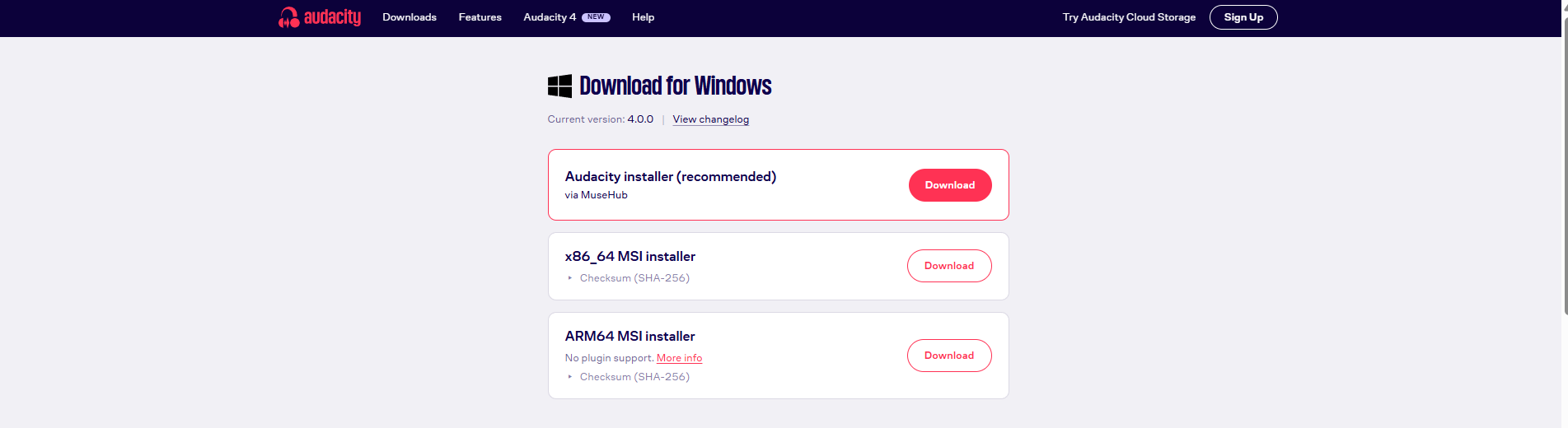
なお、公式サイトのWindows用ダウンロードページを開くと、3つの選択肢が並んだ形で見られます。
MSI版のインストール手順(実際にやってみました)
- ダウンロードしたaudacity-win-4.0.1-x86_64.msiをダブルクリック
- 「Audacity 4.0 Setup」という英語の画面が開くので「Next」
- 使用許諾の画面でチェックを入れて「Next」
- インストール先を聞かれますが、そのままで大丈夫です
- 完了画面が出たら「Finish」。これだけです
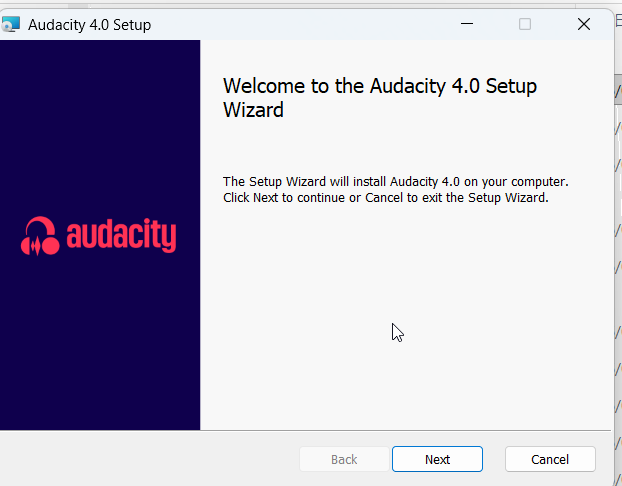
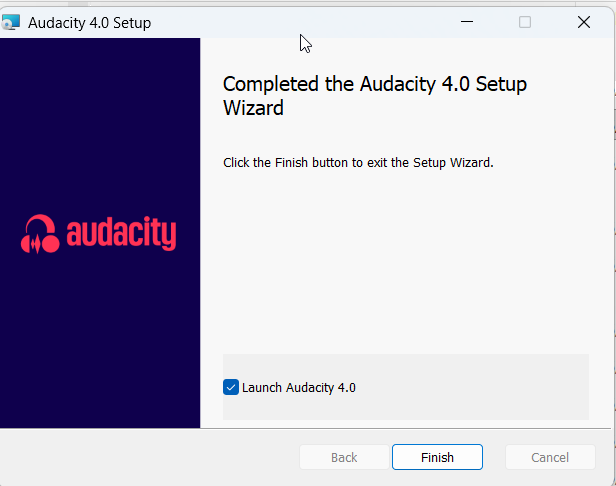
正直、こちらのほうが速くて分かりやすかったです。MuseHubを経由しないぶん、画面数も少なくて済みます。
どちらで入れても、起動したあとのAudacityは同じものです。プラグインをいろいろ試したい方はMuseHub経由、Audacityだけ使えれば十分という方はMSI版、という選び方でよいと思います。
日本語化:4.0では、何もしなくて大丈夫でした
ここはうれしい変化です。
昔のAudacityは、インストール中に言語を選んだり、あとから設定を変えたりする必要がありました。ところが4.0は、Windowsの言語に自動で合わせてくれます。
実際、私は日本語にするための操作を一切していません。入れて起動したら、最初から日本語で表示されていました。
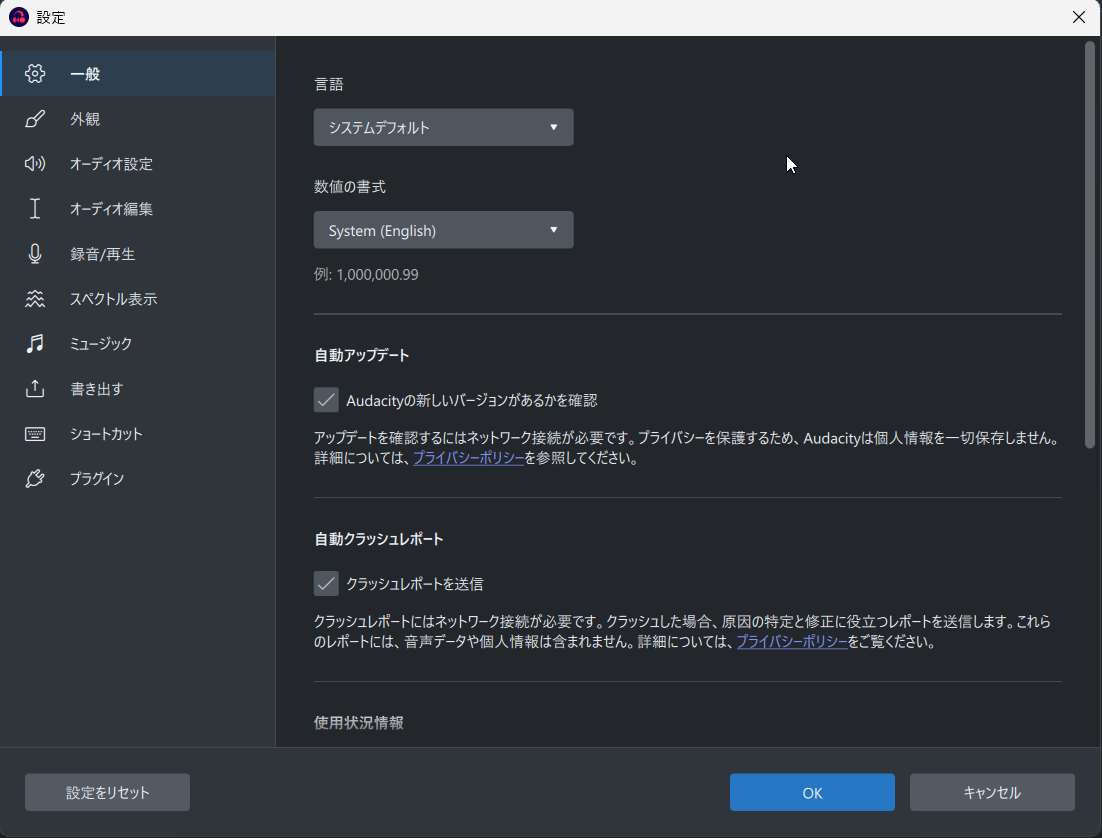
設定を見てみると、言語の欄が「システムデフォルト」になっています。これが「Windowsに合わせる」という意味です。
最初にやっておきたい初期設定3つ
- マイクとスピーカーの確認 画面上部の[オーディオ設定]ボタンを押すと、[録音デバイス]と[再生デバイス]を選べます。使いたいマイクと、音を出したい機器にチェックが付いているか確認します。「録音したのに無音だった…」の原因は、だいたいここです(画面は、この記事の後半「【困ったとき】」で紹介しています)。
- 録音テスト 録音ボタン(●)を押して10秒くらい声を録り、波形がちゃんと表示されるか確認しましょう。波形が小さすぎる場合は、Windowsの[サウンド]の設定で、マイクの[ボリューム]を上げます。なお、録音してしまったあとから音量を整えることもできるので、ここは神経質にならなくて大丈夫です(→Audacityで音量をそろえる方法)。
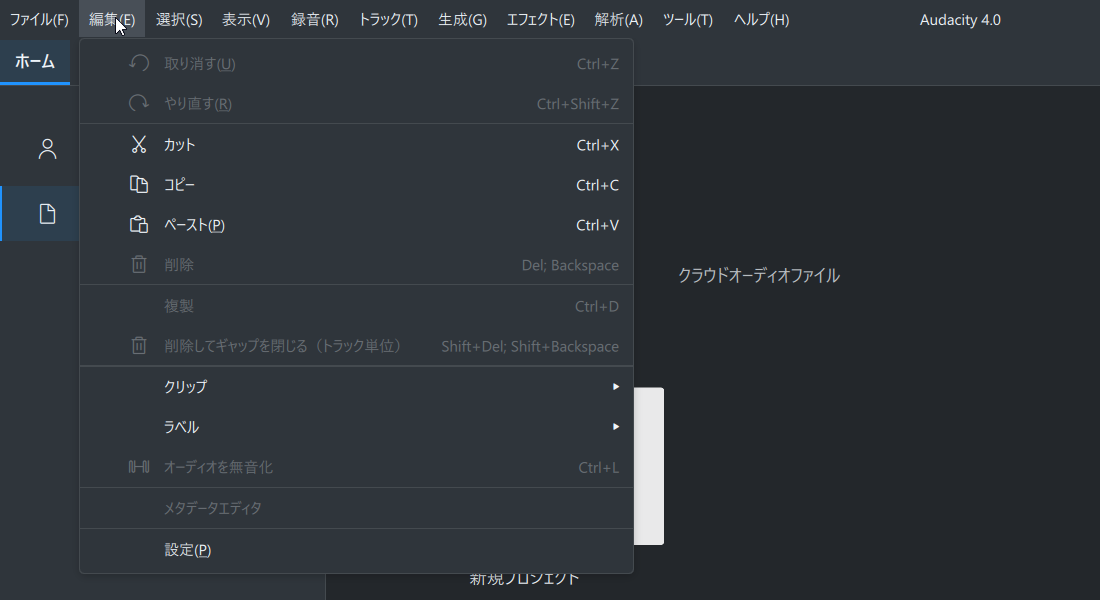
- 画面テーマ 「編集」→「設定」→「外観」で、明るい/暗いテーマを切り替えられます。好みでどうぞ。

最大のつまずきポイント:「保存」ではMP3にならない
Audacityで初心者が最初に戸惑うのがここです。メニューの「保存」を選ぶと、Audacity専用のプロジェクトファイル(.aup3)が保存されます。これは編集の続きをするためのファイルで、スマホや他のソフトでは再生できません。
| やりたいこと | 使うメニュー | できるファイル |
|---|---|---|
| 編集を続きからやりたい | 「ファイル」→「プロジェクトを保存」 | .aup3(Audacity専用) |
| MP3・WAVとして使いたい | 「ファイル」→「オーディオを書き出す」 (Ctrl+Shift+E) | .mp3 / .wav など |
「音声ファイルにするのは書き出す」——これだけ覚えておけば大丈夫です。ちなみに昔のAudacityはMP3書き出しに追加ソフト(LAME)が必要でしたが、今のバージョンは標準でMP3に書き出せます。古い解説記事の手順は不要です。
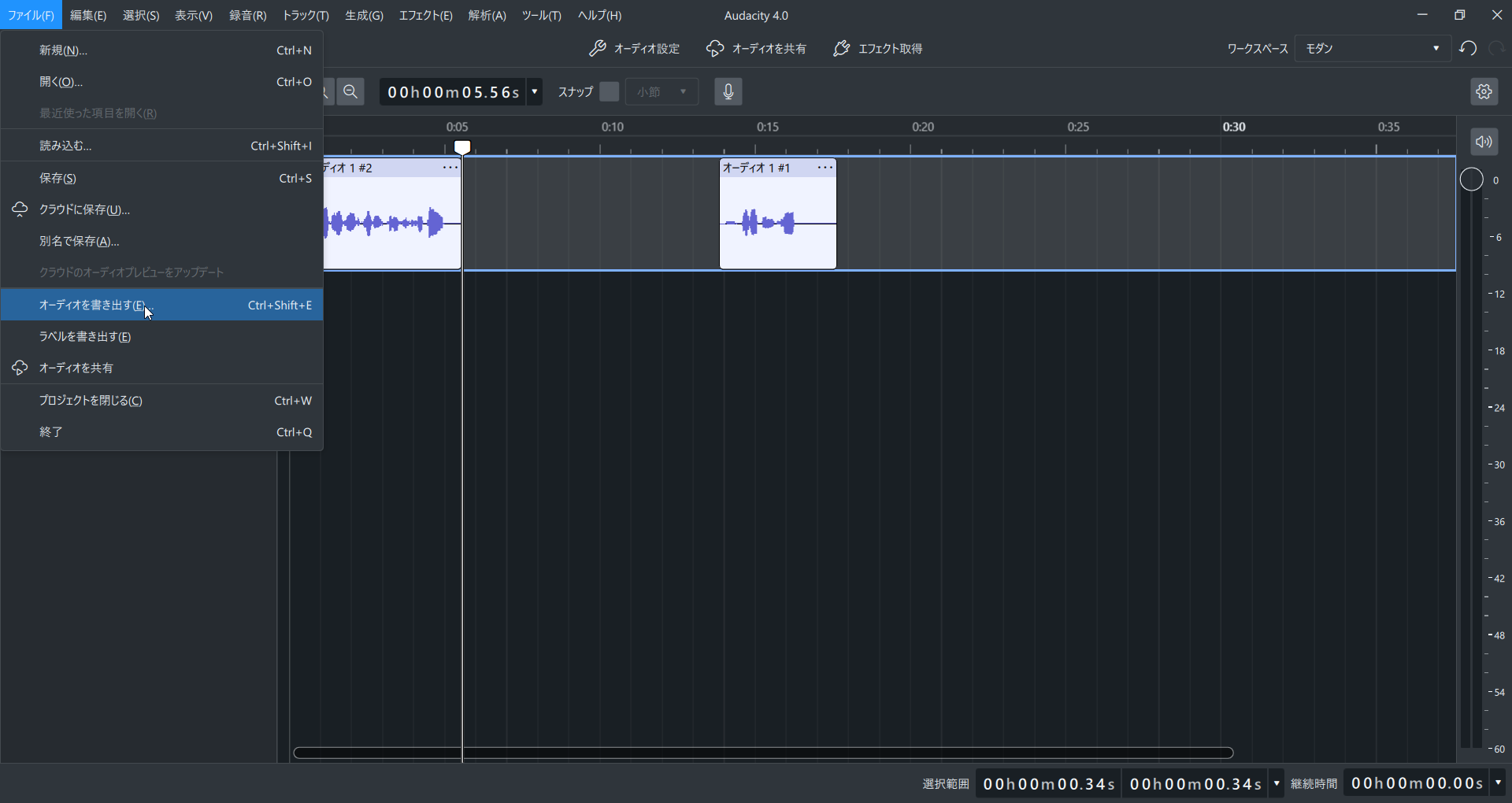
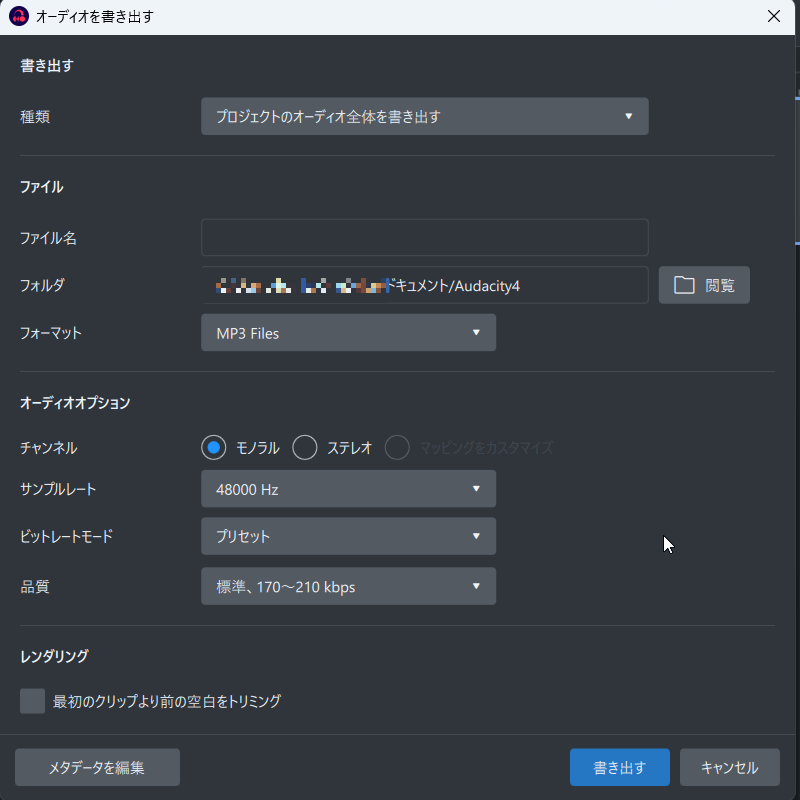
選ぶと、こんな画面が開きます。形式(MP3など)・モノラルかステレオか・音質が、すべてこの1画面にまとまっています。初めてでも迷いにくくなりました。
なお、書き出す前に「サーッ」というノイズが気になる場合は、先にAudacityでノイズを除去する方法を済ませておくと仕上がりがきれいになります。ノイズ除去は音量調整より先——この順番だけ覚えておいてください。
画面の見方|最初に覚えるのは、この5つだけ
Audacityを起動すると、ボタンがたくさん並んでいて圧倒されます。でも最初に覚えるのは5つだけで大丈夫です。残りは、必要になったときに調べれば間に合います。
| 場所 | 役割 |
|---|---|
| ●(赤い丸) | 録音。押した瞬間から録れます |
| ■(四角) | 停止。録音・再生をやめる |
| ▶(三角) | 再生 |
| 「オーディオ設定」ボタン | マイクとスピーカーの選択。トラブルの9割はここ |
| 真ん中の広い部分 | 波形。録れた音が山として見えます |
波形が「見える」というのが、Audacityの一番いいところだと思っています。どこで喋っていて、どこが無音なのかが目で分かるので、編集がぐっと楽になります。
【困ったとき】録音できない・音が出ないときの確認手順
Audacityで最初につまずくのは、たいていここです。上から順に確認すれば、ほとんどの場合これで解決します。
症状①:録音ボタンを押しても、波形が真っ平ら
まず、Audacityでどのマイクが選ばれているかを見ます。画面上部の[オーディオ設定]ボタンを押して、[録音デバイス]にマウスを合わせると、使えるマイクの一覧が出ます。チェックが付いているのが、いま録音に使うマイクです。
![Audacity 4.0の[オーディオ設定]ボタンから開いた[録音デバイス]の一覧](https://read-nonbiri.com/wp-content/uploads/2026/10/aud4_rec_device_menu.webp)
一覧の名前は、こう読みます。
- 「システムデフォルト」は、Windowsの設定で選んでいるマイクをそのまま使う、という意味です
- 名前に「(loopback)」が付いているものは、マイクではありません。パソコンで再生している音を録るためのものです
- 「Microphone Array」のような名前は、ノートパソコン本体のマイクであることが多いです。外付けのマイクを使いたいのに、こちらが選ばれていないか見てください
- マイクを挿したのに一覧に出てこないときは、同じメニューの[オーディオデバイスを再スキャン]を押すと、一覧が新しくなります
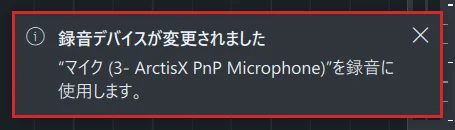
録音デバイスが切り替わると、画面の右下にお知らせが出ます。どのマイクを使うかが書いてあるので、ここでも確かめられます。
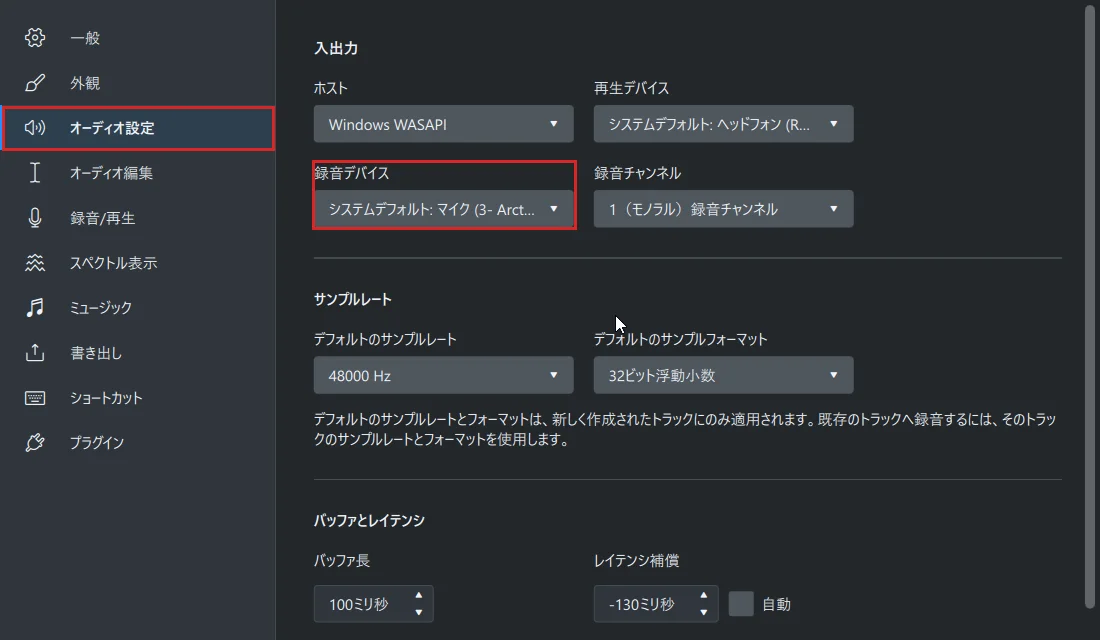
同じことは、設定画面でもできます。[編集]メニューの[設定]を開き、左の[オーディオ設定]を選ぶと、[録音デバイス]の欄があります。
1番目と2番目は、Windows 11で特にひっかかりやすいところです。Audacity側をいくら見直しても直らないので、原因にたどり着くまで時間を溶かしがちです。
![Windows 11の設定[プライバシーとセキュリティ]→[マイク]のアクセス許可](https://read-nonbiri.com/wp-content/uploads/2026/10/win11_privacy_mic.webp)
![Windows 11の設定[システム]→[サウンド]の入力欄(録音用のデバイスとボリューム)](https://read-nonbiri.com/wp-content/uploads/2026/10/win11_sound_input.webp)
この節の画面は、Audacity 4.0.1とWindows 11で確かめました(2026年10月)。
症状②:再生しても音が聞こえない
- 「オーディオ設定」の再生デバイスが、いま音を出したい機器になっているか確認します
- イヤホンを挿し直したあとは、選択が別の機器に戻っていることがあります
- トラック左側の音量スライダーがゼロになっていないか見てください
- 他のトラックの「ミュート」「ソロ」ボタンが押されたままになっていないか確認します
症状③:録音が途中で止まる・音がブツブツ切れる
これは意外な原因があります。公式サイトにはっきり書かれているのですが、日本語の解説ではあまり触れられていません。
OneDriveやGoogleドライブの同期フォルダも、裏で同期が走るぶん不安定になりやすいです。録音・編集中だけは、同期していない普通のフォルダを使うのが無難です。
症状④:ノイズが多い・声がこもる
録音してしまったあとからでも、かなり改善できます。ただし順番が大事です。先にノイズを消してから、音量を整えてください。逆にするとノイズまで大きくなってしまいます。
詳しくはAudacityでノイズを除去する方法と音量をそろえる方法で解説しています。
覚えると一気に速くなるショートカット
編集はマウスだけでもできますが、この6つを覚えるだけで作業時間がはっきり変わります。
| キー | できること |
|---|---|
| スペース | 再生/停止。いちばん使います |
| R | 録音を開始する |
| Ctrl + Z | 元に戻す。失敗しても戻せるので安心です |
| Ctrl + X | 選んだ範囲を切り取る(前後がつながります) |
| Ctrl + L | 選んだ範囲を無音にする(長さは変わりません) |
| Ctrl + T | 選んだ範囲だけを残す(前後を捨てる) |
よくある質問
本当に無料ですか?
完全無料です。オープンソース(GPLライセンス)で開発されていて、録音した音声の商用利用にも制限はありません。
MuseHubって何ですか?入れてしまっても大丈夫?
Audacityの開発元(Muse Group)が提供する、音楽系ソフトの管理アプリです。公式の配布元なので、怪しいものではありません。
私はこのMuseHub経由でAudacity 4.0を入れました。プラグインを探すときに便利です。ただしAudacityを使うだけなら必要はありませんので、アプリを増やしたくない方は「Download without MuseHub」からどうぞ。どちらで入れても、Audacity本体は同じものです。
Macでも使えますか?
使えます。公式サイトにMac版・Linux版のダウンロードページがあり、使い方はWindows版とほぼ同じです。
パソコンの中で鳴っている音(PCの再生音)を録音できますか?
できます。画面上部の「オーディオ設定」で、ホストを「Windows WASAPI」に切り替え、録音デバイスで「スピーカー(loopback)」を選ぶと、パソコンで再生中の音をそのまま録音できます。Web会議やネットラジオの録音でよく使われるワザです(録音した音声の扱いは、著作権や相手の許可にご配慮を)。
バージョン4.0が出ていると聞きました。そちらを入れるべきですか?
2026年9月3日に、4.0が正式版として公開されました。公式のダウンロードページも4.0だけになっているので、これから入れる方は自然と4.0になります。
ただし画面デザインが大きく変わっています。当ブログのAudacity記事は、まだ3.7系の画面で解説しているものが多いので、手順書として見比べながら進めたい方は、ダウンロードページの「older versions」から3.7.9を選ぶのも手です。4.0対応は順次進めています。
x86_64とARM64、どちらを選べばいいですか?
ほぼ全員が「x86_64」でOKです。ARM64が関係するのは、Snapdragonなどを積んだ一部の新しいノートパソコンだけで、しかもそれらでもx86_64版はそのまま動きます。
なお4.0には32bit版がありません。古いパソコンで動かない場合は、「older versions」から3.7系を探すことになります。
アップデートはどうすればいいですか?
自動更新の機能はないので、公式サイトから新しいインストーラーをダウンロードして、上書きインストールします。アンインストールは不要で、設定もそのまま引き継がれます。とはいえ急いで最新版にする必要はありません。いま問題なく使えているなら、そのままで大丈夫です。
まとめ:インストールできたら、次はこの順番で
- ダウンロードは公式サイトから。日本語化の作業はいりません(Windowsの言語に自動で合います)
- 最初にマイク設定と録音テストだけ済ませておくと安心
- 音声ファイルにするのは「保存」ではなく「オーディオを書き出す」(Ctrl+Shift+E)
セットアップが済んだら、当ブログのAudacity記事を「録音→音量→ノイズ除去」の順番で読み進めると、そのまま一通りの編集ができるようになりますよ。
マイクを変えると、いちばん変わります
音をよくする近道は、設定よりマイクを口元に近づけることです。内蔵マイクは口から遠いので、部屋の反響やパソコンの音まで拾ってしまいます。
私がスタエフの録音でふだん使っているのは、USB-Cでつなぐ外付けのマイクです(Amazonで2,000円ほどで買ったもので、パソコンでは「ArctisX」と表示されます)。内蔵マイクより口元の近くに置けるので、声をしっかり拾えます。くわしくはAudacityで録音してMP3に書き出す方法に書きました。
関連記事(おすすめの読む順番)
- Audacity 4.0で何が変わった?|名前の対応表
- Audacityで“録音→MP3書き出し”まで|初心者向け最短手順
- Audacityで音量をそろえる方法|小さい声・大きい声を一発で整える手順
- Audacityでノイズを除去する方法|手順と音量調整との正しい順番
- Audacityおすすめプラグイン10選【2026年版】
さらにステップアップしたい方はこちらもどうぞ。


コメント