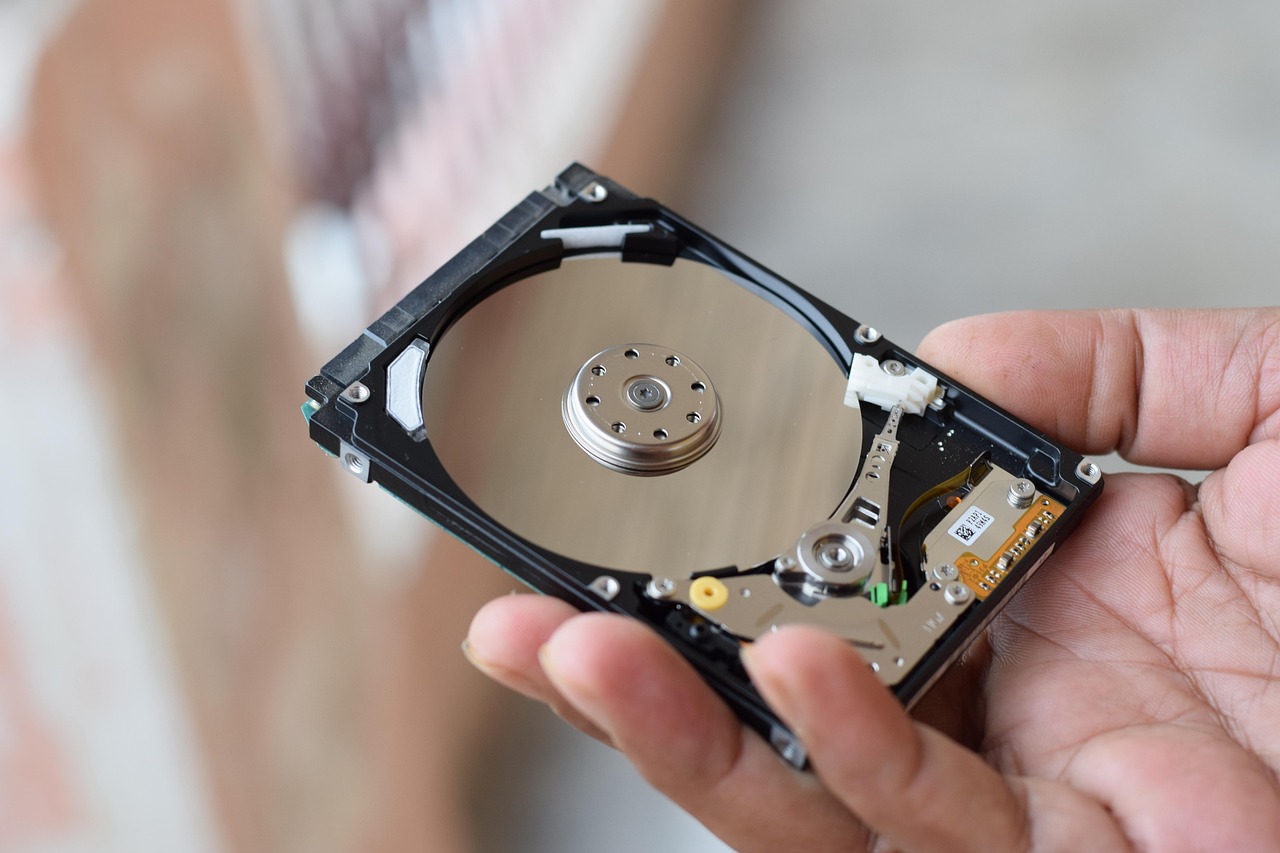
「PCの容量が減ってきた」の意外な原因は重複ファイルかも
「最近パソコンの動きが重くなってきた…」「ストレージの残り容量が気づいたら少なくなっていた」――そんな経験はありませんか?
実は、その原因の多くは重複ファイルにあります。スマートフォンのバックアップを複数回取った写真、同じ動画を違うフォルダにコピーしたもの、「念のため取っておいた」ダウンロードファイルの重複……。これらは気づかないうちに積み重なり、何十GBもの容量を占有していることがあります。
あるユーザーが試したところ、210GBの写真フォルダを調べると160GBもの重複が見つかったそうです。つまり、実質50GBのユニークな写真しかなかったわけです。これは極端な例ですが、スマホのバックアップをこまめにとっている方なら、同様の状況が起きている可能性があります。
そこで今回紹介するのが、「Czkawka(チュカフカ)」という完全無料・インストール不要の重複ファイル検索ツールです。
Czkawka(チュカフカ)とは?
Czkawkaはポーランド語で「しゃっくり」を意味する、少しユニークな名前のオープンソースツールです。2021年ごろから開発が始まり、2026年2月に最新版v11.0.1がリリースされています。GitHubでのスター数は2万2千以上と、海外では非常に人気の高いツールですが、日本ではまだ知名度が低い状態です。
最大の特徴は、とにかく速いこと。Rustという高速プログラミング言語で作られており、複数の処理を同時に行うため、従来の重複ファイル検索ツールと比べて3〜5倍のスピードでスキャンできます。数千枚の写真も数分以内にスキャン完了します。
| 項目 | 内容 |
|---|---|
| ソフト名 | Czkawka(チュカフカ) |
| バージョン | v11.0.1(2026年2月リリース) |
| 対応OS | Windows / macOS / Linux / Android |
| 価格 | 完全無料(オープンソース・MIT License) |
| 日本語対応 | あり(設定で切り替え可能) |
| インストール | 不要(ZIPを解凍して起動するだけ) |
| 開発者 | qarmin(GitHub) |
| スキャン機能数 | 15種類 |
Czkawkaでできること:15種類のスキャン機能
Czkawkaが他の重複ファイル検索ツールと大きく異なるのは、単に「ファイルが重複しているか」を調べるだけでなく、15種類ものスキャン機能を持っている点です。
- 重複ファイル:まったく同じ内容のファイルをすべて検索(最もよく使う機能)
- 類似画像:見た目が似ている写真をグループ化(連写写真やスクリーンショットの重複発見に便利)
- 類似動画:内容が似た動画ファイルを検出
- 音楽の重複(タグ):アーティスト名・曲名などのタグが一致する音楽ファイルを検索
- 音楽の重複(内容):音声データの内容が同じ曲を検索
- 空のフォルダ:中身のない空フォルダを一括検出
- 空のファイル:0バイトの不要なファイルを検索
- 大きなファイル:容量を大きく占有しているファイルを一覧表示
- 一時ファイル:キャッシュや一時ファイルをクリーンアップ
- 壊れたファイル:開けない・壊れたファイルを検出
- 不正な拡張子:拡張子と実際のファイル形式が一致しないファイルを発見
特に「類似画像」モードは強力で、まったく同じファイルでなくても、似た写真をまとめて見つけてくれます。スマホ写真のバックアップを繰り返している方には特に役立つ機能です。
他のツールとの比較
同じジャンルのツールと比べてみましょう。
| 機能 | Czkawka | dupeGuru | Windows標準(手動) |
|---|---|---|---|
| スキャン速度 | ⚡ 非常に速い | 普通 | 遅い(手動のため) |
| 類似画像検索 | ✅ あり | ✅ あり | ❌ なし |
| 類似動画検索 | ✅ あり | ❌ なし | ❌ なし |
| 空フォルダ検出 | ✅ あり | ❌ なし | ❌ なし |
| 壊れたファイル検出 | ✅ あり | ❌ なし | ❌ なし |
| 日本語対応 | ✅ あり | ✅ あり | ✅ あり |
| インストール不要 | ✅ ZIP解凍のみ | ❌ 要インストール | ✅(OS標準) |
| 価格 | 無料 | 無料 | 無料 |
Czkawkaのダウンロード手順
CzkawkaはGitHubから無料でダウンロードできます。インストール不要なので、ZIPを解凍してすぐに使えます。
- 検索エンジンで「Czkawka GitHub」と検索し、GitHubのページを開く
- 右側の「Releases」をクリック
- 最新バージョン(v11.0.1)の「Assets」を展開する
- Windowsの場合は「czkawka_gui-x.x.x-x86_64-pc-windows-msvc.zip」をクリックしてダウンロード
- ダウンロードしたZIPファイルを右クリック→「すべて展開」で解凍する
- 解凍したフォルダ内の「czkawka_gui.exe」をダブルクリックして起動
※起動時に「Windowsによって保護されました」というダイアログが出ることがあります。その場合は「詳細情報」→「実行」をクリックすれば問題ありません。これはWindowsが未知のアプリを安全確認するための画面で、Czkawkaは安全なオープンソースソフトウェアです。
基本的な使い方:重複ファイルを見つけて削除する
ここでは最もよく使われる「重複ファイル(Duplicate Files)」の検索手順を解説します。
Step 1:スキャンしたいフォルダを追加する
Czkawkaを起動したら、左側のメニューから「Duplicate Files(重複したファイル)」を選びます。画面上部の「含まれるディレクトリ(Included Directories)」横の「+」ボタンをクリックして、調べたいフォルダを追加します。
重複が多いおすすめのスキャン対象フォルダ:
- ピクチャ(写真フォルダ)
- ダウンロード
- ドキュメント
- OneDriveの同期フォルダ
Step 2:スキャン方法を選んで「検索」をクリック
「ハッシュタイプ」の設定で重複の判定方法を選べます。初心者には「BLAKE3」がおすすめです。ファイルの内容を正確に比較するので、ファイル名が違っても中身が同じファイルを確実に見つけられます。設定が完了したら「検索(Search)」ボタンをクリックしてください。
数千枚の写真でも数分以内に完了するのがCzkawkaの強みです。
Step 3:結果を確認して削除するファイルを選ぶ
スキャン結果が一覧で表示されます。同じ内容のファイルはグループ化されて表示されるので、どれが重複かひと目でわかります。
削除するファイルを選ぶ際は、右クリックメニューの「最も古いものを除いてすべて選択(Select all except oldest)」が便利です。最も古いオリジナルファイルだけを残して、コピーを自動で選択してくれます。
Step 4:「削除」ボタンをクリック
選択したファイルを確認したら「削除(Delete)」ボタンをクリック。ゴミ箱に移動するか完全削除するかを選べます。初めて使うときは「ゴミ箱に移動」を選びましょう。削除後に問題がなければ、最終的にゴミ箱を空にすれば完了です。
⚠️ 必ずバックアップをとってから削除を実行してください!大切なファイルを誤って削除しないよう、スキャン前に外付けHDDやクラウドにバックアップをとることを強くおすすめします。
写真整理に便利:類似画像モードの使い方
スマートフォンから写真をPCにバックアップするたびに、同じ写真が複数のフォルダに分散していることがよくあります。そんなときは「類似画像(Similar Images)」モードが役に立ちます。
- 左メニューから「Similar Images(類似画像)」を選ぶ
- 「含まれるディレクトリ」に写真フォルダを追加する
- 「Similarity(類似度)」のスライダーを調整する(最初は「High(高)」がおすすめ)
- 「Search(検索)」をクリック
- 類似写真がグループ表示されるので、残したい1枚だけを選んで他を削除
このモードはまったく同じファイルだけでなく、似た構図の写真も見つけてくれます。連写した中から1枚だけ残したい場合にも便利です。ただし、似た風景の写真が誤って「類似」と判定される場合もあるため、削除前に必ずプレビューで確認することを忘れずに。
今日からできること:3ステップで始めよう
- まず「ダウンロード」フォルダだけスキャンしてみる
ダウンロードフォルダは重複ファイルが溜まりやすい場所です。まずここだけを対象にスキャンして、ツールの使い方に慣れましょう。 - 「ピクチャ(写真)」フォルダをスキャンする
スマートフォンのバックアップを繰り返しているなら、写真フォルダに大量の重複が眠っているかもしれません。類似画像モードも試してみてください。 - 空のフォルダを一掃する
「空のディレクトリ(Empty Directories)」モードで、不要な空フォルダをまとめて削除してスッキリさせましょう。
まとめ:Czkawkaで快適なPC環境を取り戻そう
Czkawka(チュカフカ)は、15種類のスキャン機能を持ち、インストール不要・完全無料で使える高速ファイルクリーンアップツールです。特にスマートフォンの写真バックアップや動画が溜まってきた方には、ぜひ一度試してほしいツールです。
「どうせ大したファイルは重複していないだろう」と思ったあなたほど、スキャン結果に驚くかもしれません。
PCのストレージ管理に興味のある方には、あわせてこちらの記事もおすすめです:
- 「PCのストレージが満杯」を秒速解決!無料ディスク分析ツール「WizTree」の使い方
- 大量ファイルの名前変更を一瞬で!無料一括リネームソフト「Bulk Rename Utility」の使い方
- クラウド不要!PCとスマホのファイルを自動同期できる無料ツール「Syncthing」の使い方
コメント