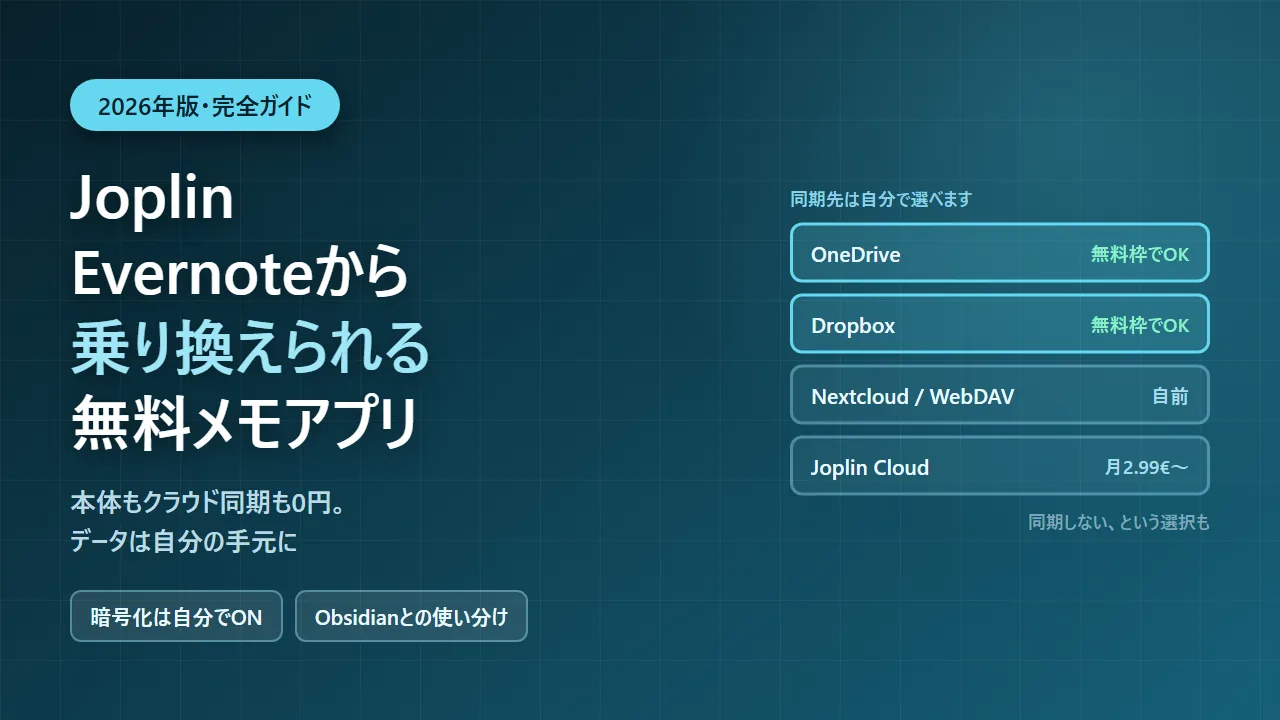
「Evernoteが有料になって、もう使えない…」「ノートアプリを乗り換えたいけど、どれがいいかわからない」
そんな悩みを持っている方に、ぜひ知ってほしいのが Joplin(ジョプリン)。完全無料でオープンソース、メモ・ノート・タスク管理がまとめてできる、実力派のフリーソフトです。
この記事では、Joplinのインストールから基本的な使い方、クラウド同期の設定まで、実際の画面を見ながら丁寧に解説します。

- Joplinとは?基本情報まとめ
- Joplin vs Obsidian vs Notion vs Evernote 比較表
- Joplinのインストール方法
- Joplinの基本的な使い方
- OneDriveとの同期設定(5ステップ)
- 同期先はどれを選ぶ?(料金つきで整理)
- 【重要】暗号化(E2EE)は自分でオンにする必要があります
- Webクリッパー:気になる記事を1クリックで保存する
- Evernoteからの引っ越し方法
- 意外と知られていない機能
- プラグインで自分好みにする
- バックアップは自分の責任です
- Obsidian・Anytypeとの使い分け
- よくある質問(FAQ)
- 【正直な話】Joplinの弱点
- まとめ:Joplinはこんな人におすすめ
- 関連記事
Joplinとは?基本情報まとめ
Joplinは2017年に公開されたオープンソースのノートアプリです。GitHubのスター数は約56,000(2026年8月時点)に達しており、世界中のユーザーから支持されています。
| 項目 | 内容 |
|---|---|
| 開発元 | Laurent Cozic(個人開発・オープンソース) |
| 対応OS | Windows / Mac / Linux / iOS / Android |
| 価格 | 完全無料(オープンソース・広告なし) |
| ライセンス | AGPL-3.0(アプリ本体) |
| 最新版 | 3.7.18(2026年9月時点)/インストーラーは約344MB |
| 同期先 | OneDrive / Dropbox / Nextcloud / WebDAV など |
| 暗号化 | E2Eエンドツーエンド暗号化に対応 |
| データ形式 | Markdown(.md)+添付ファイル |
| GitHub Stars | ★約56,000(2026年8月時点) |
Joplin vs Obsidian vs Notion vs Evernote 比較表
主要なノートアプリと比較してみましょう。どれを選ぶかは「何を重視するか」で変わります。
| 比較項目 | Joplin | Obsidian | Notion | Evernote |
|---|---|---|---|---|
| 価格 | ✅ 完全無料 | 個人無料/同期有料 | 無料プランあり | 基本機能有料化 |
| オフライン利用 | ✅ 完全対応 | ✅ 完全対応 | △ 一部のみ | △ 有料プラン |
| クラウド同期 | OneDrive等 | Obsidian Sync(有料) | クラウドのみ | Evernoteクラウド |
| Markdown | ✅ ネイティブ対応 | ✅ ネイティブ対応 | 一部対応 | ❌ 非対応 |
| データの所有権 | ✅ 自分で管理 | ✅ 自分で管理 | Notionサーバー | Evernoteサーバー |
| リンク/グラフ | △ ノートリンク可 | ✅ 双方向リンク | ✅ 対応 | ❌ 弱い |
| タスク管理 | ✅ ToDoチェックボックス | プラグインで対応 | ✅ データベース | △ 限定的 |
Joplinの最大の強みは「完全無料でオフライン動作・クラウド同期・暗号化がすべて揃っている」点。Evernoteからの乗り換えにも非常に向いています。
Joplinのインストール方法
公式サイト(joplinapp.org)から無料でダウンロードできます。

- joplinapp.org を開く
- 「Download」ボタンをクリック(Windowsの場合は .exe インストーラー)
- ダウンロードした .exe ファイルを実行してインストール
- 初回起動でUIの言語を設定(ツール → オプション → 表示 → 言語 → 日本語)
インストール後、すぐにノートの作成が始められます。アカウント登録は不要です。
Joplinの基本的な使い方

画面の構成(3ペインレイアウト)
Joplinの画面は3つのエリアに分かれています。
| エリア | 内容 |
|---|---|
| 左パネル | ノートブック(フォルダ)の一覧 |
| 中央パネル | 選択したノートブック内のノート一覧 |
| 右パネル | 選択したノートの編集・閲覧エリア |
Evernoteを使っていた方には、ほぼ同じ感覚で使い始めることができます。
Markdown入力とリッチテキストの切り替え
JoplinはデフォルトでMarkdownエディターを使います。リッチテキスト(WYSIWYG)エディターに切り替えることも可能です。
Markdownに慣れていない方は、ツールバーのボタンからも書式設定ができるので安心してください。
タグでノートを整理する
Joplinではノートブック(フォルダ)での整理に加えて、タグを使って横断的に管理できます。
ノートを開いた状態で下部の「タグを追加」からタグをつけることができ、左サイドバーのタグ一覧からフィルタリングが可能です。
ToDoリストとして使う
ノートの種類を「To-do」に切り替えると、ノート一覧でチェックボックスが表示されます。タスク管理ツールとしても活用できます。
OneDriveとの同期設定(5ステップ)
Joplinはクラウド同期に対応しており、OneDriveを使えば複数デバイス間でノートを共有できます。

- ツール → オプション を開く
- 左メニューから「同期」を選択
- 同期ターゲットを「OneDrive」に変更
- 「OneDriveの設定」ボタンをクリック → ブラウザでMicrosoftアカウントにログイン
- 認証が完了したら「今すぐ同期」で同期スタート
Dropbox・Nextcloud・WebDAVも同様の手順で設定できます。自分が使っているクラウドサービスに合わせて選んでください。
同期先はどれを選ぶ?(料金つきで整理)
Joplinの面白いところは、同期先を自分で選べることです。公式ドキュメントには、その理由がはっきり書かれています。
Joplinの目標のひとつは、EvernoteであれGoogleであれMicrosoftであれ、特定の企業やサービスに縛られないことです。
Joplin公式ドキュメント(要約)
選べる同期先は次のとおりです。迷ったら、すでに使っているクラウドを選べば十分です。
| 同期先 | 費用 | 向いている人 |
|---|---|---|
| OneDrive | 無料枠でOK | Windowsユーザー。いちばん手軽 |
| Dropbox | 無料枠でOK | すでに使っている人 |
| Nextcloud | 自前サーバー | 自分で立てられる人 |
| WebDAV | 環境しだい | レンタルサーバーがある人 |
| S3 | 従量課金 | クラウドに詳しい人 |
| Joplin Cloud | 月2.99ユーロ〜 | 設定を丸ごと任せたい人 |
公式のJoplin Cloudはいくら?
開発を支える有料サービスで、こちらも選択肢のひとつです(2026年8月時点)。
- Basic:月2.99ユーロ(年払いなら月2.40ユーロ相当)/保存容量2GB
- Pro:月5.99ユーロ(年払いなら月4.79ユーロ相当)/保存容量30GB
- いずれも無料お試しがあります
クラウドを一切通したくない方は、Syncthingで端末どうしを直接同期する手もあります。同じ考え方の無料ソフトは大手クラウドに預けないパソコン環境の作り方にまとめました。
【重要】暗号化(E2EE)は自分でオンにする必要があります
ここは多くの解説記事が触れていない、しかしいちばん大事な設定です。
Joplinには「エンドツーエンド暗号化(E2EE)」という機能があります。これを有効にすると、クラウドに保存される時点でメモが暗号化され、DropboxやOneDriveの運営会社でも中身を読めなくなります。
- 「ツール」→「オプション」を開き、左メニューから「暗号化」を選びます。
- 「暗号化を有効にする」をクリックします。
- 暗号化用のパスワード(マスターキー)を設定します。
- 同期を実行すると、以降のメモは暗号化されてクラウドに送られます。
Webクリッパー:気になる記事を1クリックで保存する
Evernoteの人気機能だった「Webクリッパー」は、Joplinにも用意されています。ブラウザで見ているページを、そのままメモとして取り込める機能です。
- Joplinの「ツール」→「オプション」→「Webクリッパー」を開きます。
- 「Webクリッパーサービスを有効にする」をクリックします。
- 同じ画面にあるリンクから、Chrome または Firefox の拡張機能をインストールします。
- 保存したいページで拡張機能のアイコンをクリックし、保存先のノートブックを選べば完了です。
保存の仕方は「ページ全体」「本文だけ」「選択した部分だけ」「URLのみ」などから選べます。広告やメニューを除いた「シンプル化されたページ」で保存すると、あとで読み返しやすくなります。
注意点として、Webクリッパーが動くのはJoplin本体を起動しているときだけです。閉じているとブラウザ側から保存できません。
Evernoteからの引っ越し方法
EvernoteのデータをJoplinに移行するのは、意外と簡単です。
- Evernoteを開き、移行したいノートブックを選択
- 右クリック → 「ノートブックをエクスポート」→ .enex形式で保存
- Joplinを開き、ファイル → インポート → ENEX – Evernote Export File を選択
- 保存した .enex ファイルを選択して読み込む
- テキスト・添付ファイルがそのまま取り込まれます
画像や添付ファイルも引き継がれるため、ほぼそのままの状態でEvernoteからJoplinへ移行できます。
意外と知られていない機能
Joplinは「シンプルなメモアプリ」と紹介されがちですが、地味に機能が増えています。公式ドキュメントに項目があるもののうち、知っていると得をするものを挙げます。
画像の中の文字を検索できる(OCR)
スキャンした書類や写真をノートに貼ると、その画像に写っている文字まで検索の対象になります。「あの資料、どこに貼ったっけ」が減ります。
紙の書類をまとめて電子化したい方は、NAPS2で検索できるPDFを作ると組み合わせると強力です。
手書き・お絵かき・ホワイトボード
ノートの中に簡単な図を描く機能があります。ホワイトボードにも対応しているので、「言葉より図で残したい」ときに使えます。タブレットで手書きしたい方にも。
ノート履歴とゴミ箱
過去のバージョンに戻せます。「書き直したけど、前のほうが良かった」というときに助かります。削除したノートもゴミ箱に入るので、うっかり消しても復元できます。
その他
- メールからノートを作る(Joplin Cloud利用時)
- 2段階認証に対応
- 複数プロファイル:仕事用と個人用を完全に分けられます
- Webアプリ版:ブラウザからも見られます
- AIとの連携機能も追加されています(意味検索、AIチャットなど)
プラグインで自分好みにする
Joplinには公式のプラグイン置き場があります。Obsidianほどではありませんが、よく使われるものが揃っています。
| プラグイン | できること |
|---|---|
| Rich Markdown | 編集画面のまま、見た目を整えて表示する |
| Inline TODO | あちこちに書いたToDoを1か所に集めて表示 |
| Templates | よく使う書式をテンプレート化する |
| YesYouKan | ノートをカンバン(かんばん)ボードで管理 |
| Note Tabs | 複数のノートをタブで開く |
| Quick Links | 他のノートへのリンクを素早く作る |
ただし、最初から入れる必要はありません。プラグイン探しに時間を使って、肝心のメモを書かなくなる——これはこの手のツールでよくある落とし穴です。しばらく素のまま使って、「これが足りない」と思ってから探すのがおすすめです。
バックアップは自分の責任です
ここも大事なので書いておきます。Joplinはデータをパソコンの中に保存します。それが強みですが、裏を返すと——
外付けHDDへの自動バックアップはFreeFileSyncで仕組み化できます。「いつでも他へ移せる」状態を保っておくのが、この手のアプリと長く付き合うコツだと思います。
Obsidian・Anytypeとの使い分け
当ブログで紹介してきたローカル保存型のメモアプリ3つを、性格で並べます。優劣ではなく、向き不向きの話です。
| Joplin | Obsidian | Anytype | |
|---|---|---|---|
| とっつきやすさ | ◎ 簡単 | △ やや難しい | ○ 普通 |
| 安定度 | ◎ 定番 | ◎ 安定 | △ ベータ版 |
| Evernoteからの移行 | ◎ 専用機能あり | △ | △ |
| データベース的な整理 | × | ◯ Bases(標準) | ◎ 標準装備 |
| ノート同士のリンク | ○ | ◎ 得意 | ◎ |
| 他へ移しやすさ | ◎ Markdown書き出し | ◎ そのままテキスト | △ |
- Evernoteから乗り換えたい/難しいことを考えたくない → Joplin
- 文章を書いて、考えをつなげたい → Obsidian
- Notionのような表やカンバンで整理したい → Anytype(ただしベータ版)
迷ったらJoplinで問題ありません。GitHubのスター数は約56,000で、この3つの中では群を抜いています。2017年から続いていて、正式版です。「長く使えるか」を重視するなら、これがいちばん堅い選択だと思います。
よくある質問(FAQ)
Joplinは本当に無料ですか?
はい、完全無料です。クラウド同期も OneDrive や Dropbox の無料枠を使えばコストゼロで運用できます。
ObsidianとJoplinはどちらがおすすめ?
タスク管理・Evernote移行・シンプルなメモ用途なら Joplin。双方向リンクやナレッジ構築を重視するなら Obsidian がおすすめです。
iPhoneやiPadでも使えますか?
iOS版アプリが App Store で提供されています。OneDrive等を介して PC と同期可能です。
データはどこに保存されますか?
デフォルトはローカル(PC内)に保存されます。クラウド同期を設定すると、選択したクラウドサービスにも保存されます。サービス側のサーバーには依存しません。
【正直な話】Joplinの弱点
良いところばかり書くのは不誠実なので、使う前に知っておきたい点もまとめます。
| 弱点 | どういうことか |
|---|---|
| 動作がやや重い | Electronという仕組みで作られているため、軽量なメモ帳と比べるとメモリ消費が多めです。古いパソコンでは起動に時間がかかることがあります |
| 同期は自分で用意する | DropboxやOneDriveのアカウントが別途必要です。「入れたらすぐ同期される」わけではありません |
| 見た目が素朴 | NotionやEvernoteのような洗練されたデザインではありません。機能重視のつくりです |
| 公式クラウドは有料 | 手軽な「Joplin Cloud」は有料プランです。無料で使うならDropbox等を自分で用意します |
とはいえ、これらは「無料でデータを自分の手元に置く」ことの代償とも言えます。見た目の美しさや手軽さを最優先するならNotion、動作の軽さとリンク重視ならObsidian、という選び方になります。
Joplinで読書ノートを取っている方もいます。書きためる先が決まったら、あとは読む量です。
まとめ:Joplinはこんな人におすすめ
| こんな人におすすめ | 理由 |
|---|---|
| Evernoteの有料化に困っている | .enexインポートで簡単に移行できる |
| 完全無料で使いたい | 本体もクラウド同期も無料で運用可能 |
| オフラインでも使いたい | ローカル保存でネットなしでも動作 |
| データを自分で管理したい | サーバー依存なし・E2E暗号化対応 |
| Markdownで書きたい | ネイティブMarkdown対応 |
「無料・オフライン・Evernote移行」という3点が揃っているノートアプリはJoplinだけと言っても過言ではありません。まずはインストールして試してみてください。
同じノートアプリ系では、Obsidianも非常に人気があります。Joplinとの使い分けの参考にどうぞ。


コメント