
「ChatGPTに聞いたら、Obsidianは”第2の脳”だと言われた」——そう感じた方は多いのではないでしょうか。
実はこれ、Obsidianが単なる「メモアプリ」ではなく、思考を外部化して知識をつなげるための道具だからです。この記事では、なぜObsidianが「第2の脳」と呼ばれるのか、その理由と具体的な使い方のコツを解説します。
「第2の脳」とは何か?

「第2の脳(Second Brain)」とは、生産性の専門家ティアゴ・フォルテが提唱した概念です。
私たちの脳は「情報を保存すること」より「考えること」が得意です。毎日大量の情報(本・記事・会話・アイデア)が頭の中を通り過ぎますが、多くは忘れてしまいます。そこで、デジタルツールを使って「外付けの記憶装置(=第2の脳)」を作り、脳の代わりに情報を保存・整理・活用しようというのが、この概念の核心です。
第2の脳には次の4つの役割があります(CODE法)。
| ステップ | 英語 | 意味 |
|---|---|---|
| Capture(収集) | Capture | 気になったこと・学んだことをとにかく記録する |
| Organize(整理) | Organize | 使いやすい形に分類・整理する |
| Distill(蒸留) | Distill | 本当に重要なエッセンスだけを抜き出す |
| Express(発信) | Express | 蓄えた知識を使って創造・発信する |
なぜObsidianが「第2の脳」に最適なのか
世の中にはEvernote・Notion・OneNoteなど多くのメモツールがありますが、Obsidianが「第2の脳」として特に優れている理由は以下の3点です。
理由① ノート間を「リンク」でつなげられる
Obsidianの最大の特徴が、[[ノート名]] と書くだけでノート同士をリンクで結べることです。これにより、バラバラだった知識がクモの巣状のネットワークになります。
たとえば「読書ノート:FACTFULNESS」に書いた内容を「データリテラシー」ノートや「思考のバイアス」ノートにリンクすれば、関連する知識が自然とつながります。これが「考えること」を助ける第2の脳らしさです。
理由② グラフビューで知識の全体像が見える
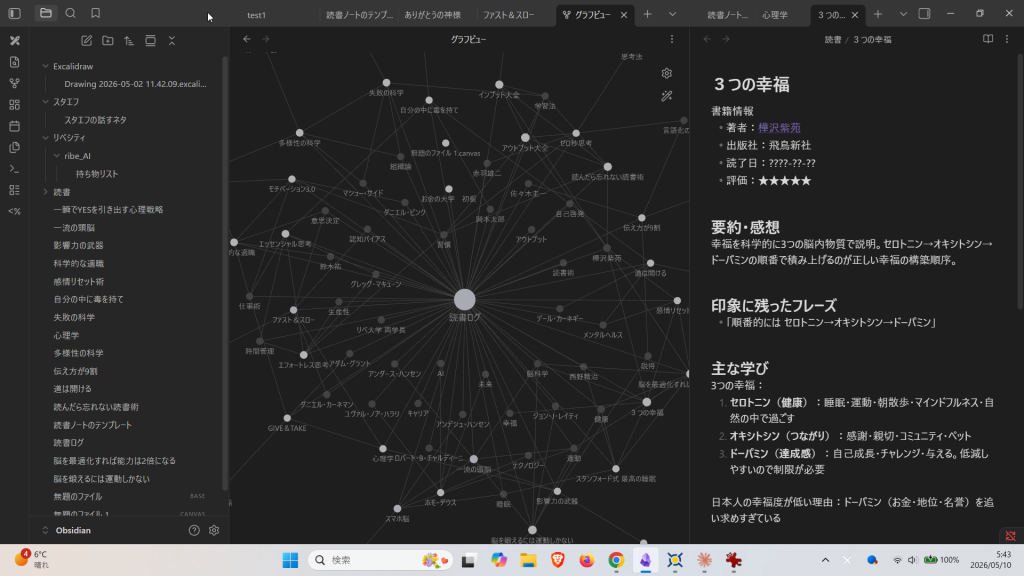
ノート同士のリンクを視覚化する「グラフビュー」を使うと、自分の思考のネットワークが星座のように広がって見えます。「こんな知識がつながっていたのか」という発見が、新しいアイデアを生む触媒になります。
理由③ データは自分のPC内に保存される(一生使える)
ObsidianのノートはすべてMarkdown形式のテキストファイルとしてローカル(自分のPC)に保存されます。サービスが終了しても、会社が消えても、ファイルは手元に残ります。10年後も同じノートを読み続けられるのは、クラウド型サービスにはない強みです。
Obsidianの長所・特徴をマインドマップ形式で整理
「結局どんなことができるの?」を一目で把握できるよう、Obsidianの全特徴をマインドマップのように整理しました。気になる項目があれば、そこから使い始めるきっかけになります。
- 🧠 Obsidian(全体像)
- 📁 データ管理
- ローカル保存(Markdownテキストファイル)
- クラウド非依存 → サービス終了リスクゼロ
- 外部クラウドでも同期可(iCloud・Dropbox・OneDriveなど)
- iOS / Android アプリあり(スマホ・タブレット対応)
- 🔗 リンク・ネットワーク
[[ノート名]]と書くだけで双方向リンク- バックリンク:そのノートを参照している全ノートを自動表示
- グラフビュー:全知識ネットワークを星座状に可視化
- キャンバス:ノートを付箋のように配置するビジュアルマップ
- エイリアス:別名でリンクできる(例:「AI」→「人工知能」)
- 🔧 カスタマイズ・拡張性
- 1,000以上のコミュニティプラグイン
- テーマで見た目を完全に変更可能
- CSSでさらに細かいデザイン調整も可
- コマンドパレット・ホットキー設定(キーボードショートカット)
- ✍️ 記法・書き方
- Markdown記法(シンプル・将来性抜群)
- Callout(カラーボックス)でメモを視覚的に整理
- Mermaid記法:フローチャート・マインドマップを描ける
- LaTeX:数式・理系ノートにも対応
- テンプレート機能:型を作れば書き始めがスムーズ
- 💰 価格
- 個人利用:完全無料(商用利用も無料)
- Obsidian Sync(公式クラウド同期):月$5(年払いなら月$4相当)
- Obsidian Publish(ノートをWebで公開):月$10(年払いなら月$8相当)
- 💻 対応プラットフォーム
- Windows / macOS / Linux(デスクトップ)
- iOS・iPadOS / Android(スマートフォン・タブレット)
- 📁 データ管理
こんな人に向いている・向いていない
Obsidianはすべての人に向いているわけではありません。使い始める前に自分に合うか確認しておきましょう。
✅ 向いている人
- 読書・勉強の記録を長く蓄えたい
- ブログや文章を書いている(アイデア管理に最適)
- Notionが重い・複雑すぎると感じている
- クラウドにデータを預けたくない(プライバシー重視)
- PCで作業することが多い
- エンジニア・研究者(Markdown・コードブロック対応)
- 自分だけの「知識の庫」を長期間育てたい
❌ 向いていない人
- チームで共同編集・リアルタイム共有したい(→Notionが向いている)
- 設定や初期セットアップが面倒に感じる
- スマホだけで完結させたい
- Webページをそのままクリップしたい(→Evernoteが向いている)
- すぐに使えるDB・テンプレートがほしい(→Notionが向いている)
第2の脳を育てる使い方のコツ5選

コツ① 完璧を求めず「とにかく書く」
第2の脳で最大の失敗は「きれいに整理しようとして何も書かなくなること」です。Obsidianはいつでも後から編集・整理できます。まずは箇条書きでも断片でも、思ったことをそのまま書く習慣から始めましょう。
コツ② デイリーノートを「毎日のInbox」にする
Obsidianには「デイリーノート」機能があり、今日の日付のノートを1クリックで開けます。このデイリーノートを「今日気になったこと・読んだこと・思いついたこと」を放り込むInboxとして使いましょう。
蓄積されたデイリーノートは後で振り返りの材料になり、同じテーマが繰り返し登場したら独立したノートに昇格させます。これが知識が育っていく自然な流れです。
コツ③ リンクを積極的に張る
Obsidianの真価はノートをリンクでつなぐことにあります。書いているときに「あのノートと関係がある」と思ったら、すぐに [[ノート名]] でリンクを張りましょう。
| こんなときにリンクを張る | 例 |
|---|---|
| 同じ概念が別のノートにも出てくるとき | 「認知バイアス」ノートへリンク |
| 本を読んでその著者のノートがあるとき | 「著者名」ノートへリンク |
| アイデアの元になった情報源があるとき | 「元記事・読書ノート」へリンク |
| プロジェクトに関連する情報があるとき | 「プロジェクト名」ノートへリンク |
コツ④ テンプレートで書き始めのハードルを下げる
「何を書けばいいかわからない」というブロックを解消するのがテンプレートです。よく使うノートの型をあらかじめ作っておくと、書き始めがスムーズになります。
| テンプレートの例 | 含む項目 |
|---|---|
| 読書ノート | タイトル・著者・読んだ日・要約・刺さったフレーズ・アクション |
| アイデアメモ | アイデア名・背景・課題・関連リンク |
| 会議ノート | 日付・参加者・決定事項・次のアクション |
| デイリーノート | 今日の目標・気になったこと・振り返り |
コツ⑤ 週1回「グラフビュー」を眺めて振り返る
週に一度、左サイドバーの「グラフビュー」を開いてみましょう。リンクが増えてきたノートは大きなノードとして表示され、「自分が最近よく考えているテーマ」が浮かび上がります。
このグラフを眺めながら「このテーマをもっと深掘りしたい」「この2つのノートを統合できそう」といった気づきを得るのが、第2の脳ならではの楽しみ方です。
Nくまのグラフビューの例
第2の脳が役立つ場面

| 使う場面 | 具体的な活用方法 |
|---|---|
| 読書 | 本ごとにノートを作り、気になったフレーズ・感想・関連ノートへのリンクを記録する |
| ブログ・文章執筆 | 書きたいテーマのノートを作り、関連する断片メモをリンクで集める。ゼロから書かなくてよくなる |
| 仕事・プロジェクト | プロジェクトごとにノートを作り、会議メモ・決定事項・参考情報をまとめる |
| 学習・資格 | 学んだことをノートに書き、理解した言葉で再説明する(ファインマン技法) |
| アイデア管理 | 思いついたアイデアをデイリーノートに蓄積し、育ちそうなものを独立ノートへ昇格させる |
Obsidian vs 他のメモアプリ 徹底比較
「乗り換えるべきか」を判断するために、主要メモアプリとObsidianを比べてみます。
| 比較項目 | Obsidian | Notion | Evernote | Joplin |
|---|---|---|---|---|
| 価格 | 個人無料 | 個人無料(制限あり) | 無料(制限大) | 完全無料 |
| データ保存 | ローカル(PC内) | クラウド | クラウド | ローカル |
| 双方向リンク | ◎ 得意 | ○ ページリンク | × ほぼなし | △ 内部リンク |
| グラフ表示 | ◎ あり | × なし | × なし | × なし |
| 動作速度 | ◎ 非常に速い | △ 重い | ○ 普通 | ◎ 速い |
| プラグイン | ◎ 1,000以上 | △ 限定的 | × なし | ○ あり |
| 共同編集 | × 非対応 | ◎ リアルタイム | ○ 共有可 | × 非対応 |
| Webクリップ | ○ 公式拡張あり | ○ あり | ◎ 得意 | ○ 標準機能 |
| 表・データベース | ○ Bases(標準) | ◎ 得意 | × なし | × なし |
| モバイル対応 | ○ あり | ◎ 優秀 | ◎ 優秀 | ○ あり |
| 向いている用途 | 個人の知識管理 | チーム・プロジェクト管理 | 情報収集・保管 | シンプルなメモ |
この表でいちばん変わったのが「表・データベース」の行です。以前のObsidianは、ノートを表で一覧にするのにDataviewというプラグインが必要でした。いまは「Bases」という機能が本体に入っているので、標準でできます。読書リストを一覧にする、といった使い方が手軽になりました。
なお、この表には入れていませんがAnytypeという選択肢もあります。Notionのような整理のしやすさとローカル保存を両立したツールですが、まだベータ版です。
「自分の思考を整理・育てたい」ならObsidian、「チームで使いたい」ならNotion、「Webをまるごと保存したい」ならEvernoteが向いています。
よくある疑問
Q. ノートが増えすぎたら管理できなくならないですか?
A. 検索機能が強力なので、ノートが数百・数千になっても問題ありません。ObsidianはCtrl+Oのクイック検索でノート名を検索、Ctrl+Fでノート内を全文検索できます。「整理できなくなる」より「書かないこと」の方がずっと損失が大きいです。
Q. NotionやEvernoteと何が違うのですか?
A. 最大の違いは「データの保存場所」と「リンクの思想」です。NotionはクラウドDB型で共同編集向き、EvernoteはWebクリップ・整理が得意です。Obsidianは「自分の思考をリンクでつなぎ育てる」ことに特化しており、ローカル保存のため速度とプライバシーも優れています。用途によって使い分けるのもありです。
Q. 第2の脳を作るのに時間がかかりそうで始める気になれません
A. 最初から完璧な「第2の脳」を目指す必要はありません。まずは今日読んだ記事の感想を1つ書くだけでOK。「毎日少しだけ書き続ける」ことの積み重ねが、半年・1年後に驚くほど豊かな知識ネットワークになっています。
第2の脳は、入ってくる情報の量がないと育ちません。ノートの作り方を工夫するのと同じくらい、「読む量を増やす」ほうも効いてきます。
まとめ:Obsidianを「第2の脳」にするための3ステップ
ObsidianはノートアプリではなくThinking Tool(思考ツール)です。使えば使うほど、自分だけの知識ベースが育っていきます。
| ステップ | やること | 目安 |
|---|---|---|
| ① まず書く | デイリーノートに今日気になったことを書く | 1日1〜3行でOK |
| ② つなげる | 書いたノートに[[リンク]]を張って関連ノートと結ぶ | 1週間後から |
| ③ 育てる | グラフビューを眺めながら、よく出るテーマを深掘りする | 1ヶ月後から |
「第2の脳」は作るものではなく、毎日少しずつ育てるものです。まずは今日、デイリーノートに1行書いてみることから始めてみてください。

コメント