パソコンに取り込んだ音楽を再生したら、曲名が「トラック01」、アーティスト名が「Unknown Artist」——。あるいは、せっかく整理したのにスマホに移したら曲名が「?????」と文字化けしていた。音楽をパソコンで管理していると、一度はぶつかる困りごとです。
これを1曲ずつ手で直していたら、100曲あれば日が暮れてしまいます。そこで役立つのが、音楽ファイルの情報を一括で編集できる無料ソフト「Mp3tag(エムピースリータグ)」です。
しかもこのソフト、曲名やアルバム名をインターネットから自動で取ってきてくれます。アルバム1枚分の曲名を、数クリックで埋められるということです。
そもそも「タグ」とは何か
音楽ファイルには、音そのものとは別に「タグ」と呼ばれる情報欄が用意されています。曲名・アーティスト名・アルバム名・トラック番号・年・ジャンル、そしてジャケット画像。プレイヤーの画面に表示されるのは、すべてここに書かれた内容です。
つまり「トラック01」と表示されるのは、タグが空っぽだから。ファイル名を変えても表示は直りません。直すべきはファイル名ではなく、この見えない情報欄のほうなのです。Mp3tagは、そこを直すための道具です。
Mp3tagとは?
Mp3tagは、ドイツの開発者Florian Heidenreich氏が20年以上開発を続けている定番のタグ編集ソフトです。名前に「mp3」とありますが、FLAC・M4A(AAC)・WAV・OGG・WMAなど、主要な音楽ファイルはほぼすべて扱えます。
| 項目 | 内容 |
|---|---|
| ソフト名 | Mp3tag(エムピースリータグ) |
| 価格 | Windows版は無料(Mac版のみ有料) |
| 対応OS | Windows 11/10/8.1/8/7 |
| 開発元 | Florian Heidenreich氏(ドイツ・個人開発) |
| 日本語 | 公式に対応(インストール中に日本語を選択) |
| 最新版 | v3.36.1(2026年9月時点) |
| インストーラー | 「mp3tag-v3.36.1-x64-setup.exe」約5.7MB |
| 対応ファイル | MP3/FLAC/M4A/AAC/WAV/OGG/WMA ほか |
注目していただきたいのがインストーラーのサイズで、わずか5.7MB。写真1枚とそう変わりません。動作も非常に軽く、古いパソコンでも問題なく使えます。
インストール手順(日本語はインストール中に選べます)
- 公式サイト(mp3tag.de)を開き、Windows版のインストーラーをダウンロードします。64bit版(ファイル名に「x64」が付くもの)を選べば、ほとんどの方は問題ありません。
- ダウンロードしたファイルをダブルクリックすると、最初に「Installer Language」という言語を選ぶ画面が出ます。ここで「Japanese / 日本語」を選んでOKを押してください。
- 以降の画面は日本語で表示されます。特に変更する必要はないので、そのまま進めてください。
- インストールが終わって起動すれば、最初から日本語のメニューで使えます。
Mp3tagはバージョン2.40から公式に日本語が同梱されているため、あとから日本語化ファイルを探してくる必要はありません。もし英語で起動してしまった場合は、「File」→「Options…」(Ctrl+O)→ 左の一覧の「Language」から「Japanese 日本語」を選び直せば切り替わります。
【最重要】最初に確かめる「文字化けさせない設定」
ここがこの記事でいちばんお伝えしたい部分です。編集を始める前に、必ずこの設定を確かめてください。
「パソコンではちゃんと日本語で表示されるのに、スマホやカーオーディオに入れると文字化けする」——この原因は、日本語の書き込み方(形式)がいくつもあり、機器によって対応がバラバラだからです。Mp3tagは、どの形式で書き込むかを選べるようになっています。
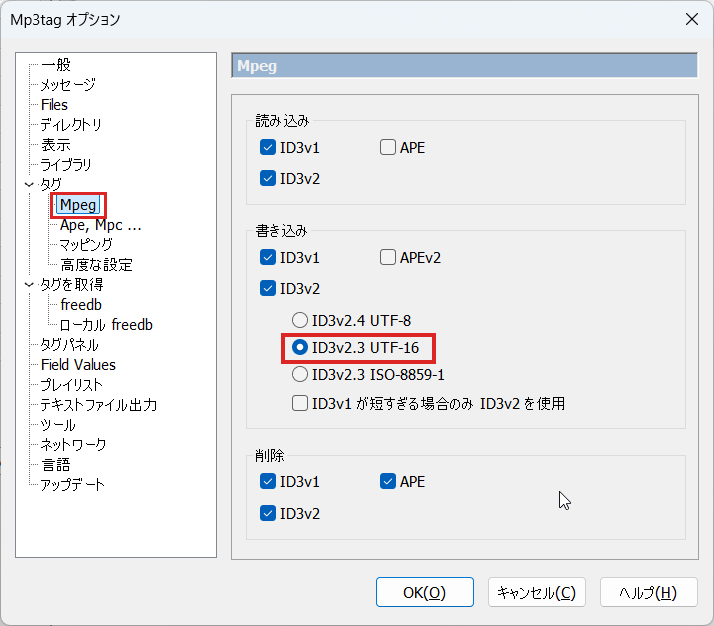
- メニューの「ファイル」→「オプション…」を開きます(Ctrl+Oでも開けます)。
- 左側の一覧から「タグ」→「Mpeg」を選びます。
- 右側の設定が、次の表のとおりになっているか確かめます。インストールしたばかりなら、最初からこのとおりになっています(v3.36.1で確認)。
- 違っていたら直して、「OK」を押して閉じれば完了です。
| 欄 | 設定 | 意味 |
|---|---|---|
| 読み込み | ID3v1 と ID3v2 の両方にチェック | 古い形式で書かれた曲も読めるようにする |
| 書き込み | ID3v2 にチェックがあり、「ID3v2.3 UTF-16」が選ばれている | これが文字化け対策の本体 |
| 削除 | 初期設定のまま(ID3v1・ID3v2・APE) | [ファイル]→[フィールドすべてを削除](Ctrl+R)を押したときに消すタグの種類。文字化けとは関係ありません |
基本の使い方(読み込み → 編集 → 保存)
Mp3tagの操作は、慣れてしまえば3ステップだけです。
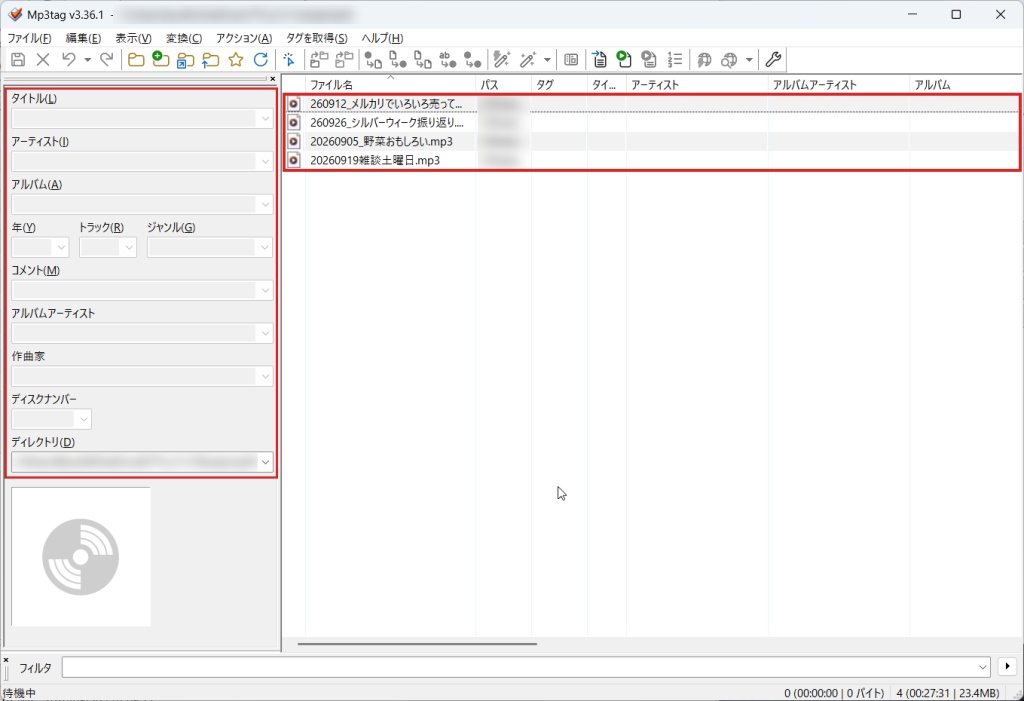
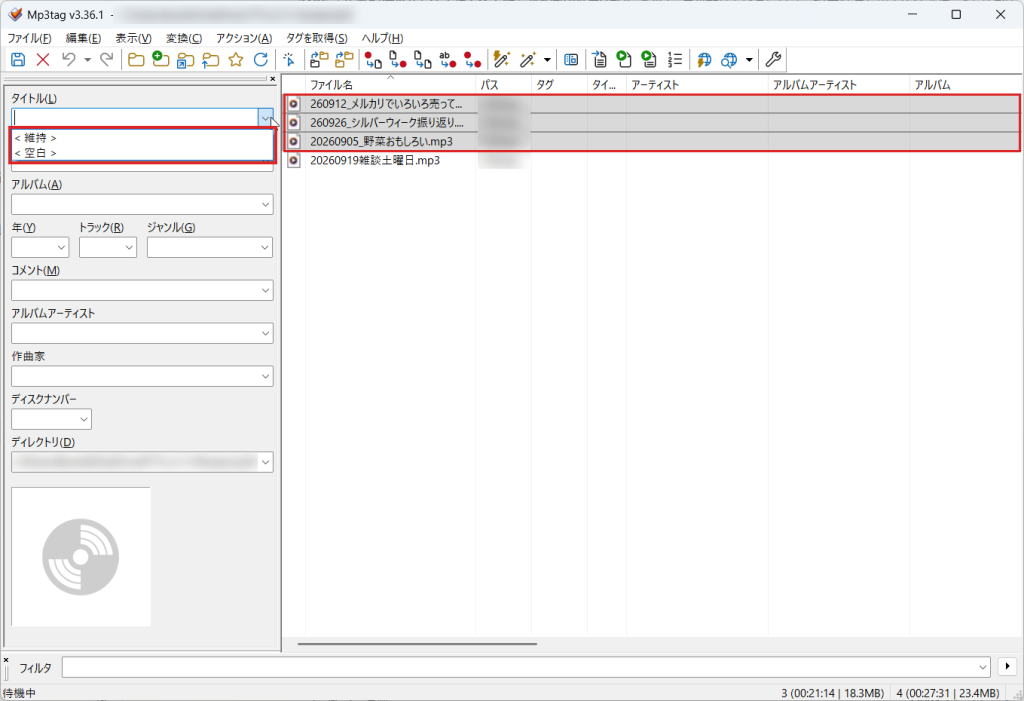
- 読み込む:整理したい音楽が入ったフォルダを、Mp3tagの画面の真ん中にドラッグ&ドロップします。中の曲が一覧で表示されます。
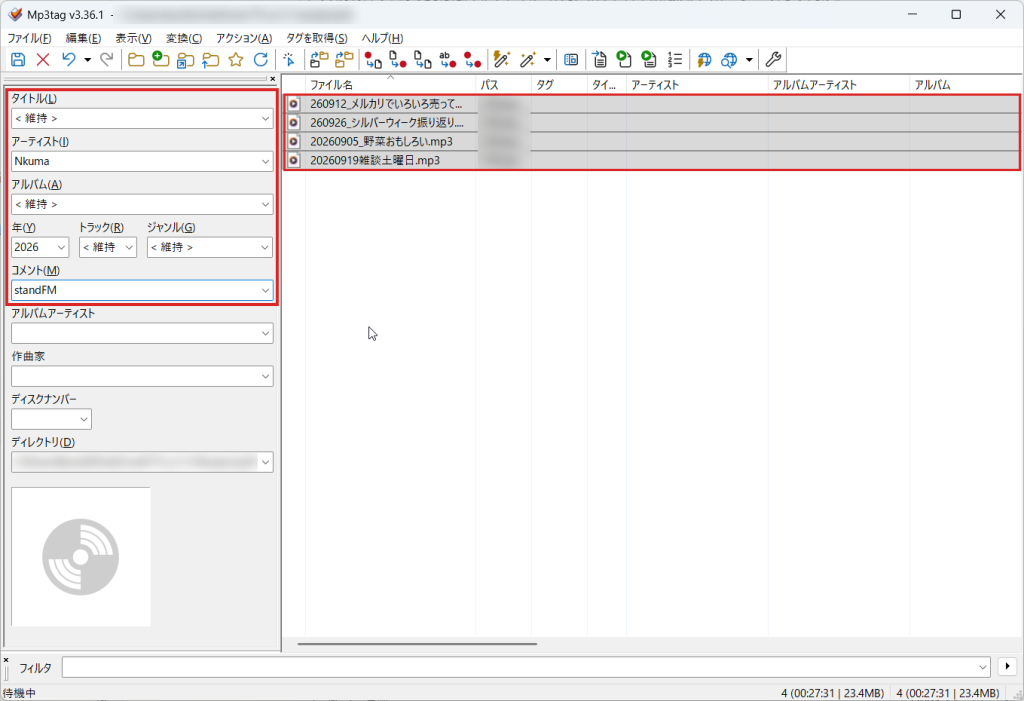
- 選ぶ:直したい曲をクリックして選びます。アルバムまるごと直したいときは、Ctrl+A ですべて選択してください。
- 編集する:画面の左側に「タイトル」「アーティスト」「アルバム」などの入力欄が出るので、そこに入力します。
- 保存する:最後にCtrl+S(または左上のフロッピーディスクのアイコン)を押します。ここを押さないと変更が反映されません。
曲名を手入力しない:ネットから自動で取得する
ここがMp3tagの真骨頂です。アルバム1枚分の曲名を、手で打つ必要はありません。インターネット上の音楽データベースから、まとめて取ってこられます。
- アルバムの曲をすべて選択します(Ctrl+A)。
- メニューの「タグを取得」を開きます。
- データベースを選びます(下の表を参考にしてください)。
- アルバム名やアーティスト名で検索し、候補の中から自分の持っているアルバムを選びます。
- 曲順が合っているかを確認して「OK」を押すと、曲名がすべて流し込まれます。
- Ctrl+S で保存すれば完了です。
| データベース | 特徴 | 向いているもの |
|---|---|---|
| MusicBrainz | 有志で運営されている大規模データベース。情報が正確 | まずはここから試すのがおすすめ |
| Discogs | レコード・CDの収集家向け。初回はアカウント連携が必要 | 再発盤・限定盤など細かい違いがあるもの |
| gnudb(旧freedb) | 昔からあるCDデータベース | 他で見つからなかったとき |
アルバムのジャケット画像を入れる
スマホの音楽アプリで、アルバムのジャケットが灰色の音符マークになっていませんか。あれもタグの一部なので、Mp3tagで入れられます。
- 方法1:自動取得のついでに入る 上で紹介した[タグを取得]からの取得時に、ジャケット画像も一緒に取得できることが多いです。まずはこれを試してください。
- 方法2:手持ちの画像を入れる 曲を選んだ状態で、画面左下にある画像の枠に画像ファイルをドラッグ&ドロップし、Ctrl+Sで保存します。
画像は正方形で、500×500ピクセル前後あれば十分きれいに表示されます。あまり大きすぎる画像を入れるとファイルが重くなるので、必要ならIrfanViewで画像を一括リサイズする方法で小さくしてから使うとよいでしょう。
タグからファイル名を一括で付け直す
タグを整えたら、その情報を使ってファイル名のほうも一括で整えられます。「01 – 曲名.mp3」のようにきれいに揃えたいときに便利です。
- 対象の曲をすべて選択します。
- メニューの「変換」→「タグ – ファイル名」を選びます(Alt+1でも開けます)。
- 「文字列規則」の欄に、たとえば $num(%track%,2) – %title% と入力します。$num(%track%,2) は、トラック番号を「01」「02」のように2けたでそろえる書き方です(%track% だけだと「1」「2」になります)。
- 欄のすぐ下に、1曲目がどんなファイル名になるかの見本が出るので確認します。
- 問題なければ「OK」を押すと、一括で名前が変わります。
![[変換]→[タグ - ファイル名]の画面](https://read-nonbiri.com/wp-content/uploads/2026/09/mp3tag_tag_filename-1024x703.png)
見本に「 – – 00 – 」のような抜けがあるときは、そのタグが空っぽという合図です。そのままOKを押すと、全曲がおかしな名前になります。先にタグを埋めてから、ファイル名を付け直してください。
音楽ファイル以外もまとめて名前を変えたい場合は、Bulk Rename Utilityの使い方のほうが向いています。用途で使い分けてみてください。
よくある質問
Q. 間違えて保存してしまいました。元に戻せますか?
A. 保存する前ならCtrl+Zで戻せますが、保存したあとは元に戻せません。タグの編集はファイルそのものを書き換える作業だからです。
そのため、大量のファイルを一括で書き換える前には、フォルダごとコピーしてバックアップを取っておくことを強くおすすめします。自動バックアップの仕組みを作っておきたい方は、無料フォルダ同期ツール「FreeFileSync」の使い方もあわせてご覧ください。
Q. 音質は落ちませんか?
A. 落ちません。Mp3tagが書き換えるのは曲名などの情報欄だけで、音のデータには一切手を触れないためです。何度編集し直しても音質はそのままです。
Q. MP3以外のファイルでも使えますか?
A. 使えます。FLAC・M4A(AAC)・WAV・OGG・WMAなど、主要な形式に対応しています。ただしこの記事で紹介した「ID3v2.3 UTF-16」の設定は、MP3にだけ関係する項目です。他の形式は仕組みが違うため、文字化けはほとんど起こりません。
Q. iTunes(Apple Music)で取り込んだ曲にも使えますか?
A. CDから取り込んだ曲であれば使えます。ただしサブスクリプションでダウンロードした曲は、そもそもファイルとして自由に編集できない仕組みになっているため対象外です。手持ちのCDを取り込んだファイルや、自分で購入したデータが対象と考えてください。
Q. 自動取得で自分のアルバムが見つかりません
A. データベースを変えて試してみてください。MusicBrainzで見つからなくてもDiscogsにはある、ということがよくあります。それでも見つからない場合(同人音楽や自主制作盤など)は、手入力になります。その場合もアルバム名やアーティスト名は複数選択してまとめて入力すれば、手間はかなり減らせます。
まとめ
Mp3tagは、たった5.7MBの小さなソフトですが、「トラック01」だらけの音楽フォルダを、数分できちんと整った状態に変えてくれます。曲名をインターネットから自動で取得できるので、手入力はほとんど必要ありません。
そして忘れてはいけないのが、書き込みの形が「ID3v2.3 UTF-16」になっているかの確認です。初期設定のままなら大丈夫ですが、ほかの形に変わっていると、機器によっては文字化けします。この設定を知らないまま何百曲も整理して、あとから全部やり直す——というのが、いちばんもったいないパターンです。
あわせて読みたい
- VLC Media Playerの使い方|整理した音楽を再生する定番の無料プレイヤー
- Audacityのインストール・日本語化・初期設定|音そのものを編集したくなったら
- Bulk Rename Utilityの使い方|音楽以外のファイル名も一括で整えたい方へ
- FreeFileSyncの使い方|編集前のバックアップを自動化する
- パソコンを買ったらまず入れたい無料ソフト5選|ほかの定番ソフトもあわせて
コメント