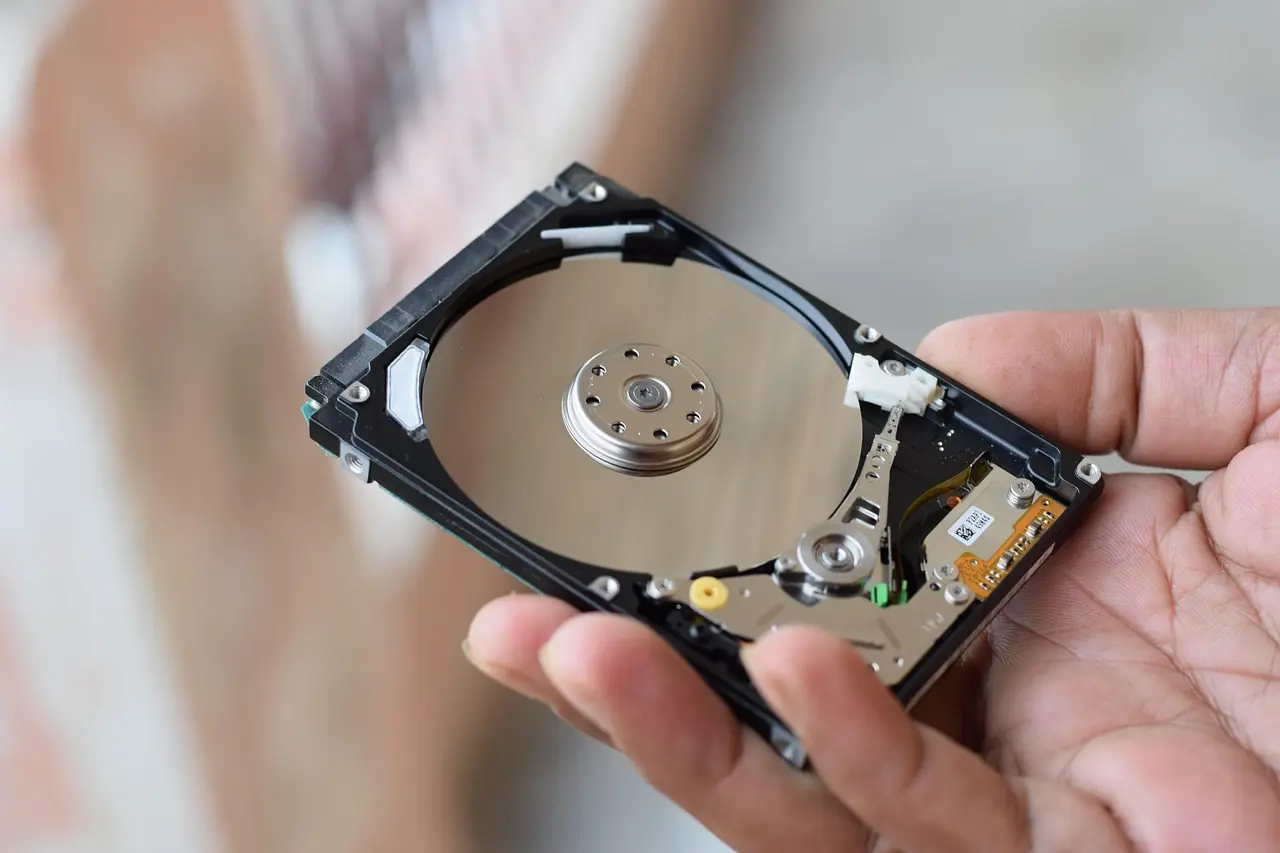
「あの時バックアップしておけば…」と後悔したことはありませんか?
パソコンが突然壊れた、誤ってファイルを削除してしまった、ウイルスに感染してデータが消えた……。こんな経験をした方や、身近で聞いたことがある方は多いのではないでしょうか。
仕事の書類、思い出の写真、長年かけて作り続けた資料。これらが一瞬で消えてしまうのは、本当に辛い体験です。
実は、定期的なバックアップさえしておけば、こういった悲劇のほとんどは防げます。
でも、「バックアップって難しそう」「専用のソフトは高い」「毎回手動でコピーするのは面倒」と感じている方も多いはず。そんな方にぴったりの、完全無料のバックアップ・フォルダ同期ツールが FreeFileSync(フリーファイルシンク)です。
バックアップが続かない本当の理由
「バックアップが大事なのはわかっている」という方はほとんどです。でも実際に継続してやっている人は少ないのが現実です。なぜでしょうか?
- 毎回手動でコピーするのが面倒くさい
- どのファイルをどこにコピーすればいいかわからない
- 有料の専用ソフトを買うのはもったいない
- 外付けHDDやUSBを差すのを忘れてしまう
つまり、バックアップが続かない本質的な理由は「自動化できていないこと」です。一度設定してしまえば、あとは勝手にバックアップしてくれるツールがあれば、この問題は完全に解決できます。
FreeFileSyncとは?
FreeFileSyncは、2009年から開発が続く老舗のオープンソースフォルダ同期・バックアップソフトです。世界中のユーザーに長年使われており、2026年3月には最新バージョン14.9がリリースされました。
特徴的なのは、「変更されたファイルだけを同期する差分コピー」の仕組みです。すべてのファイルをコピーし直す必要がないため、2回目以降のバックアップは非常に高速に完了します。
| 項目 | 内容 |
|---|---|
| バージョン | 14.9(2026年3月29日リリース) |
| 対応OS | Windows / macOS / Linux |
| 価格 | 無料(オープンソース) |
| 開発元 | Zenju(個人開発者) |
| 日本語対応 | あり |
| ファイルサイズ | 約14MB |
| ポータブル版 | あり(インストール不要で使える) |
FreeFileSyncの主要機能5選
① ミラー同期(一方向バックアップ)
左のフォルダ(元データ)の内容を、右のフォルダ(バックアップ先)に完全に一致させるモードです。元データにファイルが追加されたら右にもコピーされ、削除されたらバックアップ先からも消えます。外付けHDDやUSBドライブへのバックアップに最適なモードです。
初心者の方はまずこのミラー同期から始めることをおすすめします。
② 双方向同期(Two-way sync)
2か所のフォルダをどちらでも更新でき、お互いの変更を反映し合うモードです。たとえばデスクトップPCとノートPCの同じフォルダを同期する場合に便利です。どちらのパソコンでファイルを変更しても、次回同期時に自動的に両方に反映されます。
③ リアルタイム同期(RealTimeSync)
FreeFileSyncに付属するRealTimeSyncというツールを使うと、フォルダの変更を検知してその都度自動でバックアップが走るようになります。ファイルを保存するたびにすぐ同期されるため、最新の状態を常にバックアップしておきたい方に最適です。
④ バッチジョブ(定期自動実行)
Windowsのタスクスケジューラと組み合わせることで、毎日決まった時間にバックアップを自動実行できます。「毎朝9時にバックアップ」「毎週日曜の夜に実行」といった設定が可能です。一度設定してしまえば、完全に手放しで動いてくれます。
⑤ クラウド・ネットワーク対応
外付けHDDだけでなく、Google Drive、FTP/SFTP、ネットワークドライブなどさまざまな保存先への同期に対応しています。ローカルバックアップとクラウドバックアップを組み合わせた二重バックアップ体制も構築できます。
似たツールとの比較
バックアップ・同期ツールは他にもいくつかあります。FreeFileSyncと比べてみましょう。
| ツール名 | 価格 | 対応OS | 特徴 | こんな人に |
|---|---|---|---|---|
| FreeFileSync | 無料 | Win/Mac/Linux | 差分同期・多機能・GUI操作 | 本格バックアップしたい全ての人 |
| Robocopy | 無料(Windows標準) | Windows | コマンドラインのみ | コマンドに慣れた上級者 |
| SyncToy | 無料(開発終了) | Windows | シンプルだが古い | 非推奨 |
| GoodSync | 有料(約3,000円/年) | Win/Mac | クラウド対応が豊富 | 有料でもシンプルさを優先する人 |
| Syncthing | 無料 | Win/Mac/Linux | P2Pリアルタイム同期が得意 | 複数PC間をリアルタイムで同期したい人 |
GUIで操作でき、無料で、Windowsから外付けHDDへしっかりバックアップしたい方にはFreeFileSyncが断然おすすめです。
FreeFileSyncのインストール方法(Windows)
- 公式サイトにアクセス:公式サイト(freefilesync.org)を開きます。検索すると似た名前の配布サイトも出てくるので、このリンクから開くのが安全です
- 「Download FreeFileSync」ボタンをクリック:ページ上部にある緑のダウンロードボタンをクリックします
- 「FreeFileSync_XX_Windows_Setup.exe」を選択:Windowsのインストーラー版(Setup.exe)をダウンロードします
- インストーラーを起動:ダウンロードしたファイルをダブルクリックして実行します
- 画面の指示に従ってインストール:基本的には「Next(次へ)」を押し続けるだけでOKです
- RealTimeSyncも一緒にインストールされる:FreeFileSyncをインストールすると、RealTimeSyncも自動でインストールされます
※インストール中に「Donate Edition(寄付版)」への案内が表示されますが、スキップしても無料版として問題なく全機能を使用できます。
FreeFileSyncの基本的な使い方
STEP 1:同期するフォルダを設定する
- FreeFileSyncを起動します
- 画面左側の「参照」ボタンをクリックし、バックアップしたいフォルダ(元データ)を選択します
(例:「C:\Users\自分の名前\Documents」など) - 画面右側の「参照」ボタンをクリックし、バックアップ先のフォルダを選択します
(例:外付けHDDの「E:\Backup\Documents」など)
STEP 2:同期モードを選ぶ
- 画面上部にある歯車アイコン(同期の設定)をクリックします
- 同期バリアントとして以下から選びます:
- ミラー(Mirror):外付けHDDへの一方向バックアップ。初心者におすすめ
- 双方向(Two way):2台のPC間や2つのフォルダを相互に同期する場合
- 更新(Update):左のフォルダに存在する新しいファイルだけを右にコピーする
- 「OK」をクリックして設定を保存します
STEP 3:比較と同期を実行する
- 「比較」ボタンをクリックします:左右のフォルダの差分が色分けで表示されます
- どのファイルがコピー・削除されるかをプレビューで確認できます(実行前に必ず確認しましょう)
- 問題がなければ「同期」ボタンをクリックして実行します
- 初回は時間がかかりますが、2回目以降は差分だけ処理されるので大幅に高速化されます
STEP 4:バッチジョブで自動化する(上級者向け)
- メニューから「ファイル」→「バッチジョブとして保存」を選択します
- バッチファイル(拡張子.ffs_batch)を任意の場所に保存します
- Windowsの「タスクスケジューラ」を開きます(スタートメニューで「タスクスケジューラ」と検索)
- 「タスクの作成」から新しいタスクを追加し、トリガーに実行タイミング(毎日・毎週など)を設定します
- 操作の「プログラムの開始」で保存したバッチファイルを指定します
- 設定を保存すれば完成です。指定したタイミングで自動バックアップが実行されます
最初の設定に30分かけるだけで、一生のデータを守る仕組みが出来上がります。これほどコスパの良い時間の使い方はありません。
今日からできること:3ステップで始めるバックアップ習慣
「完璧なバックアップ体制」を一気に構築しようとすると挫折します。まずは以下の3ステップで小さく始めましょう。
- 今日(10分):FreeFileSyncをダウンロードしてインストールする
- 今週(15分):最も大切なフォルダ1つだけを外付けHDDや別のドライブへ手動で同期してみる
- 今月(20分):バッチジョブを作り、タスクスケジューラで毎週自動実行に設定する
この3ステップを踏むだけで、「バックアップゼロ」の状態から「毎週自動バックアップ」の状態に生まれ変わります。
データを失ってから後悔するのではなく、今すぐ行動することが一番の保険です。
バックアップ先はどれを選ぶ?:大容量HDDと外付けSSD
FreeFileSyncの保存先には、毎日の自動バックアップなら大容量の外付けHDDがいちばん現実的です。1GBあたりの値段が安く、写真や動画をまるごと入れても余裕があります。据え置きで、パソコンの横につなぎっぱなしにする使い方に向いています。
持ち歩きたい、急いで大事なファイルだけ逃がしたい、という用途なら外付けSSDです。HDDより小さくて速く、落としたときの衝撃にも強いのが利点。そのぶん容量あたりの値段は高めです。
まとめ
FreeFileSyncは、無料とは思えないほど多機能で信頼性の高いバックアップ・フォルダ同期ツールです。
- ✅ 完全無料のオープンソースソフト(寄付任意)
- ✅ 差分同期で時間とストレージを節約
- ✅ ミラー・双方向・更新の3つの同期モードで様々な用途に対応
- ✅ RealTimeSyncでリアルタイム自動バックアップも可能
- ✅ 日本語対応で初心者でも安心して使える
- ✅ Windows・Mac・Linuxに対応、ポータブル版もあり
大切なデータを守るために、ぜひ今日からFreeFileSyncを試してみてください。
関連記事もあわせてご覧ください:
→ 「PCのストレージが満杯」を秒速解決!無料ディスク分析ツール「WizTree」の使い方
→ Stirling PDF の使い方|PDFの結合・分割を、ファイルを外に出さずに!

コメント