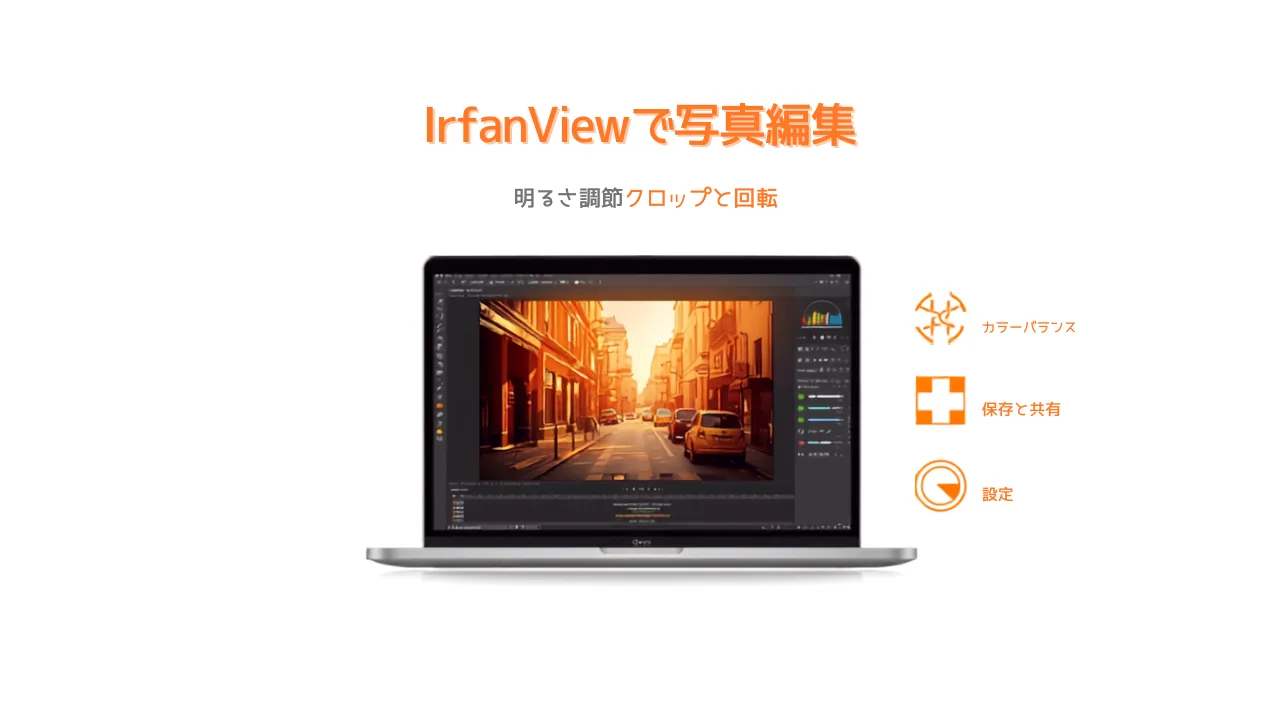
「写真がちょっと暗いな」「余計なところを切り取りたい」「画像に文字を入れたい」――そんなとき、わざわざ高価な画像編集ソフトを買う必要はありません。
無料の定番画像ソフトIrfanView(アーファンビュー)には、明るさ・色の補正、トリミング、文字入れといった「ちょっとした編集」がひと通りそろっています。動作も軽いので、写真をパッと直したいときにぴったりです。
この記事では、IrfanViewでよく使う画像編集の操作を、初心者にもわかるように手順を追って紹介します。難しい設定は不要。覚えれば、日常の「ちょっと直したい」がほぼ解決します。
※ IrfanViewをまだ入れていない方は、先にIrfanViewのインストール・日本語化・プラグイン導入ガイドを済ませておくとスムーズです。
編集の前に:元の画像は必ずコピーしておく
編集を始める前に、元の画像を別フォルダにコピーしておきましょう。IrfanViewは「上書き保存」をすると元の画像が消えてしまいます。編集に失敗しても元に戻せるよう、コピーを残しておくのが鉄則です。
または、編集後に「名前を付けて保存」で別名にすればOKです(後ほど解説します)。
① 明るさ・コントラスト・色を補正する
「写真が暗い」「色がくすんでいる」というときは、色調補正で直せます。
- 編集したい画像をIrfanViewで開く
- メニューの「画像」→「色調補正」を選ぶ
- 「明るさ」「コントラスト」「ガンマ補正」「彩度」などのスライダーを動かす
- プレビューを見ながら調整し、よければ「OK」
「自分で調整するのが難しい」という方は、「画像」メニューにある「自動色調補正」を試してみてください。ワンクリックでバランスよく整えてくれます。
② 写真をトリミング(切り抜き)する
「写真の端の余計なものを消したい」「必要な部分だけ残したい」というときはトリミングです。
- 残したい範囲をマウスでドラッグして選択する(点線の四角が表示される)
- メニューの「編集」→「選択範囲で切り抜き」を選ぶ(ショートカット:Ctrl+Y)
- 選択した範囲だけが残る
選択範囲は、四隅をドラッグすれば微調整できます。SNSアイコン用に正方形で切り抜きたいときなどにも便利です。
③ 画像を回転・反転する
スマホで撮った写真が横向きになっていた、というときは回転で直します。
| 操作 | やり方 |
|---|---|
| 左に90°回転 | L キー(または「画像」→「左に回転」) |
| 右に90°回転 | R キー(または「画像」→「右に回転」) |
| 左右反転 | H キー |
| 上下反転 | V キー |
④ 画像に文字を入れる
写真に説明やタイトルを入れたいときは、文字入れ機能を使います。
- 文字を入れたい場所をマウスでドラッグして範囲選択する
- メニューの「編集」→「テキストを挿入」を選ぶ
- 入れたい文字を入力し、フォント・大きさ・色を設定する
- 「OK」を押すと、選択範囲に文字が入る
もっと自由に矢印や図形も描き込みたい場合は、ペイントダイアログ(F12キー)を使うと、文字・矢印・四角などをまとめて描けます。手順の解説画像づくりに便利です。
⑤ シャープ・効果でひと工夫
もう少し凝りたいときは、こんな加工もできます。
- シャープ(くっきり):「画像」→「シャープ」。少しぼやけた写真を引き締める
- グレースケール(白黒):「画像」→「グレースケール」。モノクロ写真に
- セピア・各種効果:「画像」→「効果」から、セピア調などレトロな雰囲気に
効果はかけすぎないのがコツ。元の写真の良さを活かす程度に留めると、自然な仕上がりになります。
⑥ 編集した画像を保存する
編集が終わったら保存します。元画像を残したい場合は「名前を付けて保存」を使いましょう。
- メニューの「ファイル」→「名前を付けて保存」(Sキー)
- ファイル名を変えて(例:photo_編集後)保存する
- 形式は写真ならJPG、文字や線が多いならPNGがおすすめ
よくある質問(FAQ)
Q:編集を間違えた!元に戻せる?
A:Ctrl+Z(元に戻す)で直前の操作を取り消せます。ただし保存後は戻せないので、元画像のコピーを残しておくのが安心です。
Q:たくさんの写真をまとめて補正できる?
A:できます。「ファイル」→「一括変換」で、明るさ調整やリサイズをまとめて適用できます。詳しくはIrfanViewで画像を一括リサイズする方法を参考にしてください。
Q:本格的な編集(合成・レイヤー)もできる?
A:IrfanViewは「ちょっとした編集」向きです。レイヤーを使った本格的な合成・加工をしたい場合は、無料ソフトの「GIMP」などが向いています。
まとめ
- 🌞 明るさ・色:「画像」→「色調補正」(難しければ「自動色調補正」)
- ✂️ トリミング:範囲をドラッグ →「編集」→「選択範囲で切り抜き」(Ctrl+Y)
- 🔄 回転:L / R キーで90°回転
- ✏️ 文字入れ:範囲選択 →「編集」→「テキストを挿入」
- 💾 保存:元を残すなら「名前を付けて保存」で別名に
IrfanViewがあれば、写真の「ちょっと直したい」はほとんど無料で解決できます。まずは1枚、明るさ補正とトリミングから試してみてください。軽快な動作で、サクサク編集できる気持ちよさを実感できるはずです。

コメント