1Passwordには、Watchtower(ウォッチタワー)という安全チェックの機能があります。保存しているパスワードの中から、使い回しているもの・弱いもの・漏れたことがあるものを見つけて、一覧にしてくれます。
私も、Watchtowerで弱いパスワードを見つけて、何個か直しました。直してみて、安心感はありました。ただ、パソコンで直したので、スマホでログインできなくなったり、新しいパスワードでログインするときに少し困ったりしました。なんとかなりましたが、直す前に知っておくと安心なところです。
この記事では、Watchtowerの見方と、パスワードを直す手順、直したあとにスマホで困らないためのコツをまとめます。
Watchtowerとは?1Passwordの「安全チェック」
Watchtowerは、1Passwordに保存しているパスワードを点検して、危ないところを教えてくれる機能です。追加の料金はかからず、1Passwordを使っていれば最初から入っています。
Windowsのアプリでは、左のサイドバーにある「Watchtower」をクリックすると開きます。
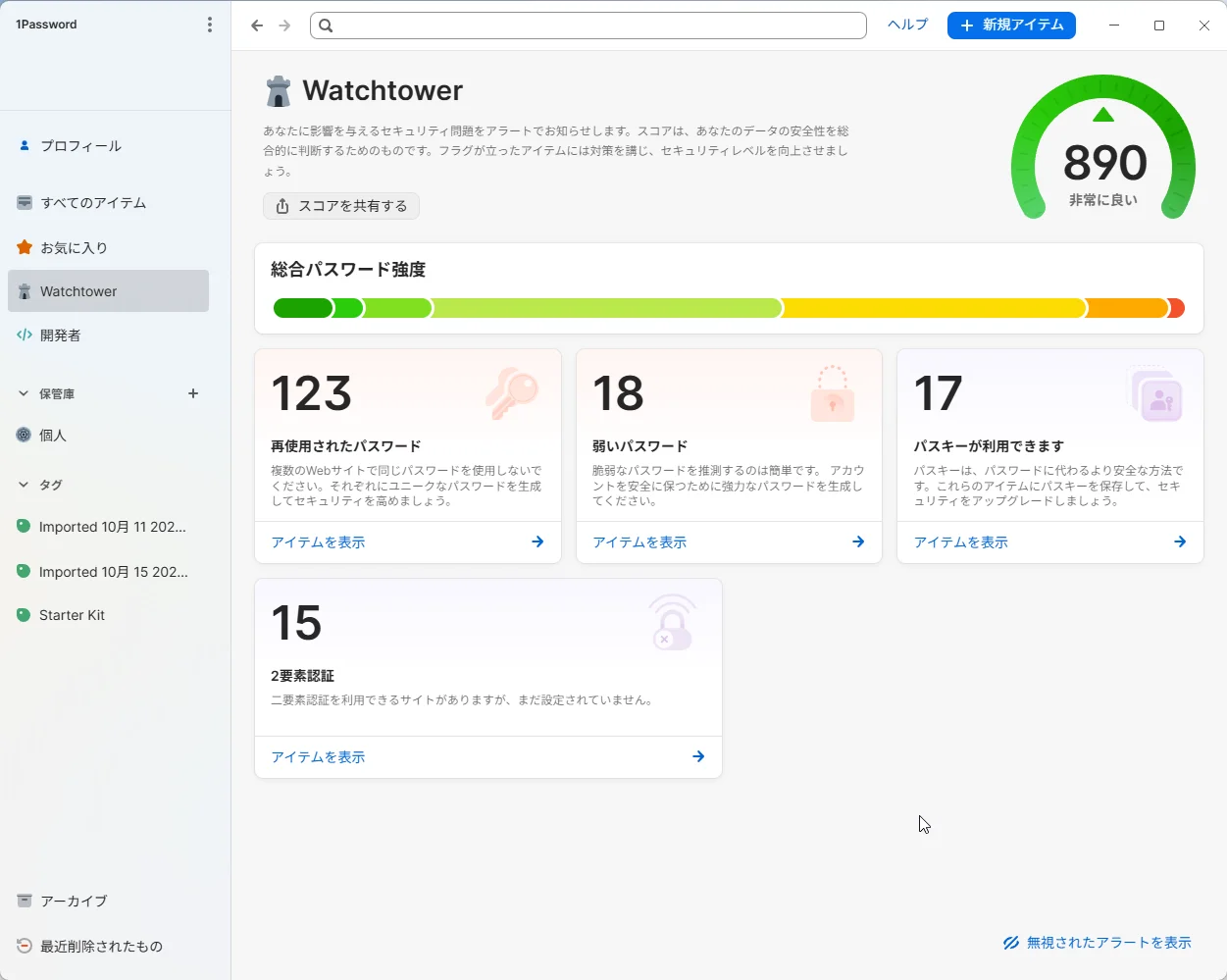
上の右にある数字はスコアです。画面の説明によると、データの安全性を総合的に判断するためのもので、私の画面では890で「非常に良い」と出ていました。スコアが良くても、下のカードには直したほうがいいものが並んでいます。スコアより、カードの中身を見るのがおすすめです。
カードの見方|何を直せばいいのか
Watchtowerには、見つかった問題ごとにカードが並びます。私の画面に出ていたのは、次の4つでした。
| カード | 意味 | どうする |
|---|---|---|
| 再使用されたパスワード | 同じパスワードを、いくつものサイトで使っている | 1つ漏れると全部が危ないので、サイトごとに別のパスワードに変える |
| 弱いパスワード | 短い・単純で、推測されやすい | 1Passwordで作った長いパスワードに変える |
| パスキーが利用できます | そのサイトはパスキー(パスワードの代わり)に対応している | 余裕があればパスキーを保存する |
| 2要素認証 | 2段階認証が使えるのに、まだ設定していない | 大事なアカウントから2段階認証をオンにする |
公式ヘルプによると、問題があるときだけ出てくるカードもあります。たとえば、パスワードの漏えいが報告されたサイトで、そのあとパスワードを変えていないもの。漏れたことのあるパスワードをそのまま使っているもの。「https」に対応しているのに「http://」で保存しているサイトなどです。こうしたカードが出ていたら、いちばん先に直してください。
パスワードを外に送って調べているの?
「漏れたパスワードかどうか、どうやって調べているの?」と気になる方もいると思います。公式ヘルプによると、パスワードそのものは送りません。パスワードを別の文字の並びに変換し、その先頭の5文字だけを漏えいデータベースのサービスに送ります。返ってきた候補との照らし合わせは、自分の端末の中で行います。パスワードが1Passwordにも、調べるサービスにも送られない仕組みです。
1Passwordを使っていない方は、Googleのパスワードチェックアップなどでも調べられます(パスワードが漏れていないか調べる方法)。
どれから直す?おすすめの順番
私の画面では、使い回しが123件ありました。これを一度に全部直すのは大変です。次の順番で、少しずつ進めれば十分です。
- 漏れたサイト・漏れたパスワードのカードがあれば、それを最初に
- メールのアカウント(ほかのサービスのパスワード再設定がメールに届くので、ここを取られるといちばん困ります)
- お金がからむもの(ネットバンク、買い物サイト、クレジットカード)
- 残りの「弱いパスワード」「再使用されたパスワード」を、思い出したときに数件ずつ
もう使っていないサイトが見つかったら、パスワードを変えるより、そのサイトを退会するほうが安全な場合もあります。
弱いパスワードを直す手順
公式ヘルプが案内している流れは、次のとおりです。ポイントは、サイトのパスワードと、1Passwordに保存したパスワードを、必ず同じものにそろえることです。
- Watchtowerのカードで「アイテムを表示」を押し、直したいアイテムを選ぶ
- そのサイトにログインして、パスワードを変更するページを開く(今のパスワードを聞かれたら、1Passwordから入力する)
- 新しいパスワードの欄で、1Passwordが作ったパスワードを使う(ブラウザの拡張機能なら、欄をクリックすると候補が出ます。Windowsのアプリなら、アイテムを編集して、パスワード欄から新しいパスワードを作ります)
- 1Password側に新しいパスワードを保存する(拡張機能なら、更新するか聞かれるので更新を選ぶ)
- 最後に、サイト側で変更を保存する
新しいパスワードは、自分で考えなくて大丈夫です。1Passwordに作ってもらえば、長くて推測されにくいパスワードになります(考え方は強いパスワードの作り方にまとめています)。
パソコンで直したら、スマホでログインできなくなった
私が少し困ったのはここです。パソコンでパスワードを直したので、スマホでログインできなくなりました。新しいパスワードでログインするときに少し困りましたが、なんとかなりました。
パスワードを変えると、スマホのアプリやブラウザに残っている古いパスワードでは、ログインできなくなります。サービスによっては、パスワードを変えたときに、ほかの端末が自動でログアウトされることもあります。そうなったら、スマホでも新しいパスワードでログインし直します。
ここで困らないためのコツは、次の3つです。
- スマホにも1Passwordのアプリを入れておく。パソコンで保存した新しいパスワードは、同じアカウントのスマホのアプリにも届きます。長いパスワードを手で打たなくても、自動入力やコピーでログインできます
- スマホのブラウザに古いパスワードを保存しているなら、そちらも直すか消しておく。古いほうが自動で入力されて、ログインに失敗する原因になります
- 時間に余裕があるときに直す。出かける前などに直すと、スマホでログインできずに慌てることがあります
直せないものは「無視」もできる
サイトの決まりでパスワードを変えられないものや、ほかの方法で守っているものもあると思います。公式ヘルプでは、たとえば2段階認証を別のアプリで管理している場合は、Watchtowerの警告を無視するよう案内しています。
無視した警告は、Watchtowerの右下の「無視されたアラートを表示」から、あとで見直せます。ただ、無視すると数字は減りますが、危なさは変わりません。本当に直せないものだけにしておくのがおすすめです。
まとめ
私は、弱いパスワードを何個か直しただけですが、それでも安心感がありました。まずは1つ、いちばん大事なアカウントから試してみてください。
コメント