Freeplaneはマウスでもマップを作れます。でも、キーボードだけで作れるようになると、考えるのと同じ速さで書き出せるようになります。ノードを足すたびにマウスへ手を伸ばす必要がないからです。
私がよく使うのは、Enter・Tab、それに文字の大きさを変えるCtrl++/Ctrl+−です。この記事では、そこから少しずつ広げて、覚えておくと便利なキーをまとめます。キーはすべて、今のFreeplane(1.13)の初期設定です。
Freeplaneの入れ方と日本語化はFreeplaneの使い方にまとめています。
まず2つ:Tab と Enter
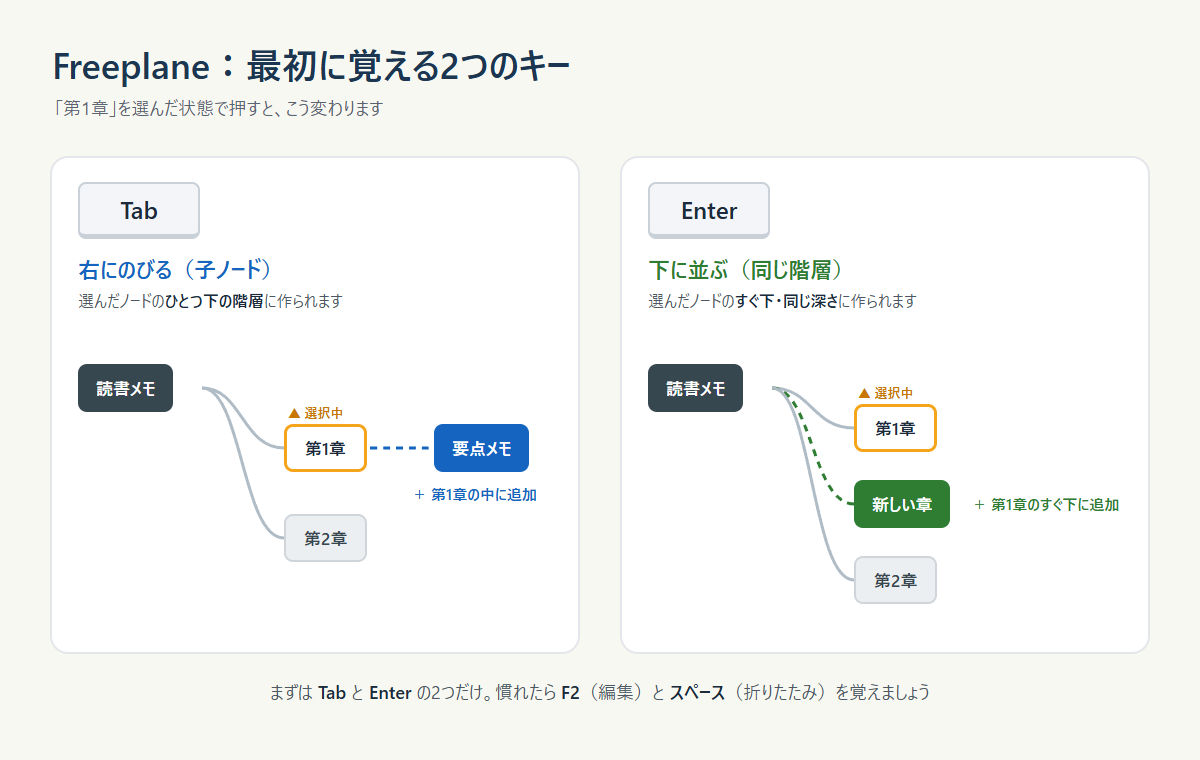
| キー | できること |
|---|---|
| Tab | 選んだノードの中に、ひとつ下の階層のノード(子ノード)を作る |
| Enter | 選んだノードのすぐ下に、同じ階層のノードを作る |
| Shift+Enter | 選んだノードのすぐ上に、同じ階層のノードを作る |
ノードができると、そのまま文字を打てる状態になります。打ち終わったらEnterで確定。もう一度Enterを押すと、次のノードができます。
つまり、「Enter、打つ、Enter、打つ」のくり返しで項目を並べ、深く掘りたいところでTab。この2つだけで、マップはどんどん広がります。
選ぶ・直す
| キー | できること |
|---|---|
| 矢印キー | 選ぶノードを上下左右に動かす |
| F2 | 選んだノードの文字を、その場で直す |
| Alt+Enter | 大きな画面を開いて直す(長い文章を書くとき) |
| Ctrl+↑ / Ctrl+↓ | ノードの順番を入れ替える(上へ/下へ) |
マウスを使わずに、矢印キーで行き来して、F2で直す。この組み合わせに慣れると、書いたあとの手直しもキーボードだけで済みます。
見やすくする:文字を大きく・小さく
| キー | できること |
|---|---|
| Ctrl++ | 選んだノードの文字を大きくする |
| Ctrl+− | 選んだノードの文字を小さくする |
| Ctrl+B | 太字にする |
| Ctrl+I | 斜体にする |
私がよく使うのが、このCtrl++/Ctrl+−です。たとえば章の見出しにあたるノードだけ大きくしておくと、マップを開いたときにどこが大事なのかがひと目で分かります。
変わるのは選んでいるノードの文字だけです。マップ全体を拡大して見たいときは、別のキー(Alt+↑/Alt+↓)を使います。こちらは表示を大きくするだけで、文字の設定は変わりません。
大きくなったら畳む
| キー | できること |
|---|---|
| スペース | 選んだノードの枝を畳む・広げる |
| Ctrl+スペース | 選んだノードの子ノードを、まとめて畳む・広げる |
| Alt+Home | マップをすべて畳む |
| Alt+End | マップをすべて広げる |
枝が増えてくると、画面に収まらなくなります。いま考えていない枝は畳んでおくと、目の前のことに集中できます。全体を見直したいときは、Alt+Homeで全部畳んでから、見たい枝だけスペースで広げていくのがおすすめです。
困ったときと、保存
| キー | できること |
|---|---|
| Ctrl+Z | ひとつ前に戻す |
| Delete | 選んだノードを消す(枝ごと消えます) |
| Ctrl+S | 上書き保存 |
Deleteはその下の枝もまとめて消えます。間違えたら、あわてずCtrl+Zで戻せます。
早見表
| やりたいこと | キー |
|---|---|
| 中にノードを足す(子ノード) | Tab |
| すぐ下にノードを足す | Enter |
| すぐ上にノードを足す | Shift+Enter |
| 文字を直す | F2 |
| 大きな画面で直す | Alt+Enter |
| 順番を入れ替える | Ctrl+↑ / Ctrl+↓ |
| 文字を大きく/小さく | Ctrl++ / Ctrl+− |
| 太字/斜体 | Ctrl+B / Ctrl+I |
| 表示を拡大/縮小 | Alt+↑ / Alt+↓ |
| 枝を畳む・広げる | スペース |
| すべて畳む/すべて広げる | Alt+Home / Alt+End |
| 元に戻す | Ctrl+Z |
| 上書き保存 | Ctrl+S |
キーを自分好みに変える
古い解説や、もとになったFreeMindでは、子ノードの追加がInsertキーと書かれていることがあります。今のFreeplaneの初期設定はTabですが、キーは自分で変えられます。
- [ツール]→[ショートカットキーを割り当て…]を選びます
- 「新しいキーボードショートカットを作成するために、メニューの目的のコマンドをクリックしてください。」という案内が出たら、変えたい操作をメニューから選びます(子ノードなら[挿入]→[新規ノード作成]→[新規子ノード])
- 使いたいキーを押して、[OK]で決定します
よく使うのにキーが割り当てられていない操作(たとえば[表示]→[表示倍率]→[ページに合わせて全体表示])に、自分でキーを付けておくのも便利です。
まとめ
作ったマップを資料に貼りたくなったらFreeplaneのマインドマップを画像・PDFで書き出す方法をどうぞ。
コメント