「クラウドは使いたい。でもGoogleに全部見られているのは、なんとなく気持ち悪い」
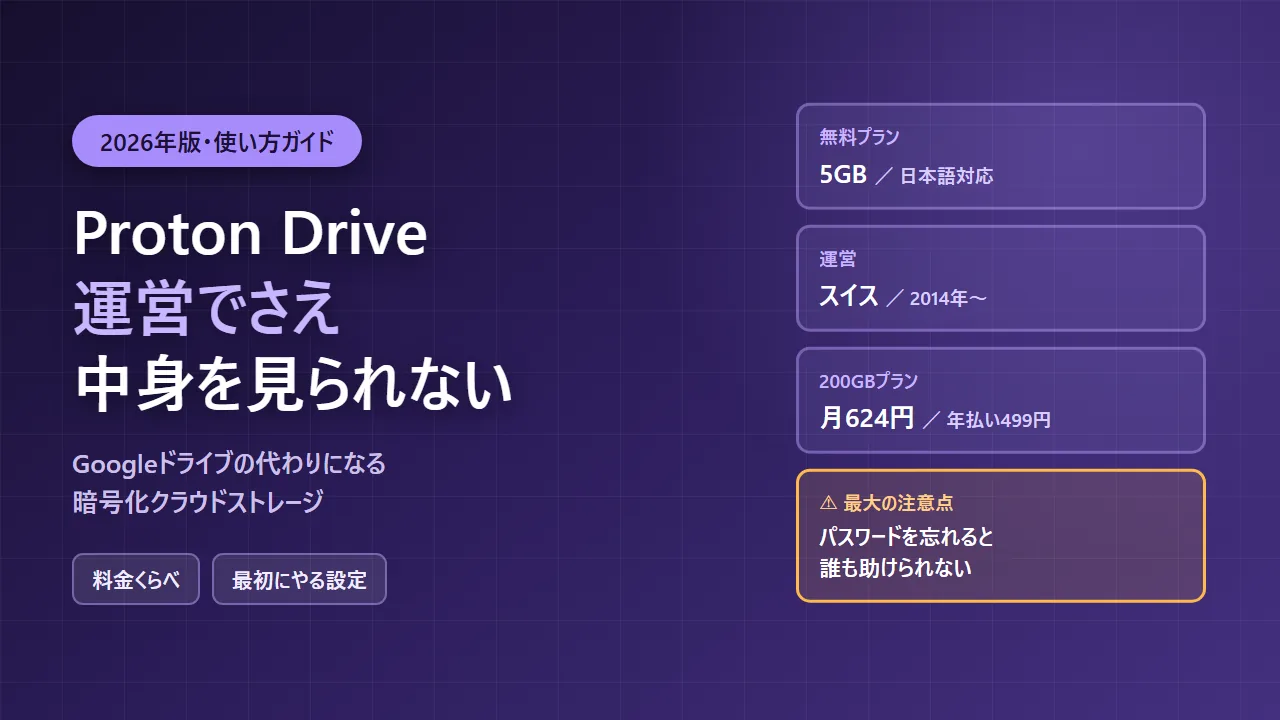
そう思ったことがある方に、ちょうどいい選択肢があります。Proton Drive(プロトンドライブ)です。スイスの会社が運営していて、預けたファイルは運営会社ですら中身を見られない仕組みになっています。無料で5GBから使えます。
ただ、この記事でいちばん伝えたいのは便利さではありません。「パスワードを忘れると、誰にも助けてもらえない」という、この手のサービス特有の落とし穴です。ここを知らずに使い始めると、あとで本当に困ります。
使い方と料金、そして最初に必ずやっておくべき設定まで、順番に説明します。
Proton Driveとは|スイス発の「中身を見られない」クラウド
運営しているのはProton(プロトン)というスイスの会社です。2014年、CERN(欧州原子核研究機構)で出会った科学者たちが立ち上げました。もともとは暗号化メールのProton Mailで知られた会社です。
特徴的なのが会社のかたちで、2024年6月に「非営利の組織構造へ移行する」と発表しています。広告でもうけるのではなく、有料プランの会費で成り立つモデルです。公式によると、全世界で1億以上のアカウントが使われています。
「エンドツーエンド暗号化」がどう違うのか
むずかしい言葉ですが、意味はシンプルです。ファイルはあなたのパソコンの中で鍵をかけてから送られ、その鍵をProton側は持っていません。
公式サイトにもはっきりこう書かれています。「お客様とお客様が選んだ相手以外は誰もファイルにアクセスできません。Protonでさえアクセスできません」。
これはいいことばかりではありません。鍵を持っていないということは、あなたが鍵をなくしたときに、向こうも開けられないということです。そこは後半でしつこく書きます。
Googleドライブとの違い
| Googleドライブ | Proton Drive | |
|---|---|---|
| 無料容量 | 15GB(Gmail・フォトと共用) | 5GB |
| 運営 | アメリカ(Google) | スイス(Proton) |
| 中身を運営が見られるか | 技術的には可能 | 見られない |
| 日本語 | 対応 | 対応 |
| アプリ | Win・Mac・iOS・Android | Win・Mac・iOS・Android |
| パスワードを忘れたら | 再設定できる | 復旧手段が無いと詰む |
| 写真の自動整理・検索 | とても優秀 | そこまでではない |
無料の容量はGoogleのほうが3倍多いです。ここは正直に認めるところです。Proton Driveを選ぶ理由は容量ではなく、「中身を見られない」という一点にあります。
料金|無料5GBから。有料は日本円で月624円〜
公式サイトの日本円表示をそのまま載せます(2026年8月時点)。
| プラン | 容量 | 月払い | 年払い(1か月あたり) |
|---|---|---|---|
| Proton Free | 5GB | 無料 | |
| Drive Plus | 200GB | 624円 | 499円(年5,988円) |
| Proton Unlimited | 500GB+VPN等 | 1,624円 | 1,249円(年14,988円) |
| Proton Duo | 2TB(2人まで) | 2,499円 | 1,874円(年22,488円) |
| Proton Family | 3TB(6人まで) | 3,749円 | 2,999円 |
有料プランには30日間の返金保証がついています。
Google Oneと比べてみます。Google Oneは100GBで月290円。Proton DriveのDrive Plusは200GBで月624円ですから、100GBあたりに直すと312円。年払いにすれば250円まで下がります。
はじめかた
① 無料アカウントを作る
公式サイト(proton.me/ja/drive)から「無料アカウントを作成」に進みます。サイトもアプリも日本語に対応しているので、英語が苦手でも大丈夫です。
ここで「リカバリーキット」というものが表示されます。あとで死ぬほど大事になるので、絶対に閉じないでください。詳しくは次の章で説明します。
② パソコンにアプリを入れる
Windows版とMac版のアプリが用意されています。インストーラーを実行するだけです。入れるとパソコンの中に「Proton Drive」というフォルダができて、そこに入れたファイルが自動でクラウドと同期されます。Googleドライブのパソコン版と同じ感覚です。
ブラウザだけで使うこともできるので、アプリを入れずに試すのもありです。
③ スマホにもアプリを入れる
iPhone・Android両方にアプリがあります。スマホで撮った写真を自動でバックアップする機能もあるので、Googleフォトの代わりとしても使えます。
⚠️ ここが本題:パスワードを忘れると、誰も助けられません
この記事でいちばん読んでほしいところです。
Protonは公式にこう書いています。「セキュリティ上の理由から、当社は利用者のパスワードを保管していません。そのため、パスワードを紛失した場合に当社がリセットすることはできません」。
GoogleやMicrosoftなら「パスワードをお忘れですか?」から再設定できます。Proton Driveにはそれがありません。復旧手段を自分で用意していないと、アカウントもファイルも永久に失われます。
しかも「復旧」は2段階に分かれています
ここが分かりにくいところで、そしてほとんどの紹介記事に書かれていない部分です。Protonの復旧には、性質の違う2つのステップがあります。
- パスワードのリセット:新しいパスワードを設定して、アカウントに入り直せるようにする
- データの復号:中に入っているファイルを、また読める状態に戻す
この2つは別物です。公式の説明を、そのまま表にします。
| 復旧の手段 | パスワード リセット | データ 復号 |
|---|---|---|
| リカバリーフレーズ(12単語) | ◯ | ◯ |
| ログイン中のセッションからリセット | ◯ | ◯ |
| 予備メールアドレスでリセット | ◯ | × |
| 電話番号でリセット | ◯ | × |
| デバイスデータバックアップ | × | ◯ |
| リカバリーファイル | × | ◯ |
この表の意味するところが、けっこう怖いです。
結論:12単語のリカバリーフレーズを紙に書いてください
リカバリーフレーズだけが、2つの両方をカバーします。アカウント作成時に出てくる「リカバリーキット」の中に入っている12個の単語です。
Proton自身も「リカバリーフレーズと、パスワードリセット用・データ復旧用のバックアップをそれぞれ1つずつ、合わせて有効にしてください」と推奨しています。少し面倒ですが、ここだけは手を抜かないでください。
パスワードの管理そのものが不安な方は、KeePassXCやBitwardenのようなパスワード管理ソフトを併用するのがおすすめです。
できること
「暗号化されているぶん機能が少ないのでは」と思うかもしれませんが、普通のクラウドとしてひととおり揃っています。
- ファイルの保存とデスクトップ同期:パソコンのフォルダと自動で同期されます
- ファイル共有:リンクで渡せます。パスワードと有効期限を設定できるのが便利です
- 写真の自動バックアップ:スマホで撮った写真を自動で保存。共同アルバムも作れます
- Proton Docs/Proton Sheets:ブラウザで使える文書・表計算エディタ。無料プランでも使えます
- 複数端末で同じファイルを閲覧・編集:Windows・Mac・iPhone・Android・Webアプリ
共有リンクにパスワードと期限をかけられるのは、地味ですが実用的です。「取引先に一時的にファイルを渡す」といった場面で、渡しっぱなしにならずに済みます。
正直に書きます:不利な点
いいところばかりではないので、気になった点を並べます。
- 無料容量が5GBと少ない:Googleの15GBに慣れていると、あっという間に埋まります
- パスワードを忘れたら終わり:さきほど書いたとおりです。ここが最大の代償です
- 写真の「勝手に整理してくれる」機能は弱い:Googleフォトの顔認識や自動アルバムのような賢さは期待できません
- サーバーがヨーロッパにある:日本からだと、Googleほどキビキビとは動かない場面があります
- 日本語の情報が少ない:困ったときに検索して出てくる記事の数が、Googleドライブとは比較になりません
- 相手もアカウントが必要な場面がある:共同編集などをフルに使うにはお互いProtonを使うほうが快適です
それでも「中身を見られない」という一点に価値を感じるかどうか。判断はそこに尽きると思います。
こんな人に向いています/向いていません
向いている人
- 契約書・確定申告の書類・身分証のコピーなど、人に見られたくない書類を置きたい
- クラウドは使いたいが、大手にまとめて預けるのは避けたい
- Proton MailやProton VPNをすでに使っている(同じアカウントで使えます)
- まず無料で試して、よければ移行を考えたい
向いていない人
- パスワードをよく忘れる方。これは本当にやめておいたほうがいいです
- 無料で大容量を使いたい方(Googleの15GBのほうが得です)
- Googleフォトの自動整理・自動検索が手放せない方
- 家族や職場と、Googleドキュメントで日常的に共同編集している方
「クラウドそのものを使いたくない」という方は、Syncthingのように機器どうしで直接同期するという手もあります。あわせて大手クラウドに預けないパソコン環境の作り方もどうぞ。
よくある質問
日本語で使えますか?
使えます。公式サイトもアプリも日本語に対応しています。ただしサポートに問い合わせるときの窓口や、詳しいヘルプ記事は英語が中心です。トラブル時にひとりで調べるのは、Googleドライブより大変だと思っておいてください。
無料のままずっと使えますか?
使えます。無料プラン(Proton Free)は期限のない5GBで、文書・表計算エディタも含まれています。試用期間のあとに課金される、といった仕組みではありません。
Proton MailやProton VPNと同じアカウントですか?
同じです。1つのProtonアカウントで、メール・ドライブ・カレンダー・パスワード管理などが使えます。Proton Unlimitedにすると、それらがまとめて有料版になります(500GB+VPNつきで月1,624円、年払いなら月1,249円相当)。
本当にProtonは中身を見られないのですか?
公式はそう説明しています。仕組み上、暗号化の鍵は利用者側にあり、Proton側は持ちません。「パスワードを保管していないので、こちらではリセットできない」と明言していること自体が、その裏づけになっています。見られる仕組みなら、パスワードのリセットもできるはずですから。
ただし、あなたのパソコンやスマホが乗っ取られていたら意味がありません。暗号化はあくまで「預けた先」を守るものです。手元の対策も忘れずに。
Googleドライブから引っ越せますか?
Proton公式は、Googleドライブ・Googleドキュメント・Googleスプレッドシート・Googleフォトからの乗り換え案内ページを用意しています。ただし無料の5GBに全部は入りません。前述のとおり、大事なものだけを移すのが現実的です。
Nextcloudとどちらがいいですか?
似た文脈で名前が挙がりますが、性格がまったく違います。Nextcloudは「自分でサーバーを用意して動かすソフト」で、Dockerや仮想マシン、レンタルサーバーの知識が必要になります。
Proton Driveはアプリを入れて登録するだけ。パソコンが専門でない方には、断然Proton Driveをおすすめします。
まとめ:見られたくない書類だけ、こちらへ
Proton Driveは、スイスの会社が運営する「運営会社ですら中身を見られない」クラウドストレージです。無料で5GB、日本語対応、Windows・Mac・スマホのアプリつき。有料は200GBで月624円(年払いなら月499円相当)です。
ただし、その安全性には代償があります。パスワードを忘れたとき、助けてくれる人はいません。使い始めたら真っ先に、12単語のリカバリーフレーズを紙に書いて、パソコンとは別の場所にしまってください。ここさえやっておけば、あとは普通のクラウドと同じ感覚で使えます。
そして無理に全部を移さないこと。写真はGoogleに置いたまま、契約書や身分証のコピーのような「見られたら困るものだけ」をProton Driveへ。この使い分けが、いちばん現実的で長続きします。
クラウドをやめるのではなく、中身に応じて預け先を選ぶ。それだけでも、ずいぶん気持ちは楽になります。
コメント