設定ファイルをちょっと開きたいだけなのに、Windows標準の「メモ帳」だと行番号もシンタックスハイライトもなくて見づらい……。エンジニアでなくても、CSVやログファイル、config系のテキストファイルを開く機会は意外と多いものです。
そんな「ちょっと本格的なテキストエディタが欲しい」を、インストールするだけで解決してくれるのが「Notepad++(ノートパッドプラスプラス)」です。無料・軽量・日本語対応でありながら、プログラマー向けの機能も豊富。今回はインストールから初期設定、覚えておきたい便利機能までを初心者向けに解説します。
Notepad++とは?Windows標準メモ帳との違い
Notepad++は、フランスの開発者Don Ho氏が開発した無料・オープンソースのテキストエディタです。2003年の登場以来、世界中のプログラマーやライターに愛用され続けている定番ソフトで、Windows標準の「メモ帳」を置き換える形で使われることが多いのが特徴です。
基本情報
| 項目 | 内容 |
|---|---|
| ソフト名 | Notepad++(ノートパッドプラスプラス) |
| バージョン | v8.9.8.1(2026年9月時点の最新版) |
| 対応OS | Windows(32bit/64bit/ARM64) |
| 価格 | 完全無料(オープンソース) |
| ライセンス | GNU GPL v3 |
| 開発元 | Don Ho氏(コミュニティ開発・GitHub公開) |
| 日本語表示 | 対応(インストール時に選択可能) |
主な特徴
- シンタックスハイライト:HTML・CSS・JavaScript・Python・JSONなど、80以上の言語やファイル形式に対応。コードが色分けされて見やすくなります
- タブ機能:複数のファイルをタブで切り替えながら編集できる
- 強力な検索・置換:正規表現(PCRE)を使った高度な検索・置換が可能。複数ファイルを一括で検索・置換もできる
- ファイル比較:プラグインを追加すれば2つのファイルの差分を色分け表示できる
- マクロ記録:繰り返しの編集作業を記録・自動化できる
- 軽量・高速起動:ファイルサイズが小さく、起動もほぼ一瞬
- ポータブル版あり:インストール不要でUSBメモリからも使える
似たツールとの比較
| ツール | 価格 | 動作の軽さ | 拡張性 | 備考 |
|---|---|---|---|---|
| Notepad++ | 無料 | ◎ | ○(プラグイン) | 軽量なテキストエディタとして定番 |
| メモ帳(Windows標準) | 無料 | ◎ | × | シンタックスハイライトや高度な検索機能はない |
| Visual Studio Code | 無料 | △(やや重い) | ◎ | 本格的なプログラミング開発向けIDE |
| Sublime Text | 無料版は保存時に催促あり | ◎ | ◎ | 継続利用には有料ライセンスが必要 |
「VS Codeほど本格的でなくていいから、メモ帳よりは使いやすいエディタが欲しい」という人に、Notepad++はちょうどいい選択肢です。
インストール手順
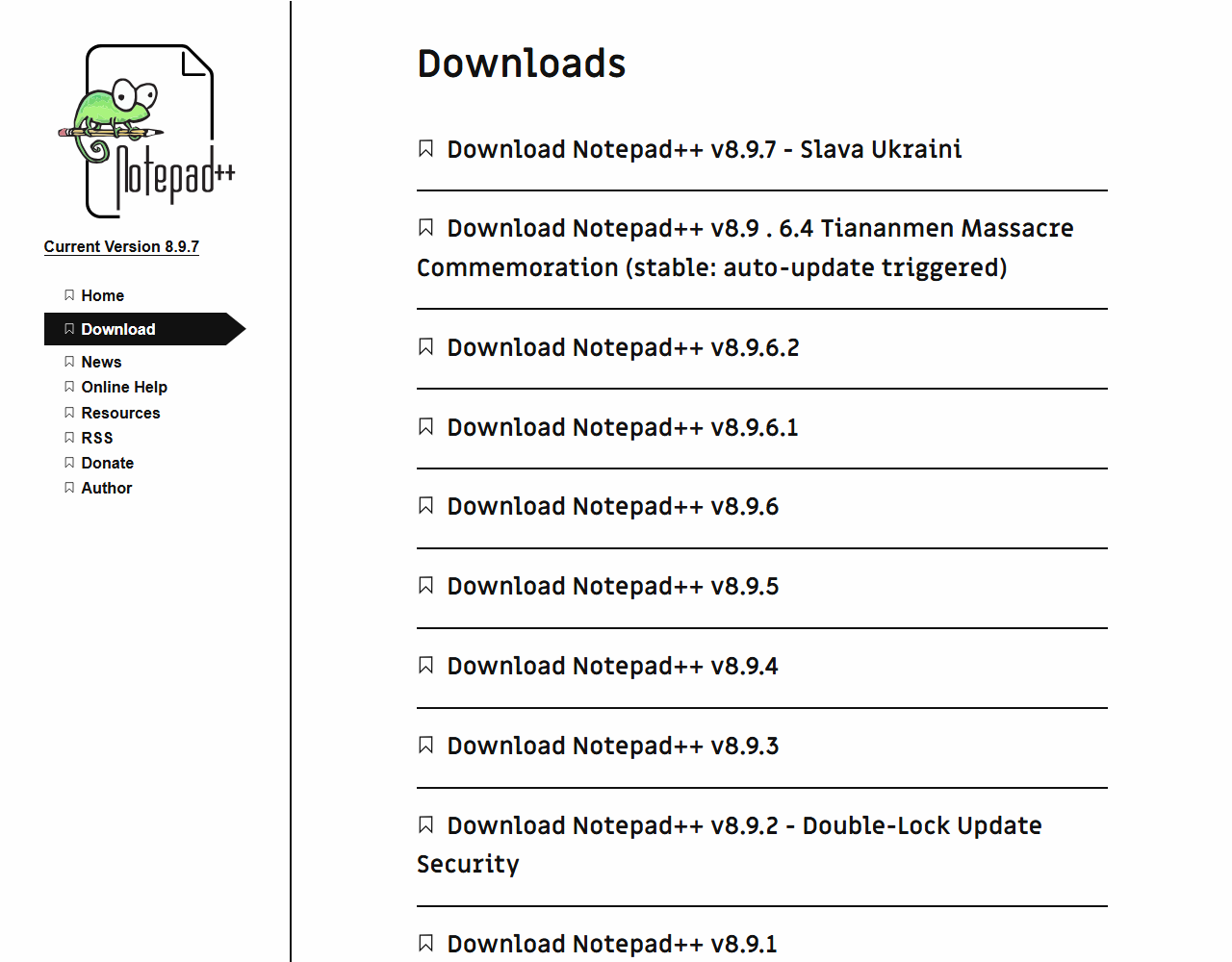
- Notepad++の公式サイト(notepad-plus-plus.org)のダウンロードページにアクセスする
- お使いのPCに合わせて「64-bit x64」(多くの場合こちら)または「32-bit x86」の「Installer」を選んでダウンロードする
- ダウンロードした.exeファイルをダブルクリックして起動する
- 言語選択画面が表示されたら「日本語」を選び、「OK」をクリックする
- セットアップウィザードの指示に従い、「次へ」を選んで進める(特別な設定は不要)
- 「インストール」をクリックし、完了したら「終了」をクリックする
日本語表示になっているか確認する方法
インストール時に「日本語」を選んでいれば、通常はそのまま日本語のメニューで起動します。もし英語表示のままだった場合は、以下の手順で切り替えられます。
- メニューバーの「Settings」(設定)をクリックする
- 「Preferences…」(環境設定)を選ぶ
- 左側のリストから「Localization」(地域と言語)を選ぶ
- 言語の一覧から「Japanese」を選ぶ
- 「Close」で閉じ、Notepad++を再起動する
最初にやっておきたいおすすめ初期設定
① ダークモードに切り替える(目が疲れにくい)
「Settings」→「Preferences…」→「Dark Mode」から、ダークモードのオン・オフを切り替えられます。長時間の編集作業でも目が疲れにくくなります。
② 自動保存・バックアップを有効にする
「Settings」→「Preferences…」→「Backup」から、一定時間ごとの自動バックアップを設定できます。突然のフリーズや停電で編集内容が消えるのを防げます。
③ フォント・文字サイズを見やすく調整する
「Settings」→「Style Configurator…」から、全体のフォントや文字サイズをまとめて変更できます。ノートPCの小さい画面では、少し大きめのサイズにすると読みやすくなります。
覚えておくと便利な機能
正規表現を使った検索・置換
「Ctrl + H」で置換ダイアログを開き、「検索モード」で「正規表現」を選ぶと、パターンを使った高度な検索・置換ができます。例えば大量のテキストから特定の形式の文字列(メールアドレスや日付など)だけを一括で書き換える、といった作業が可能になります。
複数ファイルの一括検索
「Ctrl + Shift + F」で「フォルダ内から検索」ダイアログが開き、指定したフォルダ内の全ファイルから特定の文字列を検索できます。大量のテキストファイルの中から目的の1行を探すときに重宝します。
マクロで繰り返し作業を自動化
「マクロ」メニューの「記録の開始」から一連の編集操作を記録し、後から同じ操作をワンクリックで繰り返せます。同じ形式の修正を何十行にもわたって行うときに、作業時間を大幅に短縮できます。
よくある質問(FAQ)
Q. メモ帳と何が違うのですか?
A. 最も大きな違いは、シンタックスハイライト(色分け表示)と高度な検索・置換機能です。プログラミングのコードやconfigファイルを見やすく編集でき、正規表現を使った検索・置換にも対応しています。タブで複数ファイルを同時に開けるのも便利な点です。
Q. プログラマーではなくても使えますか?
A. もちろん使えます。CSVファイルの中身を確認したい、長いテキストから特定の文字列だけ一括置換したい、といった日常的な用途でも十分役立ちます。メモ帳の代わりとして普段使いする方も多いソフトです。
Q. Macでも使えますか?
A. Notepad++はWindows専用ソフトのため、Macでは動作しません。Macで似た用途のエディタをお探しの場合は、標準の「テキストエディット」や無料の「Visual Studio Code」がおすすめです。
まとめ
Notepad++は、無料・軽量でありながらメモ帳の何倍も便利な機能を備えたテキストエディタです。インストールも数分で終わり、日本語化も設定画面からすぐに切り替えられます。「メモ帳だと物足りないけど、VS Codeほど本格的なものはいらない」という方に、まず試してほしい1本です。

コメント