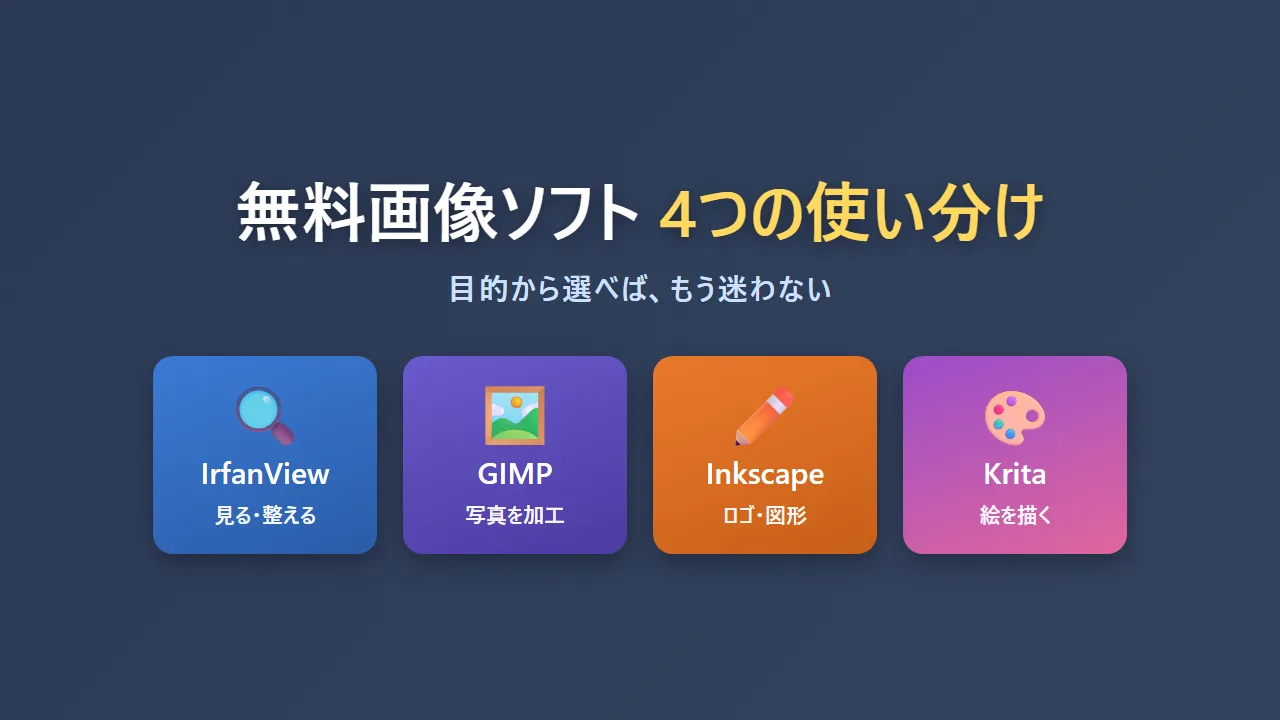
「無料の画像ソフトを使ってみたいけど、IrfanView・GIMP・Inkscape・Krita……名前がいっぱいあって、結局どれを使えばいいの?」
当ブログではこれまで、無料で使える画像ソフトをたくさん紹介してきました。でも数が増えてくると、「自分がやりたいことには、どれがピッタリなの?」が分かりにくくなりますよね。
結論から言うと、これらはライバルではなく、役割の違う道具です。大工さんがノコギリとカンナを使い分けるように、目的に合わせて選べばOK。この記事では、代表的な無料画像ソフト4つ(+おまけで1つ)を「何がしたいか」から選べるように整理しました。
まずは早見表:4つの役割をひとことで
細かい話の前に、全体像をつかみましょう。ざっくり言うと、こう分かれます。
| ソフト | ひとことで言うと | たとえるなら | 料金 |
|---|---|---|---|
| IrfanView | 写真を見る・軽く直す・整理する | 虫めがねと整理棚 | 無料 |
| GIMP | 写真を本格的に加工・合成する | 暗室・写真スタジオ | 無料 |
| Inkscape | ロゴ・アイコン・図形を作る | 製図台・デザイン工房 | 無料 |
| Krita | ゼロから絵・イラストを描く | 絵筆と画用紙 | 無料 |
大きなポイントは、GIMPとKritaは「点の集まり(写真・イラスト)」向き、Inkscapeは「線と図形(拡大に強い)」向きという違いです。IrfanViewは編集より「見る・整える」役です。
「やりたいこと」から選ぶ
迷ったら、あなたが今やりたいことに一番近いものを選んでください。
- 撮った写真をたくさん見たい・まとめて小さくしたい → IrfanView
- 写真の一部を消したい・明るさを直したい・合成したい → GIMP
- ブログのロゴやアイコン、きれいな図を作りたい → Inkscape
- キャラクターやイラストを一から描きたい → Krita
- テンプレートを選んでサクッとバナー・チラシを作りたい → Canva(おまけ)
それぞれの得意なこと
IrfanView|写真を「見る・整える」の定番
大量の写真をサクサク表示でき、動作がとにかく軽いのが魅力。まとめてリサイズしたり、形式を変換したり、簡単な明るさ調整もできます。「編集」より「閲覧と整理」の道具で、当ブログで一番読まれている定番ソフトです。
- こんな人に:撮りためた写真を見返す・整理する人
- まず読む:IrfanViewのインストール・日本語化・完全ガイド
- あわせて:画像を一括リサイズする方法/スクリーンショットを撮る・編集する方法
GIMP|写真を本格的に加工するなら
Photoshopの無料版とも言われる高機能ソフト。レイヤーを使った合成、切り抜き、色調補正、文字入れまで、写真加工でやりたいことはほぼできます。少し覚えることは多いですが、その分できることも一番多いです。
- こんな人に:写真をしっかり編集・合成したい人
- まず読む:GIMPのインストール・日本語化・初期設定【完全ガイド】
- あわせて:GIMPで画像を加工する方法(切り抜き・リサイズ・文字入れ・モザイク)
Inkscape|ロゴ・アイコン・図形作りに
Inkscapeは「ベクター」という仕組みで図形を扱うので、どれだけ拡大してもぼやけないのが最大の特徴。ロゴやアイコン、説明図、名刺のデザインなど「くっきりした線の図形」を作るのに向いています。写真の加工には不向きなので、そこはGIMPの担当です。
- こんな人に:ロゴ・アイコン・図解を作りたい人
- まず読む:Inkscapeの使い方入門|直線・図形の描き方
Krita|ゼロから絵を描くなら
プロのイラストレーターや漫画家も使う、お絵かき特化のソフト。鉛筆や水彩のような豊富なブラシがあり、手ブレ補正もついているので、デジタルイラストを始めるのにぴったりです。写真加工ではなく「描く」ことに特化しています。
- こんな人に:イラストや漫画を描いてみたい人
- まず読む:Kritaのインストール・使い方入門|プロも使う無料のお絵かきソフト
(おまけ)Canva|テンプレートで手軽にデザイン
上の4つはパソコンにインストールして使うソフトですが、Canvaはブラウザで使えるデザインサービス。豊富なテンプレートを選んで文字を差し替えるだけで、バナーやチラシ、SNS投稿画像が作れます。「ゼロから作る」のが大変なときの心強い味方です。
- こんな人に:とにかく手早くおしゃれな画像を作りたい人
- まず読む:初心者向けCanvaの始め方:基本操作と活用方法
実は「組み合わせて使う」のが正解
ここまで役割で分けてきましたが、実際の作業では複数を組み合わせることがよくあります。たとえば——
- Kritaでイラストを描く → GIMPで写真と合成 → IrfanViewでサイズを整えて保存
- Inkscapeでロゴを作る → GIMPで写真の上に重ねてアイキャッチにする
- スマホ写真をIrfanViewでまとめて縮小 → Canvaのテンプレートに載せてバナー完成
全部無料なので、気になったものから1つずつ入れて試すのがおすすめです。「見る・整える」のIrfanViewは軽くて誰でも使えるので、最初の1本に迷ったらここから始めると失敗しません。
まとめ
- 4つはライバルではなく「役割の違う道具」。目的で選べばOK
- 見る・整えるならIrfanView、写真加工ならGIMP、ロゴ・図形ならInkscape、絵を描くならKrita
- 手早くデザインしたいときはブラウザのCanvaも便利
- 全部無料。実際は組み合わせて使うのが一番強い
「どれか1つ」ではなく「使い分け」。この記事をブックマークして、やりたいことができたときに対応するソフトの使い方記事へ進んでみてください。あなたの「作りたい」がきっと無料で叶います。
コメント