
「ウイルス対策ソフト、毎年お金を払うのが地味に痛い」「でもWindows標準の『Windows Defender(Microsoft Defender)』だけだと、ちょっと不安……」。そんなふうに感じたことはありませんか?
実はWindows Defenderは、もはや有料ソフトと並ぶレベルまで進化しています。ただし、その実力をフルに引き出す「隠し機能」は、標準のWindowsセキュリティ画面からはほとんど触れない場所に隠されているのです。今回は、その隠し機能を誰でも簡単に呼び出せる無料ツール「DefenderUI(ディフェンダーUI)」をご紹介します。
本当の問題は「機能が無い」ことではなく「気づけない」こと
多くの人が「無料の標準ソフトだから防御力は最低限のはず」と思い込んでいます。しかし実際のWindows Defenderには、ランサムウェア対策の「コントロールフォルダーアクセス」や、攻撃の侵入経路を塞ぐ「ASR(攻撃面の縮小)ルール」、クラウド経由でリアルタイムに脅威情報を判定する「クラウド保護」など、有料ソフト顔負けの高度な防御機能が標準搭載されています。
問題は機能が「無い」のではなく、設定画面の奥深くに埋まっていて誰も「気づけない」ことなのです。結果として、ほとんどの人がデフォルト設定のまま使い続け、本来使えるはずの防御力の半分も活用できていません。さらに、それを不安に思って市販のウイルス対策ソフトを追加してしまうと、2つのセキュリティソフトが競合してPCが重くなったり、通知が増えてストレスになったりすることもあります。
DefenderUIとは?Windows Defenderの「司令塔」になる無料ツール
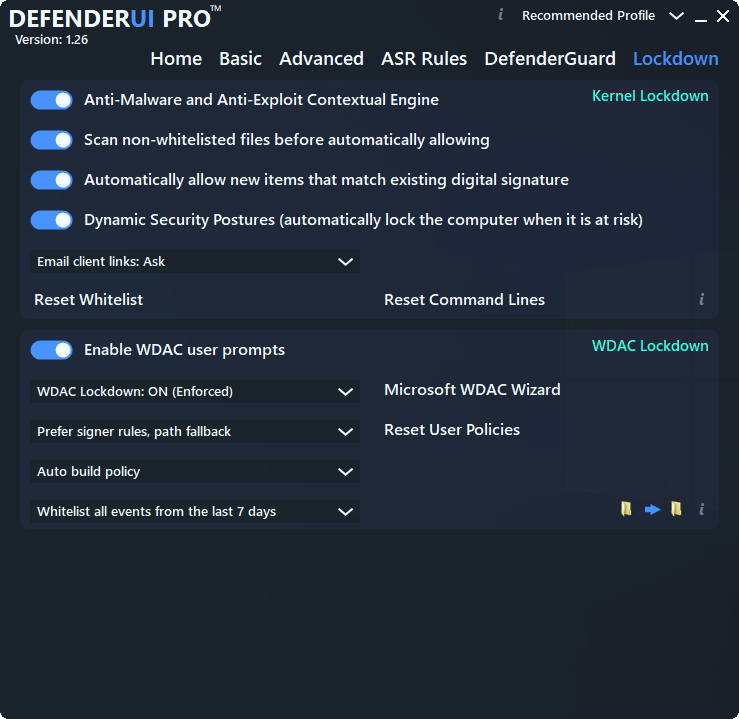
DefenderUIは、Windows Defenderを置き換えるソフトではなく、Windows Defenderの設定をわかりやすく操作するための「ハンドル」のような無料ツールです。セキュリティ製品VoodooShieldを手がける開発元が、Windows Defenderの隠れた機能をもっと多くの人に使ってもらうために無償公開しています。
「新しいセキュリティソフトを入れる」のではなく「すでに入っているものの本気を出させる」というのが、このツールの最大の魅力です。
| 項目 | 内容 |
|---|---|
| ソフト名 | DefenderUI |
| 開発元 | VoodooSoft(VoodooShield開発チーム) |
| 対応OS | Windows 10 / Windows 11 |
| 価格 | 無料(Free版)/高度な機能を含むPro版あり |
| 入手方法 | 公式サイト(defenderui.com)またはMicrosoft Store |
| 日本語対応 | インターフェースは英語のみ(操作はシンプルで難しくありません) |
主な機能
1. プロファイルでまとめて切り替え
「Recommended(推奨)」「Interactive(対話型)」「Aggressive(積極的)」という3段階のセキュリティプロファイルが用意されており、1クリックで防御レベルをまとめて変更できます。普段は推奨設定にしておき、不審な動きを感じたときだけアグレッシブに切り替える、という使い方も可能です。
2. 除外フォルダ・ファイルの設定がワンクリック
標準のWindowsセキュリティでは「設定」→「ウイルスと脅威の防止」→「設定の管理」→…と何階層も潜らないと辿り着けない除外設定が、DefenderUIならメイン画面から直接追加・削除できます。仕事用ソフトが誤検知されて動かない、というときにも素早く対応できます。
3. ランサムウェア対策「コントロールフォルダーアクセス」を簡単に管理
大切な写真や仕事のファイルが入ったフォルダを、許可していないアプリからの書き込み・暗号化から守る機能です。普段使うアプリだけを許可リストに登録できるので、ランサムウェア被害のリスクを大きく減らせます。
4. ASR(攻撃面の縮小)ルールの可視化
本来コマンドやレジストリ操作が必要な高度な防御ルールを、画面上のスイッチで一覧管理できます。専門知識がなくても、項目名と説明を見ながらオン・オフを判断できます。
5. ダーク/ライトテーマと通知のカスタマイズ
見た目をダークモードに変更できるほか、Defenderの通知が多すぎて煩わしいと感じる場合は、必要な通知だけに絞り込むこともできます。
他のセキュリティ対策との比較
| ツール | 料金 | 特徴 |
|---|---|---|
| Windows Defender(標準のまま) | 無料 | 基本防御は十分だが、高度な機能は設定画面が分かりにくく使われないことが多い |
| DefenderUI | 無料(Pro版は有料) | Defenderの隠れた機能をワンクリックで解放。新ソフトの追加インストール不要 |
| 市販ウイルス対策ソフト | 年額3,000〜8,000円程度 | サポートや独自機能はあるが、Defenderと二重稼働すると重くなりやすい |
| ConfigureDefender(類似の無料ツール) | 無料 | 設定変更に特化したシンプルな無料ツール。画面はやや専門的 |
インストール・使い方
- 公式サイト(defenderui.com)にアクセスし、「Download Free」ボタンから「InstallDefenderUI.exe」をダウンロードします。
- ダウンロードしたインストーラーを実行し、画面の指示に従ってインストールします(Windows 10/11どちらでも対応)。
- 初回起動時に、現在のWindows Defenderの状態(リアルタイム保護・クラウド保護など)が一覧で表示されます。
- まずは「Recommended」プロファイルを選択し、「Apply」を押すだけで、安全におすすめ設定が適用されます。
- 除外したいファイル・フォルダがある場合は「Exclusions」タブから追加します。
- ランサムウェア対策を強化したい場合は「Controlled Folder Access」をオンにし、保護したいフォルダと、使用を許可するアプリを登録します。
- 設定が完了したら、タスクトレイに常駐させておけば、いつでも状態を確認・変更できます。
今日からできるアクション
「とりあえず入れて満足」で終わらせないことが何より大切です。まずはDefenderUIをインストールして、現在のDefenderの設定がどうなっているかを「見える状態」にするだけでも大きな一歩です。そのうえで、写真や仕事ファイルが入っているフォルダだけでも「コントロールフォルダーアクセス」で保護しておくと、ランサムウェア対策として効果的です。市販ソフトの契約更新が近い方は、更新前にDefenderUIで標準機能をどこまで強化できるか試してみる価値があります。
まとめ
DefenderUIは、新しいソフトを増やすのではなく「すでにあるものの実力を引き出す」という発想のツールです。Windows Defenderの隠れた防御機能を、専門知識なしでオン・オフできるようになるだけで、PCの安心感は大きく変わります。まずは無料のFree版で、設定を「見える化」するところから始めてみてください。
パスワード管理も含めてセキュリティ全体を見直したい方は、こちらの記事も参考にしてください。
関連記事:Bitwarden(ビットワーデン)の使い方【2026年版】|無料で使えるパスワードマネージャー完全ガイド/Sniffnet(スニフネット)の使い方|自分のPCが今どこと通信しているか一目でわかる無料ツール【Windows対応】

コメント