
長文のブログ記事や日報、メールの返信…。キーボードを打つ手が止まらないのに、肩や手首がじんわり痛む。そんな経験はありませんか?「音声入力を使えばいいのは分かっているけれど、Windows標準の機能は精度がイマイチだし、クラウド系のアプリは情報が外部に送信されるようで少し不安」——そう感じて、結局いつも通りタイピングに戻ってしまう人は多いはずです。
「話した内容が全部クラウドに送られているかもしれない」という不安こそが、音声入力を使いこなせない一番の壁です。実際、多くの音声入力サービスは音声データをインターネット経由でサーバーに送り、変換結果を受け取る仕組みになっています。無料で便利な反面、社外秘の内容や個人的なメモを話すには抵抗がありますよね。
音声入力が定着しない本当の理由
Windows標準の音声入力(Win+H)やスマホの音声入力は手軽ですが、「特定のアプリでしか使えない」「変換精度が安定しない」「長時間話すと途中で切れる」といった不満がつきものです。また多くのクラウド型ツールは録音データが外部サーバーを経由するため、プライバシーが気になる内容には使いにくいという根本的な問題があります。
本当に必要なのは「精度」と「安心して使えるプライバシー」を両立した音声入力ツールです。今回紹介する「TypeWhisper(タイプウィスパー)」は、音声認識をパソコン内部だけで完結させられる無料ツールで、この2つの悩みを同時に解決してくれます。
TypeWhisperとは?基本情報
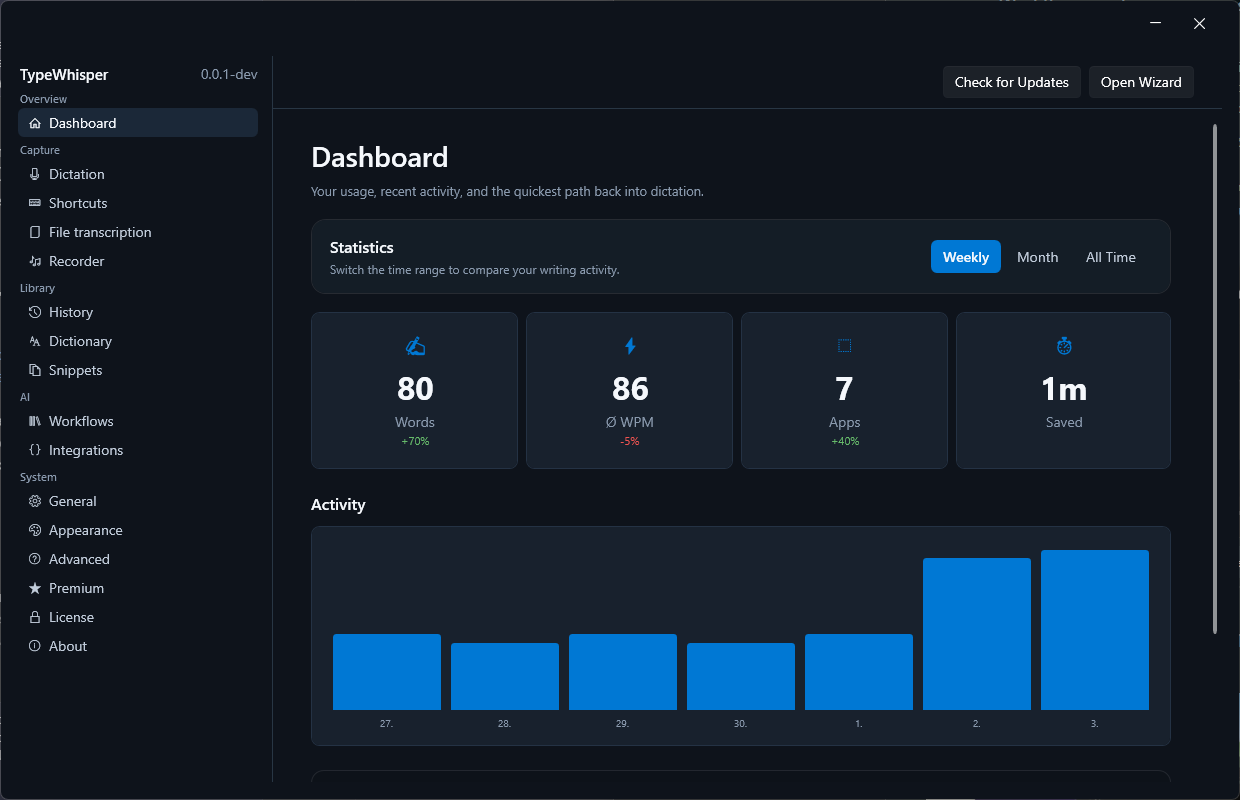
TypeWhisperは、ホットキーを押しながら話すだけで、今使っているどのアプリにも文字を入力できる音声入力ツールです。認識処理をパソコン内部(ローカル)で行うモードがあるため、インターネットに音声データを送らずに使うことができます。
| 項目 | 内容 |
|---|---|
| ソフト名 | TypeWhisper(タイプウィスパー) |
| 対応OS | Windows 10 / 11(64bit、x64・ARM64) |
| 価格 | 個人利用(Personal)は無料。クラウド同期など一部機能は有料プラン(月額5ユーロ〜) |
| ライセンス | オープンソース(GPLv3) |
| 入手方法 | Microsoft Store、またはGitHubからインストーラーを直接ダウンロード |
| 必要メモリ目安 | 8GB以上(大きめのモデルを使う場合は16GB以上推奨) |
| 開発元 | TypeWhisper(GitHub: TypeWhisper/typewhisper-win) |
主要機能
1. どのアプリでも使えるシステム全体の音声入力
ブラウザ、メモ帳、Word、Slackなど、文字入力できる場所ならどこでもホットキー(初期設定は Ctrl+Shift+F9)を押しながら話すだけで文字が入力されます。ブラウザの拡張機能のように特定サイトでしか使えない、という制限がありません。
2. 完全ローカルで動く認識エンジン
Parakeet・Canaryといったローカルモデルを端末内にダウンロードして使うため、GPUがなくてもCPUだけで動作します。インターネット接続なしでも音声入力が使え、録音データは外部に送信されません。
3. 音声ファイルの文字起こし
WAV・MP3・MP4・MOVなど幅広い形式の音声・動画ファイルをドラッグ&ドロップするだけで文字起こしができ、TXTやSRT字幕形式でも書き出せます。会議の録音やインタビュー音声の文字起こしにも使えます。
4. 辞書・スニペット機能
専門用語や固有名詞を辞書に登録しておけば誤変換が減り、よく使う定型文はスニペットとして呼び出せます。
5. ワークフロー自動化
「話した内容を要約する」「英語に翻訳してから入力する」といった処理をテンプレート化し、話すだけでひと手間かかる作業を自動化できます。
他の音声入力手段との比較
「結局どれを使えばいいの?」と迷う人のために、代表的な音声入力手段と比較してみました。
| ツール | 料金 | オフライン動作 | 対応範囲 |
|---|---|---|---|
| TypeWhisper | 基本無料 | ○(ローカルモデル使用時) | Windows全体のどのアプリでも |
| Windows標準音声入力(Win+H) | 無料 | ×(クラウド処理) | Windows全体だが精度に波あり |
| Googleドキュメントの音声入力 | 無料 | ×(クラウド処理) | Googleドキュメント内のみ |
| 有料クラウドSTTサービス | 月額課金制が多い | × | 提供元アプリ・API経由のみ |
「どこでも使える汎用性」と「オフラインで完結する安心感」を両立できるのは、この中でもTypeWhisperならではの強みです。
インストール・使い方
- Microsoft Storeで「TypeWhisper」と検索し、インストールする(GitHubのReleasesページから直接インストーラーをダウンロードする方法もあります)
- 初回起動時のセットアップウィザードで、認識モデル(Parakeetが一般的な用途向け、Canaryは多言語・翻訳向け)を選んでダウンロードする
- クラウド連携(Groq・OpenAIなど)を使うかどうかを選択する。プライバシー重視ならここはスキップしてローカルのみで進めてOK
- マイクのテストを行い、Windowsからのマイク使用許可を確認する
- ホットキーを設定する(初期値はCtrl+Shift+F9。自分が押しやすいキーに変更も可能)
- テスト録音をして、実際に文字が入力されるか確認する
セットアップが終わるとタスクトレイに常駐し、以降はどのアプリを使っていてもホットキーを押しながら話すだけで文字が入力されるようになります。
今日からできる具体的なアクション
- まずはメモ帳を開いて、ホットキーを押しながら3行ほど話しかけてみる
- よく使う名前や専門用語を辞書に登録し、誤変換を減らす
- 会議やインタビューの録音ファイルを1つドラッグ&ドロップし、文字起こしの精度を試してみる
- ブログ記事の下書きや長いメール返信など、タイピング量が多い作業から音声入力に置き換えてみる
まとめ
TypeWhisperは、「話すだけでどのアプリにも文字が入力できる」「録音データを外部に送らずに使える」という2つの安心感を無料で手に入れられる貴重なツールです。タイピングによる肩や指の負担を減らしたい人、社外秘の内容をうっかりクラウドに送りたくない人には特におすすめです。まずは1日、メモ帳への入力だけでも音声入力に置き換えてみてください。
音声まわりの作業効率化については、以下の記事もあわせてご覧ください。
- スタエフの放送をGemini Notebook(旧NotebookLM)で文字起こしして記事にする方法【無料AI活用・2026年版】
- もう同じ文章を何度も打たない!無料テキスト自動入力ツール「Espanso」の使い方


コメント