「製品紹介動画やチュートリアル動画を作りたいけど、ただ画面を録画しただけだと素人っぽく見えてしまう」「Screen Studioのようなオシャレな動画を作りたいけど、月額課金は痛い」――そんな風に感じたことはありませんか?
YouTubeやX(旧Twitter)で見かける、マウスカーソルの動きに合わせて自然にズームインしたり、背景にグラデーションが入った洗練されたデモ動画。実はあれ、特別な編集スキルがなくても、適切なツールを使えば誰でも作れます。
「動画の見栄えで信頼感が決まる」――これは多くのクリエイターが口にする本音です。
なぜ「ただの画面録画」では物足りないのか
Windows標準の「Xbox Game Bar」や、当ブログでも紹介した「ScreenToGif」は、操作を手軽に録画・共有するには優秀なツールです。ただ、これらは録っただけの素材を渡すのに向いていて、「視聴者の目線を誘導する」加工までは手が回らないのが実情です。
一方、Mac向けの有料ソフト「Screen Studio」はカーソルに合わせた自動ズームや滑らかなカーソルアニメーションで一気にプロっぽい仕上がりになりますが、月額課金制で、しかも長らくWindows版がありませんでした。
この「録画はできるけど洗練できない」「洗練はできるけど課金とMac限定」というすき間を埋めてくれるのが、今回紹介する無料・オープンソースの「OpenScreen」です。
OpenScreenとは?基本情報
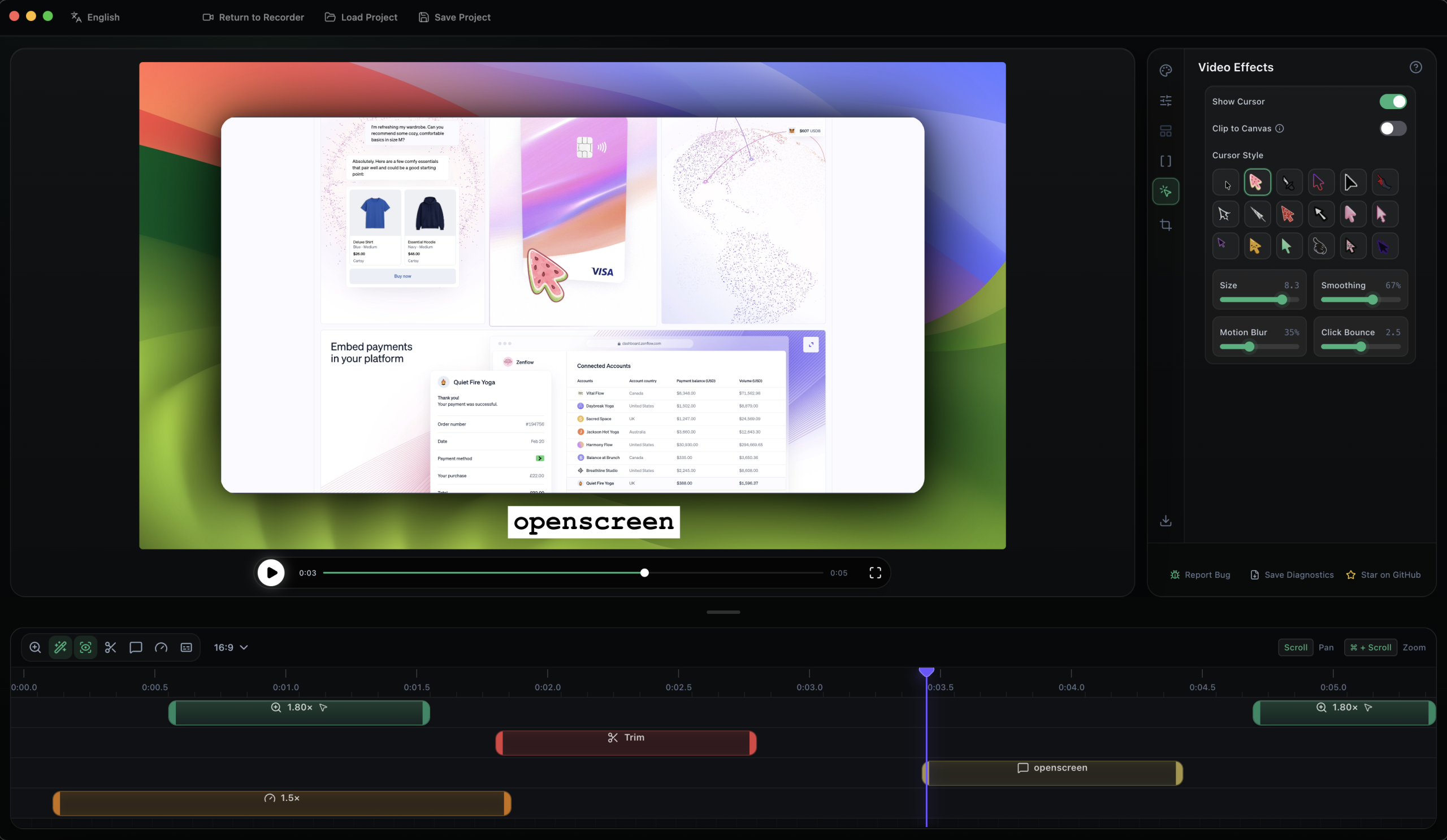
OpenScreenは、エンジニアのSiddharth Vaddem氏が開発し、世界中の開発者がコードを提供してきたオープンソースの画面録画・編集ソフトです。「サブスクリプションなし、ウォーターマークなし、商用利用も無料」を掲げ、Screen Studioの代替として2026年に大きな注目を集めました。
| 項目 | 内容 |
|---|---|
| ソフト名 | OpenScreen |
| 最新版 | v1.5.0(2026年6月公開・完成版として開発終了) |
| 対応OS | Windows / macOS / Linux |
| 価格 | 完全無料(MITライセンス、商用利用も可) |
| 開発元 | Siddharth Vaddem氏+オープンソースコミュニティ |
| 入手方法 | winget または GitHub Releaseから直接ダウンロード |
なお、開発者本人は「やりたいことは一通り実現できた」として2026年6月にプロジェクトを完成扱いで開発終了(アーカイブ化)していますが、これは「壊れて使えなくなった」わけではなく「完成形として固まった」という意味です。最終版のv1.5.0はそのままダウンロードして使い続けられますし、今後も機能追加を望む方向けに有志による後継プロジェクトも立ち上がっています。普段使いの道具として導入する分には何の心配もありません。
主要機能
OpenScreenでできることを具体的に見ていきましょう。
- 自動ズーム:マウスカーソルの動きや操作箇所を検知して、それに合わせて自然にズームイン・ズームアウトしてくれます。手動でも細かく調整可能。
- カーソルアニメーション:カーソルのサイズ変更、動きの滑らかさ(スムージング)、クリック時の波紋エフェクトなどを追加でき、操作箇所が一目で分かる動画になります。
- 背景・Webカメラ合成:録画した画面の背後に、好きな壁紙・単色・グラデーション・画像を設定できます。Webカメラの映像を丸型や角丸で重ねることも可能です。
- 自動字幕生成:ナレーション音声から、ネット接続なしで(オンデバイスで)字幕を自動生成。個人情報が外部に送られる心配がありません。
- タイムライン編集:トリミング、カット、部分的な再生速度の変更、テキスト・矢印・画像の注釈追加まで、録画後の編集が一通りこの中で完結します。
- マイク・システム音声の同時録音:ナレーションとPC側の操作音を別々または同時に収録できます。
「録画してから別の動画編集ソフトを開く」手間がなくなるだけで、作業時間は驚くほど短縮されます。
他の画面録画ソフトとの比較
| ソフト名 | 価格 | 自動ズーム | 編集機能 | 対応OS |
|---|---|---|---|---|
| OpenScreen | 無料 | ○ | ○(一体型) | Win/Mac/Linux |
| Screen Studio | 有料(サブスク) | ○ | ○(一体型) | Mac中心 |
| ScreenToGif | 無料 | × | △(簡易) | Windows |
| OBS Studio | 無料 | × | ×(録画専用) | Win/Mac/Linux |
OBS Studioはライブ配信・高画質録画に強い定番ソフトですが、編集機能は持っていません。ScreenToGifは手軽さが魅力ですが、長めのデモ動画や凝った演出には不向きです。「録画してそのまま見栄えの良い動画として書き出したい」場面ではOpenScreenが一番手間がかかりません。
インストール・使い方
Windowsへの導入は2つの方法があります。パソコンに不慣れな方は方法2(GitHubから直接ダウンロード)がおすすめです。
方法1:wingetでインストール(コマンドに慣れている方向け)
- スタートメニューで「PowerShell」と検索して起動します。
- 次のコマンドを入力してEnterキーを押します。
winget install SiddharthVaddem.OpenScreen - インストールが完了したら、スタートメニューから「OpenScreen」を起動します。
方法2:GitHubから直接ダウンロード
- OpenScreenのGitHubリリースページにアクセスします。
- 最新版(v1.5.0)の「Assets」の中から、Windows用の.exeファイルをクリックしてダウンロードします。
- ダウンロードした.exeファイルを実行し、画面の指示に従ってインストールします。
- 初回起動時に画面録画とマイクの利用許可を求められるので、両方「許可」を選びます。
録画から書き出しまでの基本操作
- 起動したら、録画する範囲を「ウィンドウを指定」または「画面全体」から選びます。
- マイクやシステム音声を収録したい場合はオンに切り替えます。
- 「録画開始」をクリックし、いつも通りの操作をします。終わったら停止します。
- 編集画面が自動的に開くので、ズームしたい箇所をタイムライン上でドラッグして調整します。
- 背景や余白、カーソルのエフェクトを好みに合わせて設定します。
- 「書き出し」からMP4またはGIF形式・解像度を選んで保存します。
最初の1本は失敗してもOK。何度でも録り直しできるのがソフトウェアの良さです。まずは1分程度の短い操作を録ってみて、ズーム機能の感触をつかんでみてください。
今日からできる具体的なアクション
- 普段サポートで送っている「操作手順のスクリーンショット」を、OpenScreenで30秒の動画に置き換えてみる。
- 自分の作業フローを録画して、無駄な手順がないか見返してみる(自己レビュー用にも便利です)。
- 家族や同僚にパソコンの使い方を教えるとき、口頭説明の代わりに録画して渡してみる。
まとめ
OpenScreenは「有料ソフトが持っていた洗練機能」を無料・オープンソースで手元に持ってこられる、2026年注目のツールです。自動ズームやカーソルアニメーションを使うだけで、説明動画の見やすさは大きく変わります。まずはGitHubからダウンロードして、身近な操作を1本録ってみることから始めてみてください。
画面操作の共有方法については、こちらの記事もあわせてご覧ください。
- 画面操作を動画GIFで一発共有!無料ツール「ScreenToGif」の使い方【2026年版】
- 有料ソフトはもう不要!完全無料の動画編集ソフト「Kdenlive」の使い方|カット・テロップ・BGMが全部できる【Windows対応・2026年版】
コメント