
前回の記事でGIMPをインストールしたものの、「画面を開いたはいいけど、何から触ればいいの?」と手が止まっていませんか? 僕も最初はメニューの多さに圧倒されて、そっと閉じたことがあります(笑)。
でも実は、ブログやフリマアプリ、SNSで必要になる画像加工って、だいたい決まっています。切り抜く・小さくする・明るくする・文字を入れる・見せたくない部分を隠す——この5つさえ覚えれば、日常の画像加工はほぼ完結します。
今回は、その5つの操作だけに絞って、GIMPでの手順を一つずつ解説します。全部メニューを2〜3回クリックするだけなので、身構えなくて大丈夫です。
準備:画像を開く
加工したい画像ファイルを、GIMPのウィンドウにドラッグ&ドロップするだけです。「ファイル」→「開く」からでもOK。
①切り抜き(トリミング)
- 左のツールボックスから「切り抜き」ツールを選ぶ(四角にナナメ線のアイコン。見つからなければキーボードのShift+C)
- 残したい範囲を、画像の上でドラッグして囲む
- 枠の端をつまんで微調整したら、Enterキーで確定
「思ったより広かった」と感じたら、確定前なら枠を動かしてやり直せます。確定後でもCtrl+Zで戻ればOKです。
②リサイズ(画像を小さくする)
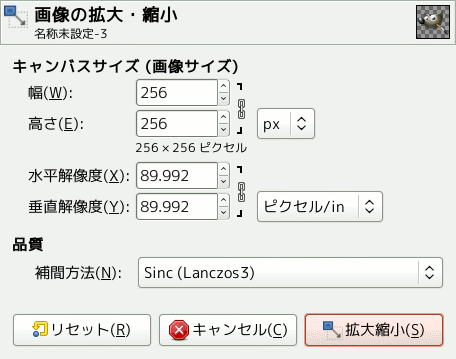
スマホで撮った写真は4000ピクセル以上あることも多く、ブログにそのまま載せるとページが重くなります。使う大きさに縮小しましょう。
- メニューの「画像」→「画像の拡大・縮小」を開く
- 「幅」に数値を入力(ブログ用なら1200前後が目安)。高さは自動で計算されます(幅と高さの間の鎖マークがつながっていることを確認)
- 「拡大縮小」ボタンをクリック
③明るさの補正
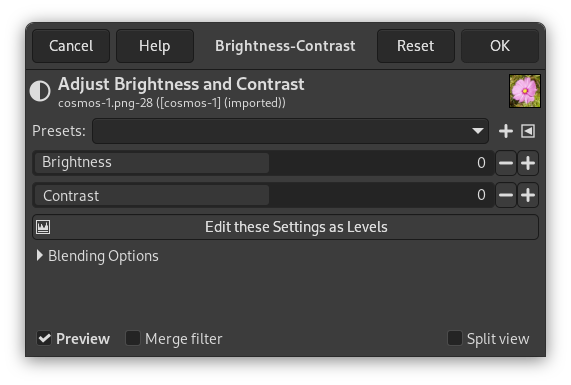
室内で撮って暗くなってしまった写真も、スライダー2本で見違えます。
- メニューの「色」→「明るさ-コントラスト」を開く
- 「明るさ」のスライダーを右に動かす(プレビューを見ながら少しずつ)
- 白っぽくぼやけたら「コントラスト」も少し右に。ちょうどよくなったら「OK」
慣れてきたら「色」メニューの「レベル」や「トーンカーブ」に挑戦すると、もっと細かい調整もできます。まずは「明るさ-コントラスト」で十分です。
④文字入れ
- ツールボックスの「テキスト」ツール(Aのアイコン。キーボードのTでも選べます)をクリック
- 文字を置きたい場所をクリックして、そのまま入力
- 入力した文字をドラッグで選択すると、その場に出る小さなパネルでフォント・サイズ・色を変えられます
- 位置を動かしたいときは「移動」ツールに持ち替えてドラッグ
文字は独立した「レイヤー」として追加されるので、あとから何度でも書き換えられます。ブログのアイキャッチやYouTubeのサムネイル作りにそのまま使えるワザです。
⑤モザイク(見せたくない部分を隠す)
スクリーンショットに写り込んだ名前やメールアドレスを隠したいとき、ありますよね。ブログをやっている方には必須のワザです。
- ツールボックスの「矩形選択」ツールで、隠したい部分をドラッグして囲む
- メニューの「フィルター」→「ぼかし」→「モザイク処理」を選ぶ
- プレビューを見ながらブロックの大きさを調整して「OK」
- 最後に「選択」→「選択を解除」で枠を外して完了
仕上げ:JPG・PNGで保存する
加工が終わったら、「ファイル」→「名前を付けてエクスポート」を選びます(2回目以降は「〇〇にエクスポート」で同じ形式に上書きできます)。ここで「名前を付けて保存」を選ぶとGIMP専用形式(XCF)になってしまうのが、初心者最大のつまずきポイント。写真として使うなら必ず「エクスポート」と覚えてください。ファイル名の末尾を「.jpg」や「.png」にすれば、その形式で書き出されます。
よくある質問
操作をまとめてやり直したいときは?
Ctrl+Zを押すたびに1手ずつ戻れます。「編集」→「作業履歴」から一覧でさかのぼることもできます。
写真の一部分だけ明るくできますか?
できます。先に「矩形選択」などで範囲を選んでから「色」→「明るさ-コントラスト」を使うと、選んだ部分だけに効果がかかります。
もっと簡単に済ませたいときは?
「見る・回転・一括リサイズ」くらいの軽い作業なら、当ブログで紹介しているIrfanViewの方が手早いです。レイヤーや文字入れが必要になったらGIMP、と使い分けるのがおすすめです。
まとめ
- 日常の画像加工は「切り抜き・リサイズ・明るさ・文字入れ・モザイク」の5つでほぼ完結
- どれもメニューを2〜3回クリックするだけ。Ctrl+Zがあるので失敗しても大丈夫
- 保存は「名前を付けて保存」ではなく「エクスポート」でJPG・PNGに
- モザイクは粗めに。確実に隠すなら塗りつぶしで
この5つを一度ずつ試せば、「GIMPよく分からない」から「一通りの加工はできる」に変わっているはずです。のんびり1つずつ触ってみてください。


コメント