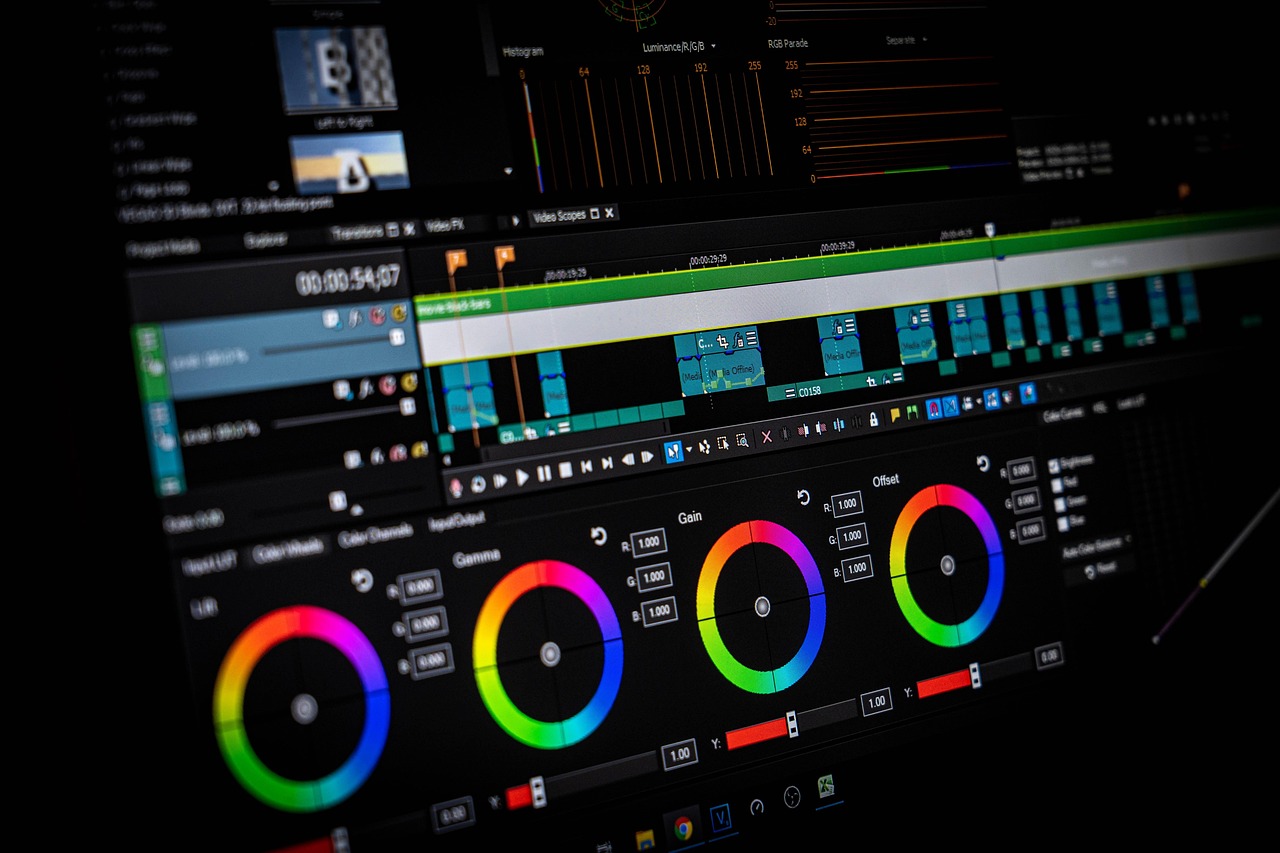
スマホの動画、重すぎてLINEで送れない…そんな悩みを無料で解決します
スマートフォンで撮影した動画を友人や家族に送ろうとしたら、「ファイルが大きすぎて送れません」と表示されたことはありませんか?
最近のスマホは4Kや高解像度で動画を撮影できるようになりました。画質は素晴らしいのですが、1分の動画でも300〜500MBになることは珍しくありません。LINEやメールで送るには重すぎますし、パソコンに保存していると、あっという間にストレージが満杯になってしまいます。
「動画変換ソフト」で検索すると無数のツールが見つかりますが、怪しいソフトを入れてウイルス感染した、広告だらけで使いにくかった、変換後に透かしロゴが入っていた…という経験をお持ちの方も多いのではないでしょうか。
そんな悩みを、完全無料・広告ゼロ・ウォーターマークなし・オープンソースのソフトで解決できます。それが HandBrake(ハンドブレーキ) です。世界中のエンジニアやクリエイターが愛用する、信頼性抜群の動画変換ツールを今回はわかりやすくご紹介します。
なぜ動画ファイルはこんなに重いのか?問題の本質
動画ファイルが大きくなる主な理由は「コーデック(圧縮方式)」にあります。スマホが撮影する動画は、画質を優先した設定になっていることが多く、ファイルサイズは二の次です。
たとえばiPhoneで撮影した4K動画(H.264形式)は1分あたり約375MB。これを最新の圧縮方式「H.265(HEVC)」に変換するだけで、画質をほぼ保ったまま半分以下のファイルサイズにすることができます。
HandBrakeはこの「コーデック変換」を無料・高品質で行えるソフトです。難しい知識がなくても、プリセット(設定テンプレート)を選ぶだけで最適な変換ができます。
HandBrake(ハンドブレーキ)とは?基本情報
HandBrakeは2003年から開発が続いている老舗のオープンソース動画変換ソフトです。Windows・Mac・Linuxに対応しており、世界中で何百万人ものユーザーが使っています。
| 項目 | 詳細 |
|---|---|
| ソフト名 | HandBrake(ハンドブレーキ) |
| バージョン | 1.11.2(2026年6月時点) |
| 対応OS | Windows 10/11、macOS、Linux |
| 価格 | 完全無料(広告なし・制限なし) |
| 開発元 | オープンソースコミュニティ |
| ライセンス | GNU GPL v2(商用利用も可能) |
| 公式サイト | handbrake.fr |
「無料なのに広告もウォーターマーク(透かし)もない」のがHandBrakeの最大の魅力です。多くの無料動画変換ソフトは変換した動画にロゴが入ったり、特定の形式は有料版でしか使えなかったりします。HandBrakeにはそういった制限が一切ありません。
HandBrakeの主な機能5つ
① ほぼあらゆる動画形式に対応
MP4、MKV、AVI、MOV、MPEG、WMVなど、ほぼあらゆる動画形式の読み込みに対応しています。スマホで撮影した動画はもちろん、古いデジタルビデオカメラの映像(VOBファイル)も変換できます。
② 最新コーデックで高効率圧縮
出力形式はMP4・MKV・WebMの3種類。コーデックはH.264、H.265/HEVC、VP9、AV1に対応しています。特にH.265(HEVC)は現在最も効率的な圧縮方式のひとつで、H.264と同じ画質なら約半分のサイズになります。
③ プリセットで初心者でも簡単
「Web向け」「スマートフォン向け」「4K変換」など、用途別のプリセットが豊富に用意されています。コーデックやビットレートの知識がなくても、プリセットを選ぶだけで最適な設定になります。
④ ハードウェアエンコードで高速変換
NVIDIAやIntelのグラフィックスカードを使った高速変換(ハードウェアエンコード)に対応。CPUだけで変換するより3〜10倍速く処理できることもあります。長い動画も待ち時間を大幅短縮できます。
⑤ バッチ変換(一括処理)
複数の動画ファイルをキューに追加しておけば、順番に自動変換してくれます。「就寝前にキューに登録して、朝起きたら全部変換済み」という使い方ができます。
他の無料動画変換ソフトとの比較
| ソフト名 | 価格 | 広告・透かし | H.265対応 | バッチ変換 | 安全性 |
|---|---|---|---|---|---|
| HandBrake | 完全無料 | なし | ○ | ○ | ◎(オープンソース) |
| Freemake Video Converter | 無料(制限あり) | あり(透かし) | ×(無料版) | ○ | △(アドウェア含む) |
| Any Video Converter Free | 無料(制限あり) | あり | ×(無料版) | ○ | △ |
| VLC(変換機能) | 完全無料 | なし | ○ | × | ◎ |
| Clipchamp(Windows標準) | 無料(制限あり) | あり(一部) | △ | × | ◎ |
無料で安全に使えるソフトとしては、HandBrakeが最もバランスが取れています。VLCも無料で安全ですが、変換機能はHandBrakeほど充実していません。Freemakeは使いやすいですが、無料版には透かしが入るため実用には向きません。
HandBrakeのインストール方法(Windows)
- 公式サイト handbrake.fr にアクセスします(必ず公式サイトから!)
- 「Download HandBrake 1.11.2」ボタンをクリックしてインストーラーをダウンロード
- ダウンロードしたファイル(HandBrake-x.x.x-x86_64-Win_GUI.exe)を実行
- 「Next」「Install」を押してインストール完了
インストールサイズは約150MBほどです。Windows Defenderなどのセキュリティソフトが警告を出す場合がありますが、オープンソースの安全なソフトですので「詳細情報」→「実行」で問題ありません。
HandBrakeの基本的な使い方:4ステップ
ステップ1:変換したい動画ファイルを読み込む
HandBrakeを起動したら、変換したい動画ファイルをウィンドウにドラッグ&ドロップします。または画面左上の「Open Source」ボタンからファイルを選択することもできます。ファイルが読み込まれると、動画の情報(解像度・長さ・形式)が表示されます。
ステップ2:プリセットを選択する
右側の「Presets」パネルから用途に合ったプリセットを選びます。迷ったら以下を参考にしてください。
- General → Fast 1080p30:一般的な用途、フルHD動画の変換(最初はこれがおすすめ)
- General → HQ 1080p30 Surround:画質を重視したい高品質変換
- Web → Gmail Large 3 Minutes 720p30:メール・SNS共有向け(ファイルサイズ優先)
- Devices → Android 1080p30:Androidスマホで再生する場合
ステップ3:保存先を設定する
画面下部の「Save As」欄で、変換後のファイルの保存場所とファイル名を指定します。「Format」(出力形式)はMP4を選んでおけば、ほぼどの環境でも再生できます。
ステップ4:「Start Encode」ボタンで変換開始
緑の「Start Encode」ボタンを押すと変換が始まります。変換時間はファイルの長さと設定によりますが、1分の動画なら通常1〜3分程度です。変換中もパソコンを使えますが、高負荷がかかるため他の作業はゆっくりになります。
変換が完了すると通知音が鳴り、指定した場所にファイルが保存されます。元のファイルは削除されないので安心してください。
ファイルサイズをさらに小さくしたいときのコツ
プリセットを選ぶだけで変換できますが、もっとファイルサイズを圧縮したい場合は以下の設定を試してみてください。
- Video Codec を H.265(HEVC)に変更:同じ画質でH.264の約半分のサイズになります
- RF(品質)の値を上げる:デフォルトは22ですが、28〜30程度にするとファイルが小さくなります(画質は多少低下)
- 解像度を下げる:4Kを1080p、1080pを720pにするだけでも大幅にサイズが減ります
「RF値は数字が大きいほどファイルが小さく・小さいほど高画質」と覚えておきましょう。SNSやLINEで共有するだけなら、RF=28でも十分きれいに見えます。
今日からできる具体的なアクション3選
- スマホから大きな動画をパソコンに移してHandBrakeで圧縮する → スマホのストレージ節約+LINEやメールで送れるサイズに
- 旅行動画をH.265に変換してバックアップ容量を半分に → 外付けHDDやクラウドの費用を節約
- LINEで動画を送る前に「Gmail Large 3 Minutes 720p30」プリセットで変換 → 確実に送れるサイズに圧縮
まとめ:HandBrakeは動画困ったときの最初の選択肢
HandBrakeは「動画が重すぎて送れない」「ストレージが足りない」「形式を変えたい」という悩みをすべて無料で解決できる、頼もしいツールです。
最初は英語のインターフェースに戸惑うかもしれませんが、プリセットを選んで「Start Encode」を押すだけという基本操作は非常にシンプルです。一度使い方を覚えてしまえば、動画まわりの悩みが一気に解決することでしょう。
ぜひ公式サイト(handbrake.fr)からダウンロードして試してみてください。
あわせて読みたい
- 「PCのストレージが満杯」を秒速解決!無料ディスク分析ツール「WizTree」の使い方【2026年版】
- Windowsのスクリーンショットが劇的に変わる!完全無料の最強キャプチャツール「ShareX」の使い方【2026年版】
- 音声を無料で文字起こし&AI整形する方法【2026年最新】
コメント