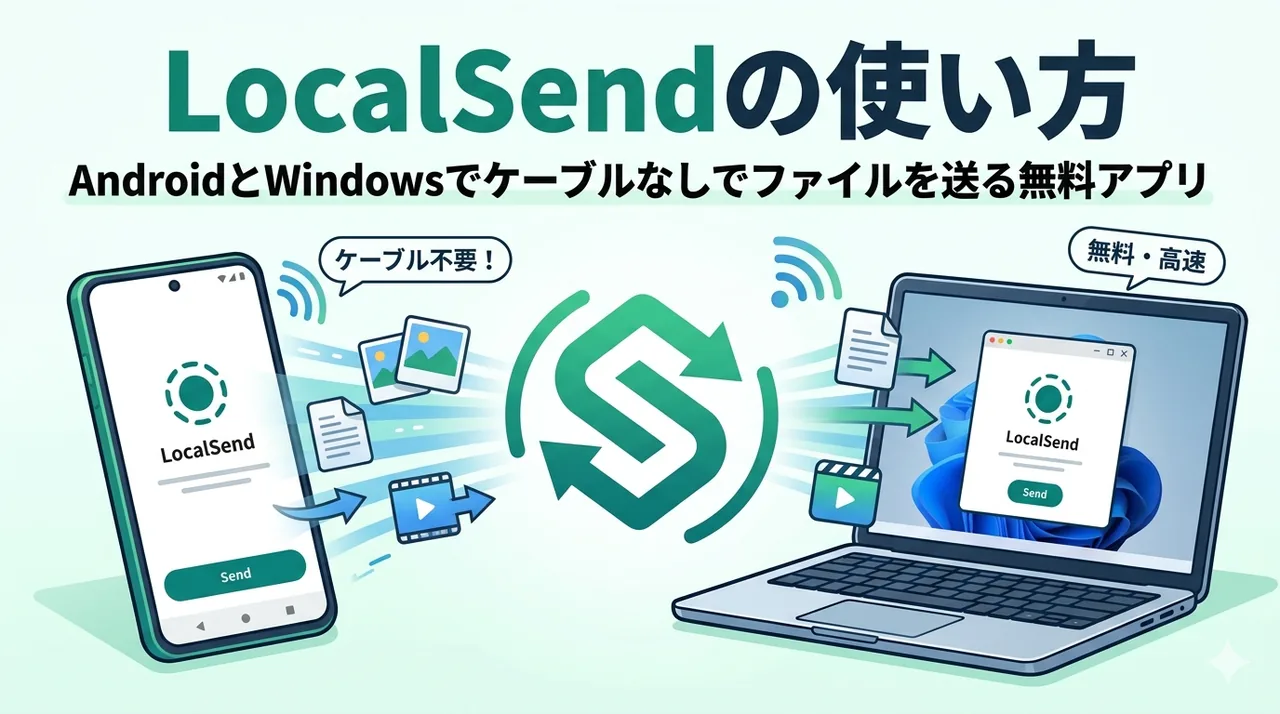
「AndroidスマホからWindowsパソコンに写真を移したい」——こんなとき、USBケーブルを探したり、LINEやメールで自分に送ったりしていませんか?
今回紹介する LocalSend(ローカルセンド) を使えば、アカウント不要・クラウド不要・ケーブル不要で、同じWiFiにつながった端末間で自由にファイルを送れます。
AndroidとWindowsの組み合わせはもちろん、Mac・Linux・iOSにも対応。完全無料・オープンソースで、ファイルサイズの制限もありません。

LocalSendとは
LocalSendは、同じWiFiネットワーク内の端末同士でファイルを直接送受信できる無料のオープンソースアプリです。
データはインターネットを経由せず、端末間で直接やりとりされます。DropboxやGoogleドライブのようなクラウドサービスを使わないため、プライバシーが守られ、ファイルサイズの上限もありません。
| 項目 | 内容 |
|---|---|
| 価格 | 完全無料 |
| 対応OS | Windows・Mac・Linux・iOS・Android |
| アカウント | 不要 |
| クラウド経由 | なし(ローカル転送のみ) |
| ファイルサイズ制限 | なし |
| 通信の暗号化 | あり(TLS) |
AndroidとWindowsでファイルを共有する方法の比較
AndroidとWindowsの間でファイルを共有する方法はいくつかありますが、それぞれ一長一短あります。
| 方法 | 手軽さ | ファイルサイズ | プライバシー |
|---|---|---|---|
| USBケーブル | △ ケーブルが必要 | ◎ 制限なし | ◎ |
| メール・LINE | ◎ すぐ使える | × 上限あり | △ 外部経由 |
| Googleドライブ | ○ 手軽 | △ 容量制限あり | △ クラウド経由 |
| LocalSend | ◎ ワイヤレス | ◎ 制限なし | ◎ 直接転送 |

インストール方法
Windows の場合
- 公式サイト
localsend.orgにアクセス - 「Windows」をクリックしてインストーラーをダウンロード
- ダウンロードした
.exeファイルを実行してインストール - アプリを起動(タスクトレイに常駐します)
⚠️ Windowsファイアウォールの警告が出た場合:初回起動時に「アクセスを許可する」ダイアログが出ることがあります。「プライベートネットワーク」にチェックを入れて「アクセスを許可する」を選んでください。
Android の場合
- Google Playで「LocalSend」と検索
- 「インストール」をタップ
- アプリを起動するだけで使えます
💡 ポイント:送る側と受け取る側、両方の端末にLocalSendをインストールする必要があります。また、同じWiFiネットワークに接続していることが条件です。

実際の使い方:AndroidからWindowsにファイルを送る
準備
AndroidスマホとWindowsパソコン、どちらも同じWiFiに接続した状態でLocalSendを起動します。
Androidから送る手順
- Androidでアプリを開き「送信」をタップ
- 送りたい写真・ファイルを選択
- 画面に自動で表示されるWindowsパソコンの名前をタップ
- 「送信」をタップ
Windows側で受け取る
- LocalSendを起動しておく
- 通知が来たら「承認」をクリック
- 指定したフォルダに自動保存される
慣れてしまえば、USBケーブルをつなぐより早くファイルを転送できます。
こんな使い方ができます
- 📷 Androidで撮った写真・動画をWindowsにまとめてバックアップ
- 📄 Windowsで作った資料をAndroidスマホに送って外出先で確認
- 🎬 大容量の動画ファイルもケーブルなしで高速転送
- 📚 電子書籍・PDFをスマホやタブレットに転送
- 💼 複数人でその場でファイルを共有(会議・勉強会など)
実際に使ってみての感想
良いところ ✅
- 操作がシンプルで迷わない
- 転送速度が速い(WiFi環境次第ですが動画もサクサク)
- アカウント登録・ログイン不要でストレスなし
- ファイルサイズ制限がないので大きなファイルも安心
- データが外部に漏れない安心感
気になるところ ⚠️
- 同じWiFiにつないでいないと使えない(外出先では使用不可)
- 相手の端末にもLocalSendのインストールが必要
- Windowsのファイアウォールで初回にブロックされることがある
まとめ
LocalSendは、AndroidとWindowsの間のファイル共有という「地味だけど毎日困る問題」をスッキリ解決してくれるアプリです。
アカウント不要・無料・高速・プライバシー安全という4拍子が揃っており、一度使うと手放せなくなります。
まずはAndroidスマホとWindowsパソコン両方にインストールして試してみてください。5分もあれば使いこなせるはずです。


コメント