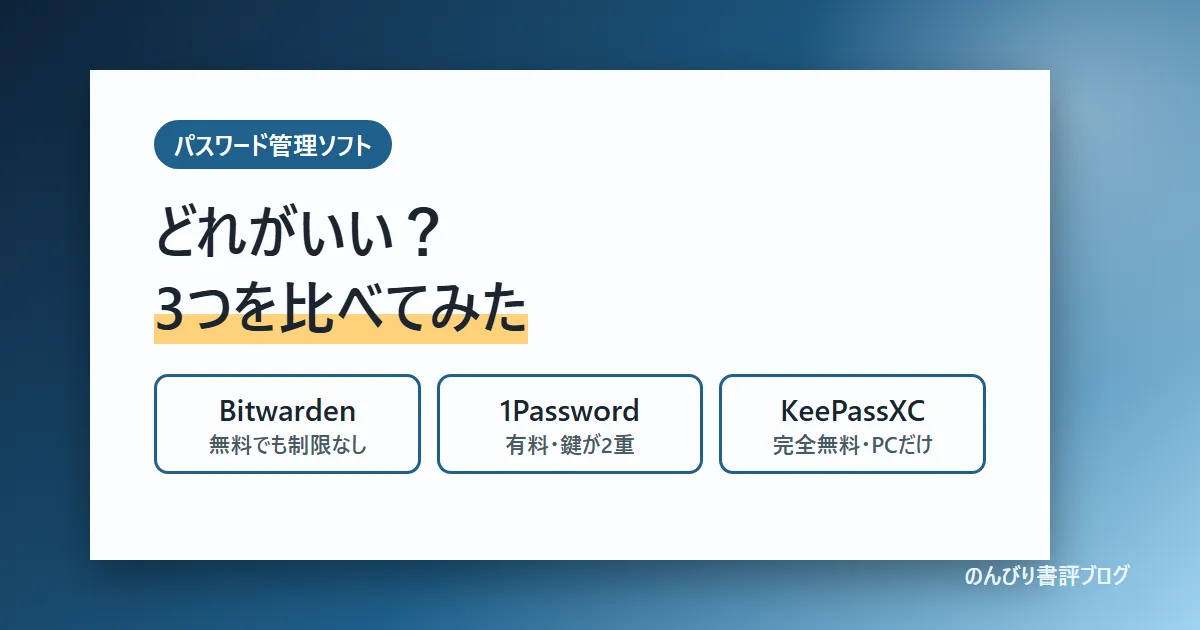
パスワード、全部同じにしていませんか? ひとつ漏れると、ほかのサービスまで次々に入られてしまいます。かといって、サービスごとに違うパスワードを覚えるのは無理です。そこで役に立つのがパスワード管理ソフトです。
私はこれまでに、Bitwarden・KeePassXC・1Passwordの3つを使ってきました。いまは有料の1Passwordを使っています。この記事では、3つのちがいと、どんな人にどれが向いているかをまとめます。
同じ内容を、YouTubeの動画でも紹介しています。
結論:パスワードは自動で作って、覚えるのはソフトに任せる
私は、パスワードは基本的に自動で作り、あとはソフトに覚えさせるだけ、という方針にしています。自分で覚えるのは、ソフトを開くためのマスターパスワード1つだけです。
この使い方なら、3つのどれを選んでもかまいません。選び方は、次のとおりです。
- お金をかけたくない → Bitwarden(無料プランでも、台数・件数に制限なし)
- パスワードを、自分のパソコンの中だけで持ちたい → KeePassXC(完全無料)
- お金を払ってでも、入力の手間を減らしたい → 1Password(有料。私はこれにしました)
3つのちがいを表で比べる
| Bitwarden | 1Password | KeePassXC | |
|---|---|---|---|
| 料金 | 無料プランあり(有料のPremiumは年19.80ドル) | 有料(個人は年払いで月3.99ドル。14日間の無料お試しあり) | 完全無料 |
| 保存する場所 | Bitwardenのサーバー(暗号化して保存) | 1Passwordのサーバー(暗号化して保存) | 自分のパソコンの中のファイル1つ |
| パソコンとスマホで同じものを使う | 同じアカウントでログインするだけ | 同じアカウントでログインするだけ | 公式のスマホアプリはない。対応する別のアプリと、ファイルの置き場所を自分で用意する |
| ブラウザで自動入力 | 拡張機能で | 拡張機能で | 拡張機能で(KeePassXC側の設定が少し要る) |
| アカウント登録 | 必要 | 必要(Secret Keyという鍵も発行される) | 不要 |
| ソースコード | 公開されている | 公開されていない | 公開されている |
| 外部の審査・認証 | 毎年の外部監査。SOC 2 Type II などの認証 | SOC 2 Type 2 の認証 | 会社のサービスではないので、なし |
| マスターパスワードを忘れたら | 元に戻せない | 元に戻せない(ファミリープランで、家族の管理役が戻せる場合は別) | 元に戻せない |
「SOC 2」は、外部の専門家が、会社の安全の管理のしかたを審査する仕組みです。BitwardenとKeePassXCは、ソースコード(ソフトの設計図)が公開されていて、だれでも中身を確かめられます。
Bitwarden:無料で始めるなら、まずこれ
Bitwardenは、無料プランでも、使える台数・保存できる件数に制限がありません。パソコンでもスマホでも、同じアカウントでログインすれば、同じパスワードを使えます。有料のPremium(年19.80ドル)にすると、ワンタイムパスワード(6桁の数字)を出す機能などが増えますが、ふつうに使うなら無料で足ります。
安全の面では、毎年、外部の会社の監査を受けていて、SOC 2 Type II などの認証も取っています。ソースコードも公開されています。
私も以前はBitwardenを使っていました。とくに不満はありませんでしたが、パスワードの入力は手でやっていたので、そこが手間でした。2段階認証もかけていましたが、これも手間に感じていました。
なお、Bitwardenにもブラウザの拡張機能で自動入力する機能があります。手で入力していたのは、私の使い方の問題です。始め方と使い方は、こちらにまとめています。
1Password:有料だけど、入力の手間が減った
1Passwordは有料です。個人のプランは、年払いで月3.99ドルです(2026年10月時点。はじめての1年は月2.99ドル)。14日間の無料お試しがあります。
いちばんの特徴は、鍵が2重になっていることです。新しいパソコンやスマホでログインするときは、自分で決めたパスワードのほかに、Secret Keyという長い鍵が要ります。Secret Keyは、登録のときに出てくるEmergency Kit(緊急キット)というPDFに書いてあります。安全の面では、SOC 2 Type 2 の認証を取っています。
私は、情報漏洩のニュースがあったことと、入力の手間を減らしたかったことから、Bitwardenから1Passwordの個人の年払いプランに乗り換えました。Chromeに拡張機能を入れて使ってみて、入力の手間は減りました。Emergency Kitは印刷して、引き出しにしまっています。
KeePassXC:お金をかけず、自分のパソコンだけで守る
KeePassXCは完全無料のソフトです。パスワードは、会社のサーバーではなく、自分のパソコンの中のファイル1つ(KDBXファイル)に、暗号化して保存します。アカウントの登録も要りません。2026年10月21日に、新しい版の2.8.0が出ています。
そのかわり、自分でやることが増えます。
- スマホ:公式のスマホアプリはありません。Androidなら「KeePassDX」、iPhoneなら「KeePassium」や「Strongbox」など、同じファイルを開ける別のアプリを使います
- バックアップ:ファイルが消えたら終わりです。外付けのドライブにコピーするなど、自分で残しておきます
- ブラウザでの自動入力:拡張機能「KeePassXC-Browser」を入れて、KeePassXC側でも設定をします
私もKeePassXCを使ったことがあります。パスワードを自動で作れますし、ファイルが暗号化されているので、メモ帳に残しておくよりも安心感があります。
どれを使っても大事なこと3つ
1. パスワードは自動で作って、使い回さない
3つとも、長くて当てられにくいパスワードを自動で作る機能があります。新しくサービスに登録するときや、パスワードを変えるときは、自分で考えずに、この機能で作ってそのまま保存します。覚えるのはソフトの仕事です。
2. マスターパスワードは、長めで、当てられにくいものに
マスターパスワードは、全部のパスワードをしまった金庫の鍵です。長めで、簡単に当てられないものにしてください。そして、忘れると、だれにも元に戻せません。私はMacが急に壊れたとき、マスターパスワードが分からず、中身を取り出せなくなりました(Macが突然壊れて分かったパソコンの備え)。
3. パソコンは急に壊れるので、バックアップを忘れない
- Bitwarden・1Password:中身はサーバーにも残りますが、ログインに必要なもの(1PasswordならEmergency Kit)は、なくさないようにしまっておきます
- KeePassXC:KDBXファイルを、外付けのドライブなど、パソコンとは別の場所にもコピーしておきます
まとめ:迷ったら、まず無料のBitwardenから
- お金をかけたくないなら、Bitwarden
- 自分のパソコンの中だけで持ちたいなら、KeePassXC
- お金を払ってでも入力の手間を減らしたいなら、1Password(私はこれ)
どれを選んでも、いちばん大事なのは「パスワードは自動で作って、覚えるのはソフトに任せる」ことです。全部同じパスワードのままになっているなら、まずはよく使うサービスから、1つずつ自動で作ったものに変えていきましょう。
この記事の料金・機能は、2026年10月時点の各公式サイトの表示をもとにしています。
コメント