IrfanView(アーファンビュー)には、フォルダの中の写真を小さな絵で一覧にする「サムネイル」の画面があります。私はこの画面をよく使っています。キーボードの[T]で開いて、どんな写真があるかを確かめたり、写真を選んで大きく開いたり、いらない写真を消したりしています。
この記事では、サムネイル一覧の開き方と画面の見方、よく使う操作をまとめます。2026年9月に出た最新版 4.76 で増えた機能と、日本語の画面では新しいメニューが出てこない点にも触れます。
IrfanViewをまだ入れていない方は、先にIrfanViewのインストールと日本語化をどうぞ。
開き方:キーボードの[T]
IrfanViewで写真を開いている画面で、キーボードの[T]を押します。メニューからなら[ファイル]→[サムネイル]です。いま開いている写真があるフォルダの中身が、一覧で出てきます。
サムネイル一覧は、メインの画面とは別の窓で開きます。[T]を押しても何も起きないように見えるときは、メインの画面の後ろに隠れていないか、画面の下のタスクバーを見てください。
画面の見方
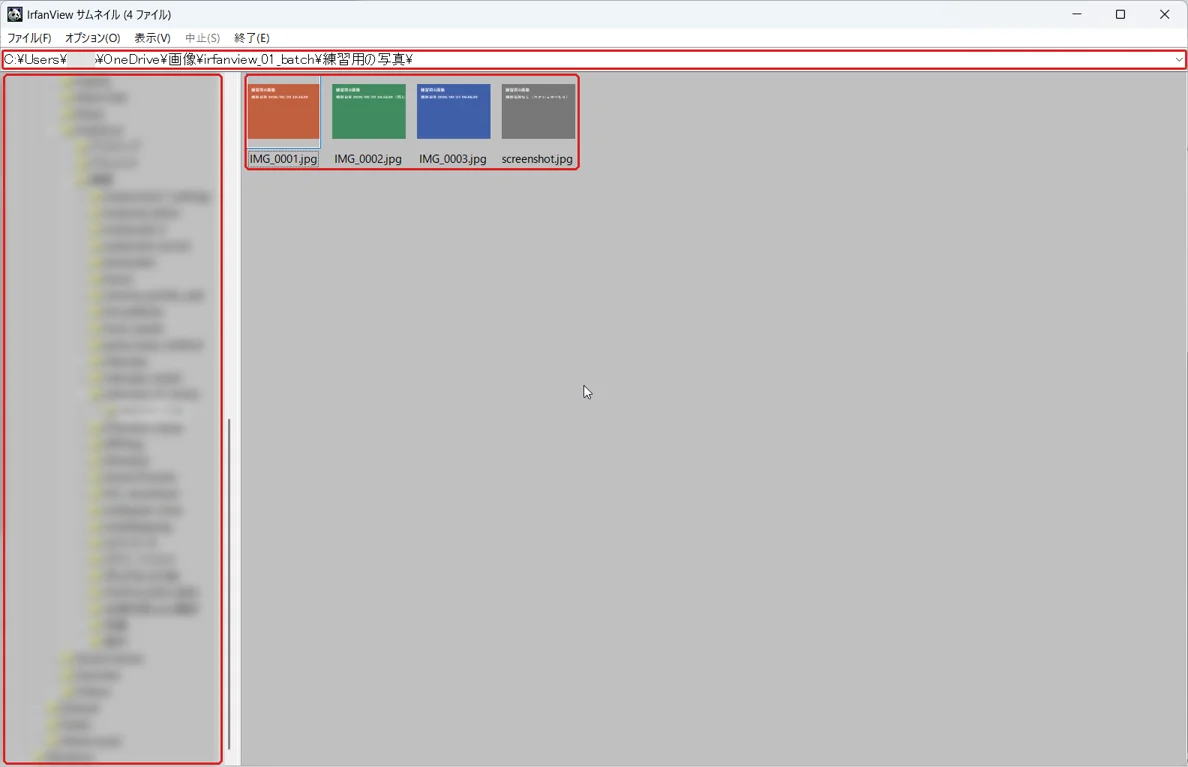
- 上の欄:いま見ているフォルダの場所です
- 左:パソコンの中のフォルダの一覧です。クリックすると、そのフォルダの写真が右に出ます。いらなければ[表示]→[フォルダツリー]で隠せます
- 右:写真のサムネイルです。いちばん上の題名に、写真の数(例:「4 ファイル」)が出ます
表示の切り替えと並べ替え
- [表示]で、サムネイル/タイル/詳細/一覧を切り替えられます。ファイルの大きさや日付も見たいときは[詳細]が便利です
- サムネイルを右クリックして[サムネイルの並べ替え]を選ぶと、ファイル名・日付・EXIF日付(撮影日)・ファイルサイズなどで並べ替えられます
- 前に開いたフォルダに戻りたいときは、[表示]→[最近使用したフォルダ]から選べます
私がよく使う操作
どんな写真があるか確かめる
フォルダを1つずつ開かなくても、中の写真が並んで見えます。どんな写真が入っているか確かめるのに、いちばんよく使っています。
写真を選んで大きく開く
見たい写真のサムネイルをダブルクリックすると、メインの画面に大きく表示されます。
いらない写真を消す
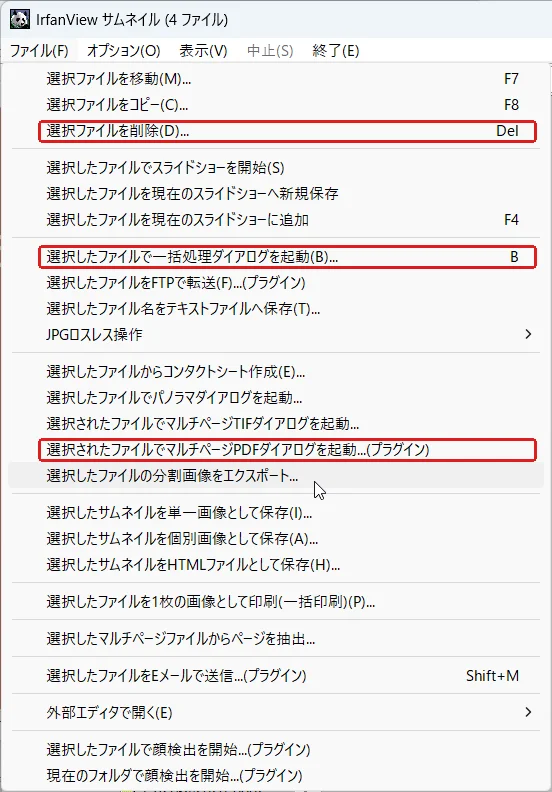
消したい写真を選んで[Delete]キーを押します。メニューなら[ファイル]→[選択ファイルを削除]です。似た写真を見比べながら、まとめて片付けられます。
- 何枚か選ぶときは、[Ctrl]を押しながらクリックします
- 続いている写真をまとめて選ぶときは、最初の1枚をクリックしてから[Shift]を押しながら最後の1枚をクリックします
- 全部選ぶときは[Ctrl]+[A]です
一覧から、まとめて加工する
サムネイルで写真を選んだあと、[ファイル]メニューから、選んだ写真だけをまとめて加工できます。それぞれ、くわしいやり方を別の記事にまとめています。
| やりたいこと | メニュー | くわしい記事 |
|---|---|---|
| まとめて小さくする | [選択したファイルで一括処理ダイアログを起動]([B]キー) | 一括リサイズ |
| 名前を撮影日時にそろえる | 同上 | 名前を撮影日時に一括変更 |
| 1つのPDFにまとめる | [選択されたファイルでマルチページPDFダイアログを起動] | 画像を1つのPDFに |
| スライドショーで見る | [選択したファイルでスライドショーを開始] | スライドショー |
PDFのメニューは、名前に「(プラグイン)」と付いているとおり、プラグインが入っている必要があります。
4.76で増えた機能と、日本語の画面での注意
2026年9月18日に出たIrfanView 4.76で、サムネイルの画面に新しい機能が2つ入りました。公式の更新履歴には、次のように書かれています。
- お気に入りフォルダ:よく使うフォルダを、15件まで登録できるメニュー
- 場所の貼り付け:上の欄にフォルダの場所を書くか貼り付けて、[Enter]を押すと、そのフォルダが開く
日本語の画面では「お気に入りフォルダ」が出てこない
私のパソコンでは、4.76に更新したのに、サムネイルの画面に「お気に入りフォルダ」のメニューが見つかりませんでした。メニューは[ファイル][オプション][表示][中止][終了]の5つだけです。
理由は、日本語の表示ファイルが古い版のものだからだと考えられます。最新版の言語の一覧には日本語が無いため、日本語にするときは前の版の日本語ファイルを使います(くわしくは日本語化の記事)。入っている日本語ファイルの中身を確かめたところ、サムネイル画面のメニューに、4.76で増えた項目がありませんでした。
- ふだんよく見るフォルダに戻るだけなら、日本語の画面でも[表示]→[最近使用したフォルダ]で足ります
- 場所の貼り付けは、メニューではなく上の欄でする操作なので、日本語の画面でも使えました
英語の画面なら[Favorites]が出てくる
試しにIrfanViewを英語の画面に切り替えてみたら、サムネイル画面のメニューに[Favorites]が出てきました。
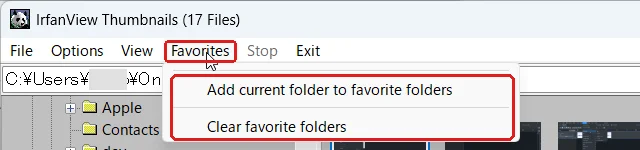
- Add current folder to favorite folders:いま見ているフォルダを、お気に入りに登録します
- Clear favorite folders:登録したお気に入りを、すべて消します
英語の画面にするには、メインの画面の[オプション]→[言語を変更]で「English」を選びます。日本語に戻すときは、英語の画面の[Options]→[Change language]で日本語を選び直します。
ほかのメニューまで英語になるので、ふだんは日本語のまま使い、お気に入りフォルダを登録するときだけ英語にする、という使い方もできます。
まとめ
この記事の画面は、IrfanView 4.76(日本語化したもの)で確かめました。お気に入りフォルダのメニューは英語の画面で、場所の貼り付けは日本語の画面で確かめました(2026年10月)。
コメント