スマホで撮った領収書が10枚。これを1つのPDFにまとめて提出したい——そんな場面、意外とよくあります。
「画像 PDF 変換」で検索すると、ファイルをアップロードする形式のWebサービスがずらりと出てきます。ただ、領収書や書類となると知らない相手のサーバーに上げるのは気が引けるところです。
じつは、IrfanViewだけでできます。しかも全部パソコンの中だけで完結するので、どこにもアップロードされません。
先に確認|PDFの機能は「プラグイン」で動きます
ここだけ先に確認してください。IrfanView本体だけではPDFを作れません。PDFプラグインが必要です。
といっても、身構える必要はありません。「Allプラグイン」を入れていれば、すでに使える状態になっています。
なおPDFを「作る」だけならGhostscriptは要りません。ネット上には「Ghostscriptが必要」と書かれた情報もありますが、それはPDFを画像として開いて見るときや、EPS・PSという別の形式を扱うときの話です。
複数の画像を1つのPDFにまとめる手順
本題です。メニューの場所さえ分かれば、あとは簡単です。
- IrfanViewを起動します(画像を開いていなくても大丈夫です)
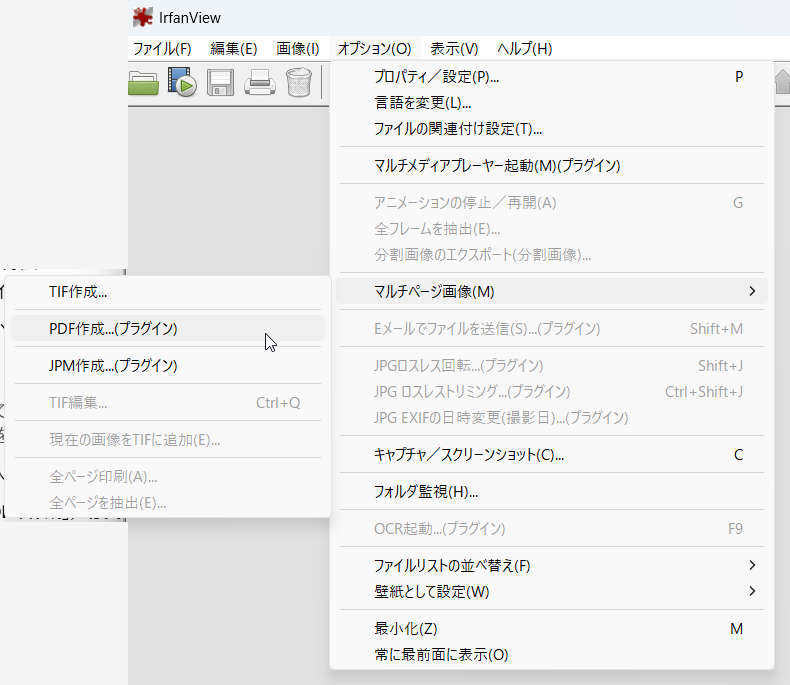
- メニューの「オプション」→「マルチページ画像」→「PDF作成…(プラグイン)」を選びます
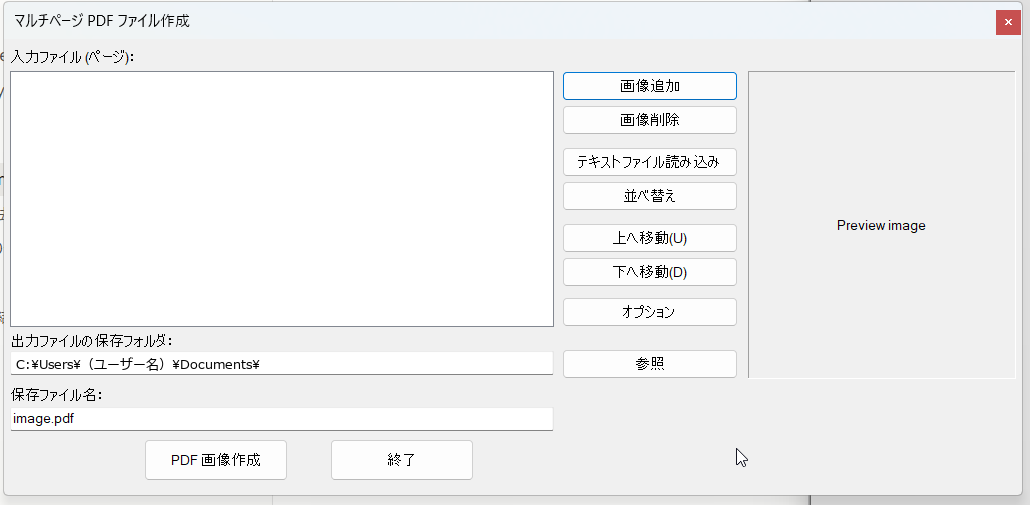
(英語表示なら Options → Multipage images → Create Multipage PDF) - 「マルチページ PDF ファイル作成」という画面が開きます
- 「画像追加」ボタンで、PDFにしたい画像をまとめて選びます
- 並び順を確認します(ここが大事です。次の章で説明します)
- 「出力ファイルの保存フォルダ」と「保存ファイル名」を決めます(初期値は image.pdf です)
- 「PDF 画像作成」ボタンを押せば完成です
枚数が多くても数秒で終わります。元の画像はそのまま残るので、失敗しても何度でもやり直せます。
【落とし穴①】ページの順番がバラバラになる
いちばんよくある失敗がこれです。
できあがったPDFを開いたら、10ページ目が2ページ目に入っていた。原因は、並び順がファイル名で決まることにあります。
| ファイル名 | パソコンが並べる順番 |
|---|---|
| 1.jpg、2.jpg …… 10.jpg | 1 → 10 → 2 → 3(10が2番目に来る) |
| 01.jpg、02.jpg …… 10.jpg | 1 → 2 → 3 …… 10(正しく並ぶ) |
パソコンは数字を「数の大きさ」ではなく「文字」として並べます。だから「10」は「2」より前に来てしまうのです。
ファイル名の付け直しを1枚ずつやるのは大変です。Bulk Rename Utilityを使えば、「01」「02」…の連番を一括で付けられます。10枚以上あるなら、こちらのほうが確実に速いです。
【落とし穴②】ページの大きさがバラバラになる
これも知らないとハマります。
IrfanViewの初期設定では、PDFの各ページが「元の画像のサイズ」に合わせて作られます。つまり——
- スマホの縦写真 → 細長いページ
- スキャンした書類 → 大きめのページ
- スクリーンショット → 横長のページ
これが1つのPDFに混ざると、ページごとに紙の大きさが変わる、落ち着かないPDFができあがります。印刷するとさらに悲惨です。
A4にそろえる
「マルチページ PDF ファイル作成」の画面にある「オプション」ボタンから、用紙サイズや向きを指定できます。
- 初期値は「画像に合わせる」のような設定になっています
- ここを「A4」に変えると、全ページがA4にそろいます
- 縦の写真が多いなら縦向き、横長の資料なら横向きを選びます
提出用の書類なら、迷わずA4にそろえてください。受け取る側の印象がまったく違います。
画像が1枚だけなら、もっと簡単です
「マルチページ PDF ファイル作成」の画面を開くまでもありません。
- 画像をIrfanViewで開きます
- 「ファイル」→「名前を付けて保存」を選びます
- ファイルの種類で「PDF」を選んで保存します
これだけです。1枚のスクリーンショットをPDFで送りたいときなどに便利です。
もっと速いやり方|右クリックとサムネイル
メニューをたどるのが面倒になってきたら、この2つを覚えると一気に速くなります。
方法A:エクスプローラーで選んで、右クリック
いちばん速いのはこれです。IrfanViewを起動する必要すらありません。
- フォルダを開き、PDFにしたい画像をまとめて選択します
- 選んだまま右クリックします
- IrfanViewの項目からマルチページのTIF / PDFを作成するものを選びます
これはシェル拡張プラグインという部品が入っていると使えます。Allプラグインに含まれています。
方法B:サムネイル画面で選ぶ
中身を見ながら選びたいときは、こちらが便利です。ファイル名だけでは、どれがどの書類か分からないことがありますから。
- IrfanViewでTキーを押すと、サムネイル(小さな画像の一覧)が開きます
- フォルダを選ぶと、中の画像が一覧で並びます
- PDFにしたいものをCtrlキーを押しながらクリックして選びます
- 「ファイル」メニューから、選択したファイルでマルチページの画面を開きます
「この領収書は入れる、これは別件だから外す」という選び方をしたいときに向いています。
こんな場面で役立ちます
役立つ場面を挙げておきます。「PDFにまとめる」と考えると意外と出てこないので、参考までに。
| 場面 | なぜPDFがいいか |
|---|---|
| 経費の領収書をまとめて提出 | 10枚を1ファイルに。添付が1つで済む |
| 取扱説明書をスマホで撮って保存 | 紙を捨てられる。ページ順に読める |
| 手書きメモ・ホワイトボードの記録 | 写真のまま置いておくより後から探しやすい |
| 子どもの作品・賞状 | 年度ごとに1つのPDFにすると管理が楽 |
| 資料のスクリーンショット | 連番のPNGが散らからない |
| 保険証券・契約書の控え | ネットに上げずに手元でまとめられる |
共通しているのは「バラバラの画像のままだと、あとで困る」という点です。1つのPDFにしておくと、順番も内容も崩れません。
私は、マンガの画像をPDFにまとめるのに使っています。
作ったPDFがたまってきたら、calibreで本棚のように管理する手もあります。自炊した書籍のPDFと一緒に並べられます。
PDFが重すぎるときの対処
最近のスマホ写真は1枚で3〜5MBあります。10枚まとめれば、それだけで数十MBのPDFができあがります。メールで送れません。
対処は「PDFにする前に、画像を小さくしておく」のがいちばん効きます。
まとめて小さくする方法は、IrfanViewで画像を一括リサイズする方法にまとめています。リサイズ → PDF化の順で進めるのがおすすめです。
iPhoneの写真(HEIC)を使うとき
iPhoneで撮った写真はHEICという形式のことがあります。この形式は、そのままだとパソコンで開けないことがあります。
Allプラグインを入れていれば、IrfanViewはHEICも開けます。そのままPDFにできます。
もし開けない場合は、IrfanViewでHEICを開く・JPGに変換する方法を先にご覧ください。
【正直な話】IrfanViewではできないこと
便利ですが、万能ではありません。ここは他のソフトに任せたほうがいいという部分があります。
| やりたいこと | 向いているソフト |
|---|---|
| 画像をPDFにまとめる | IrfanView(この記事) |
| 文字を検索できるPDFにしたい | NAPS2(日本語の文字認識に対応) |
| スキャナーから直接PDFにしたい | NAPS2 |
| できたPDFに書き込み・注釈を入れたい | PDF-XChange Editor |
| PDF同士を結合・分割したい | PDF-XChange Editor |
よくある質問
Q. メニューに見当たりません
正しくは「オプション」→「マルチページ画像」です(「複数ページ」ではありません)。それでも無い場合はプラグインが入っていない可能性が高いです。Allプラグインの導入手順をご確認ください。
なお32bit版と64bit版でプラグインは別物です。IrfanView本体と同じほうのプラグインを入れる必要があります。
Q. アップロード型のWebサービスと、どちらがいいですか?
手軽さではWebサービスですが、領収書・契約書・身分証などをアップロードするのは避けたほうがいいと思っています。
IrfanViewならパソコンの中だけで完結し、どこにも送信されません。中身が人に見られて困るものほど、こちらを使ってください。
Q. 仕事で使っても大丈夫ですか?
IrfanViewは個人利用は無料ですが、商用利用にはライセンスの購入が必要です。会社の業務で使う場合はご注意ください。詳しくはセットアップガイドに書いています。
Q. できたPDFにパスワードをかけられますか?
PDF作成の画面にセキュリティの設定があります。ただし本格的に守りたいファイルなら、7-Zipでパスワード付きの圧縮ファイル(暗号化方式は「AES-256」)にするほうが確実です。
まとめ
IrfanViewは「画像を見るソフト」だと思われがちですが、プラグインを入れると、こういう仕事道具にもなります。
しかも起動が速く、パソコンの中だけで完結する。Webサービスを探して、広告を避けながらアップロードして……という手間を考えると、こちらのほうがずっと気楽です。
関連記事
- IrfanViewのインストール・日本語化・Allプラグイン導入|まずはここから
- IrfanViewの使い方|30年愛される無料画像ビューアの実力
- 画像を一括リサイズする方法|PDFが重いときはこれ
- HEIC(iPhone写真)を開く・JPGに変換する
- NAPS2の使い方|文字を検索できるPDFを作る
- PDF-XChange Editorの使い方|PDFへの書き込み・結合

コメント