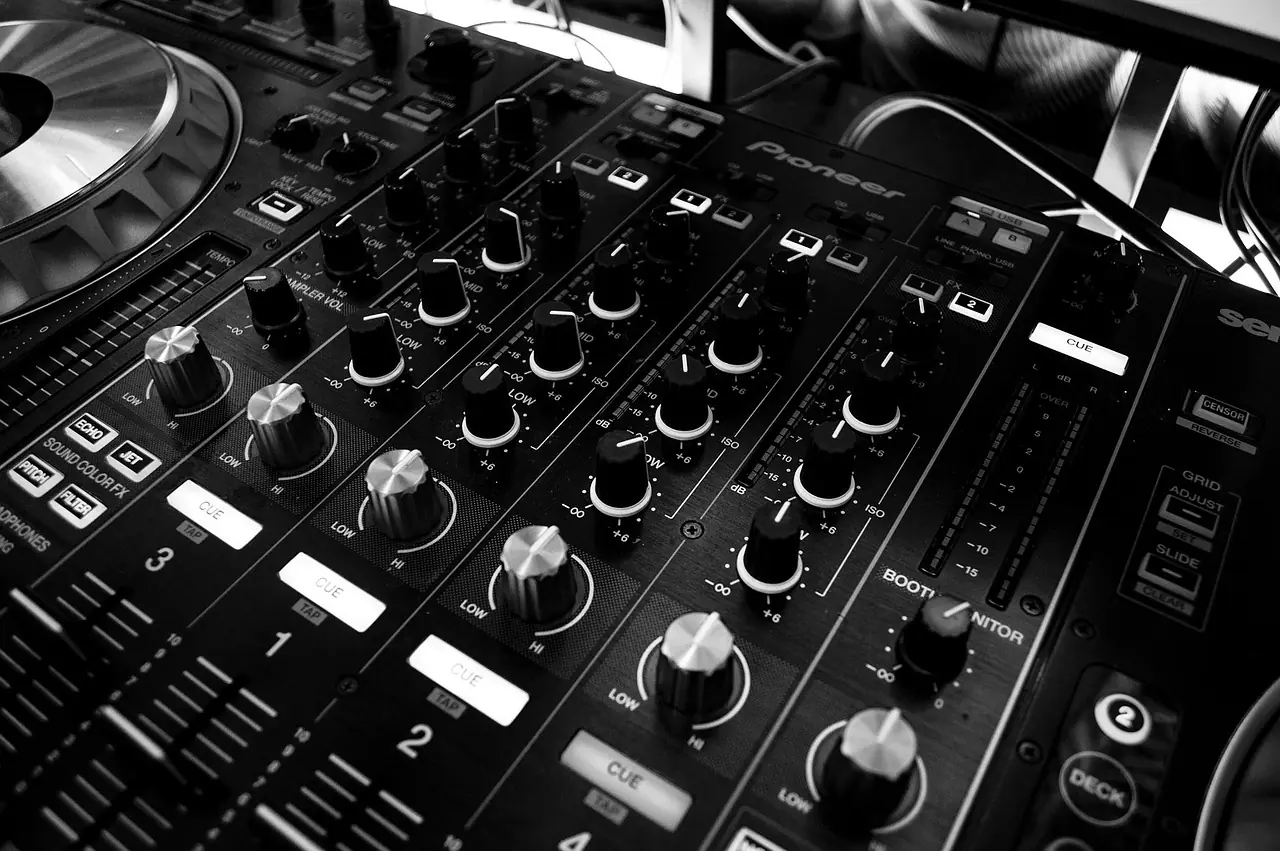
そのナレーション、BGMを重ねたら急に聞きづらくなりませんか?
ポッドキャストや動画用の音声を作っていると、「ナレーションは無事に録れたけど、BGMを足したらどっちも聞き取りにくくなった」「BGMの入るタイミングが微妙にズレている」という悩みにぶつかることがよくあります。Audacityで録音してMP3に書き出すところまでは経験済みでも、複数の音声を同時に扱う「マルチトラック編集」は何となく難しそうで、つい1本のトラックだけで頑張ってしまう方も多いのではないでしょうか。
実はAudacityは、最初からマルチトラック編集に対応した完全無料のソフトです。使い方を知っているかどうかだけで、仕上がりのクオリティがまったく変わってきます。
1本のトラックに全部詰め込むと、必ずどこかで詰む
1本のトラックにナレーションとBGMをまとめて編集してしまうと、後から「BGMだけ音量を下げたい」「ナレーションが入る間だけBGMをフェードアウトしたい」といった調整が一切できなくなります。一度混ぜてしまった音は、もう個別に取り出せないからです。
音源を別トラックに分けておけば、ナレーション・BGM・効果音をそれぞれ独立して編集でき、後からの音量調整やタイミング修正も自由自在です。
マルチトラックは「あとから何度でも直せる安心感」を手に入れるための仕組みです。一発録り・一発編集にこだわる必要はありません。
Audacityの基本情報
| 項目 | 内容 |
|---|---|
| バージョン | 3.7系の画面で解説(2026年9月に4.0が公開。下の注意書きをどうぞ) |
| 対応OS | Windows / macOS / Linux |
| 価格 | 完全無料・オープンソース |
| 開発元 | Audacity Team(Muse Group) |
| 公式サイト | audacityteam.org |
マルチトラック編集でできること
Audacityのマルチトラック機能には、主に次のような便利な仕組みが用意されています。
- トラックの追加:ナレーション・BGM・効果音を別々のトラックに配置できる
- Align Tracks(トラックの位置合わせ):選択したトラックの先頭をプロジェクトの開始位置に揃えたり、トラック同士を一括で揃えたりできる
- Sync-Lock Tracks:あるトラックで音声を切り詰めると、他のトラックも同じ分だけ自動でずれるため、全体のタイミングが崩れない
- クリップの移動(旧Time Shift Tool):クリップの上の帯(名前が書いてある部分)をつかんで左右にドラッグし、好きな位置に手動で移動できる。3.2以降は専用ツールではなく、このドラッグ操作になりました
- Mix and Render to New Track:複数トラックを1本のトラックにまとめて書き出せる(ミックスダウン)
「切る・動かす・混ぜる」の3つの操作を覚えるだけで、複数トラックの扱いはぐっと簡単になります。
他の音声編集ソフトとの比較
| ソフト名 | 価格 | 対応OS | 特徴 |
|---|---|---|---|
| Audacity | 無料 | Win/Mac/Linux | マルチトラック編集・ノイズ除去まで無料で完結 |
| GarageBand | 無料 | Macのみ | 音楽制作向けで直感的だがMac専用 |
| Adobe Audition | 有料(サブスク) | Win/Mac | プロ向け高機能だが月額コストが必要 |
| Reaper | 60日無料体験・以後有料 | Win/Mac/Linux | 軽量で高機能だが学習コストが高め |
ポッドキャストや動画ナレーション程度の用途であれば、無料のAudacityだけで十分にプロっぽい仕上がりが作れます。
マルチトラック編集の手順
- すでに録音済みのナレーション音声ファイルをAudacityに「ファイル>インポート>オーディオ」で読み込む
- 「トラック>新規トラックの追加>ステレオトラック」で新しいトラックを作り、BGMファイルをインポートする
- BGMのクリップの上の帯(名前が書いてある部分)をドラッグして、ナレーションの開始位置に合わせる
- 各トラック左側の音量スライダー(Gain)で、ナレーションを聞き取りやすい音量に、BGMを控えめな音量に調整する
- 「トラック>トラックの整列>Sync-Lock Tracksを有効化」しておくと、片方のトラックを編集しても他のトラックがズレなくなる
- 不要な無音部分や録り直し箇所をカットし、Space キーで再生しながら全体のバランスを確認する
- 仕上がりに問題なければ「トラック>ミックス>Mix and Render to New Track」で全トラックを1本に統合する
- 「ファイル>エクスポート>MP3としてエクスポート」で書き出して完成
マルチトラック編集でよくあるつまずきと対処法
マルチトラックに挑戦した人がほぼ必ずぶつかる、よくある3つのトラブルとその対処法をまとめておきます。
① BGMの切れ目で「パツン」というクリックノイズが出る
BGMを途中でカットすると、波形が0でない位置で途切れて不自然なノイズが発生します。カットした直後に「エフェクト>フェード」で数十ミリ秒のフェードイン・フェードアウトを軽くかけるだけで、ほとんどの場合は解消できます。
② トラックが増えるとPCの動作が重くなる
5本・6本とトラックを増やすと、特にノートPCでは再生がカクついたり、波形の描画が遅くなったりします。一度バランスが決まった部分は、その都度「Mix and Render to New Track」で1本にまとめてしまうと、以降の動作が軽くなります。
③ ナレーションを編集したらBGMとタイミングがズレてしまう
これはSync-Lock Tracksを有効にしていないために起こります。編集を始める前に必ず「トラック>トラックの整列」メニューでSync-Lock Tracksをオンにしておく癖をつけましょう。後からオンにしても、すでにズレてしまった部分は手動でクリップをドラッグして合わせ直す必要があります。
トラブルの多くは「カット時のフェード」と「Sync-Lock Tracksの事前オン」の2点を徹底するだけで防げます。
ミックスダウン前に確認しておきたいチェックポイント
「Mix and Render to New Track」で1本にまとめてしまうと、各トラックの個別調整はできなくなります。書き出す前に、以下の3点を必ずヘッドホンで確認しておきましょう。
- ナレーションの声がBGMに埋もれて聞き取りづらい箇所がないか
- BGMの開始・終了がぶつ切りになっていないか(フェードがかかっているか)
- 無音区間が長すぎて間延びした印象になっていないか
この3点さえクリアできていれば、配信・公開して問題ないレベルの仕上がりになっているはずです。
今日からできること
まずは、過去に録音したナレーション音声をAudacityで開き、新しいトラックを1つ追加して好きなBGMを乗せてみましょう。クリップをドラッグして位置をずらすだけでも、「別トラックなら自由に動かせる」という感覚がすぐにつかめます。
最初から完璧なバランスを目指さなくて大丈夫です。トラックを分けておけば、何度でもやり直せます。
マイクを変えると、いちばん変わります
音をよくする近道は、設定よりマイクを口元に近づけることです。内蔵マイクは口から遠いので、部屋の反響やパソコンの音まで拾ってしまいます。
私がスタエフの録音でふだん使っているのは、USB-Cでつなぐ外付けのマイクです(Amazonで2,000円ほどで買ったもので、パソコンでは「ArctisX」と表示されます)。内蔵マイクより口元の近くに置けるので、声をしっかり拾えます。くわしくはAudacityで録音してMP3に書き出す方法に書きました。
まとめ
Audacityのマルチトラック編集は、ナレーションとBGMを別々に管理することで、後からの修正に強い音声制作を可能にしてくれます。Align Tracks・Sync-Lock Tracks・Mix and Render to New Trackという3つの機能を覚えれば、複数トラックの扱いに迷うことはなくなるはずです。
録音やノイズ除去の基本操作については、以下の記事も参考にしてください。

コメント