ネットを見ていて「広告が多すぎて本文が読めない」と感じたことはありませんか。スマホでうっかり広告を押してしまった、動画の途中で毎回止まる、ページがなかなか開かない……。
そんなときに試してほしいのが「Brave(ブレイブ)」という無料のブラウザです。特別な設定をしなくても、入れて開いた瞬間から広告がごっそり消えます。私はふだんGoogle Chromeと併用していて、「広告が邪魔だな」と思うページはBraveで開くという使い方をしています。
Braveってどんなブラウザ?
ひとことで言うと「広告ブロックが最初から組み込まれたChrome」です。中身(エンジン)はChromeと同じChromium(クロミウム)というものを使っているので、見た目も操作もChromeにそっくり。Chromeウェブストアの拡張機能もそのまま使えます。
違うのは「Shields(シールド)」という機能です。公式サイトの説明によると、Shieldsは広告・トラッカー(追跡するしくみ)・フィンガープリンティングなどをブロックする保護機能で、最初から有効になっています。設定を何もいじらなくても効いている、というのがBraveのいちばんの特徴です。
インストール手順
- いま使っているブラウザ(EdgeやChrome)で brave.com/ja/download を開く
- アドレスが「brave.com」で始まっているか確認する
- 「Braveを入手」ボタンを押す(Windows・Mac・Linux版があります)
- ダウンロードされたファイルを開く
- 「このアプリがデバイスに変更を加えることを許可しますか?」には「はい」
- あとは自動で進み、Braveが起動します
公式ページには「Windowsストアから直接ダウンロード」というボタンもあります。Microsoft Storeから入れると更新もストア任せになるので、そちらが好みの方はこちらでもかまいません。どちらを選んでも中身は同じBraveです。
入れたあと最初にやる設定3つ
①ChromeやEdgeからブックマークを引っ越す
いままで集めたお気に入りは、手で登録し直す必要はありません。公式ヘルプの手順はこうです。
- Braveの右上のメニュー(横三本線のアイコン)を開く
- 「ブックマーク」→「ブックマークと設定をインポート」を選ぶ
- 引っ越し元のブラウザ(ChromeやEdge)を選ぶ
- 持ってきたい項目にチェックを入れて「インポート」を押す
メニューからでなく、メニュー →「設定」→ 左の「利用を開始」から 「ブックマークと設定のインポート」を開くこともできます。
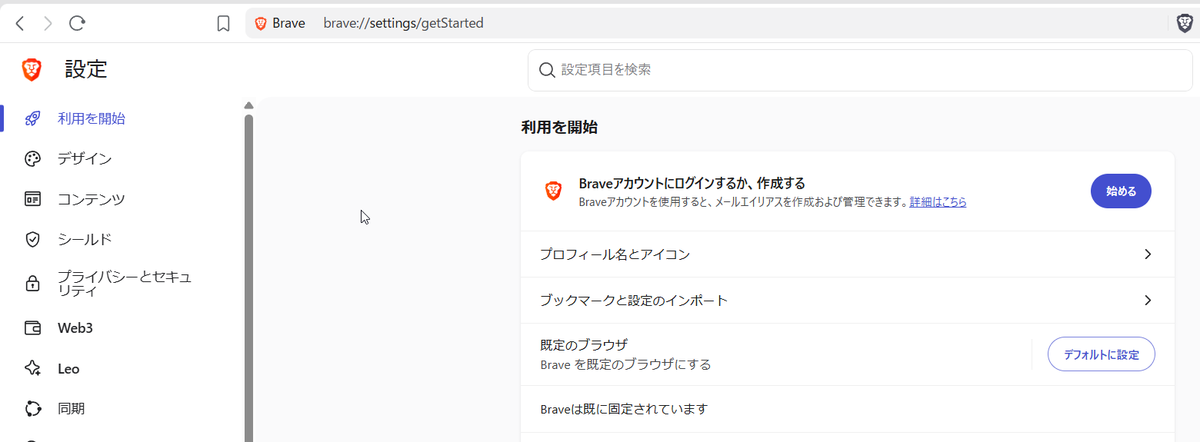
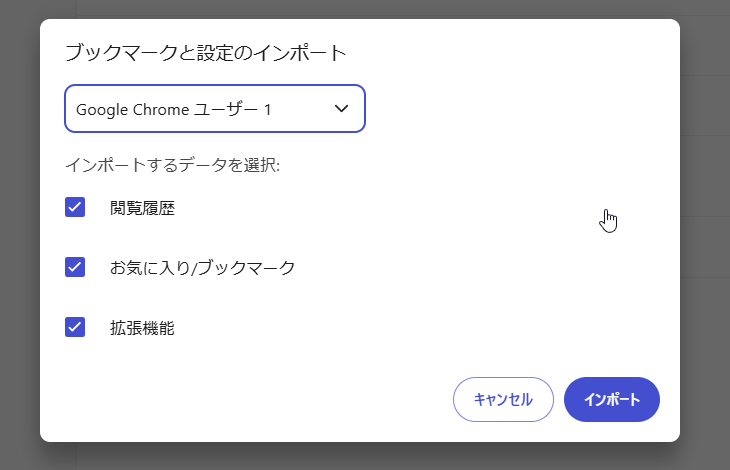
ブックマークをHTMLファイルで書き出して読み込むこともできます。引っ越し元のブラウザが一覧に出てこないときは、そちらの方法を使いましょう。
②検索エンジンを自分の好みに合わせる
Braveには「Brave Search」という自前の検索エンジンがあり、初期状態ではこれが選ばれていることがあります。Googleの検索結果に慣れている方は、メニュー →「設定」→「検索エンジン」でGoogleに変えておくと迷いません。ここは好みの問題なので、しばらく両方使ってみて決めるのもおすすめです。
③Shields(ライオンのアイコン)の場所を覚える
アドレスバーの右のほうにライオンの顔のアイコンがあります。これがShieldsのスイッチです。クリックすると、そのページで何個ブロックしたかが表示され、そのサイトだけ保護をオフにすることもできます。
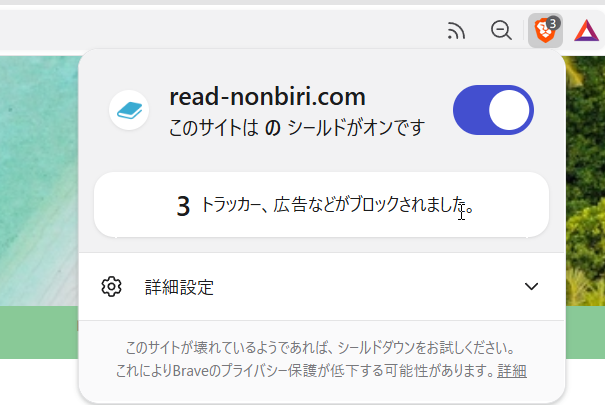
公式ヘルプによると、アイコンがオレンジ色なら有効、グレーなら無効です。全部のサイトに共通の設定を変えたいときは、メニュー →「設定」→左の「Shields」から調整できます。
「ページの表示が変!」と思ったら
広告をブロックする機能を持つブラウザでは、まれにサイトの一部が動かなくなることがあります。ログインボタンが反応しない、地図が出ない、動画が再生されない、といった症状です。
そのときは、ライオンのアイコンを押してそのサイトだけShieldsをオフにし、ページを読み込み直してください。これで直ることがほとんどです。Braveの公式ヘルプでも、この方法が最初の対処として案内されています。全部のサイトでオフにする必要はありません。困ったサイトだけで十分です。
暗号資産(BAT)の機能は、使わなくて大丈夫
Braveを調べると必ず出てくるのが「Brave Rewards」です。Brave独自の広告を見ることに同意すると、BAT(ベーシックアテンショントークン)という暗号資産がもらえる、というしくみです。
ほかに便利だと感じたところ
| 機能 | どんなもの |
|---|---|
| Cookieの同意ブロック | 「クッキーを許可しますか?」のポップアップを出さないようにできる |
| Speedreader | 記事ページを読みやすく整理して表示する |
| Sync | アカウント登録なしで、パソコンとスマホのブックマークを同期できる |
| Leo(AIアシスタント) | ブラウザに組み込まれたAI。ページの要約や翻訳を頼める |
| Firewall + VPN | 通信を暗号化するサービス。こちらは有料 |
「Cookieの同意ブロック」は地味ですが、毎日のことなので効きます。サイトを開くたびに出るあのポップアップが減るだけで、けっこう快適になりますよ。
ChromeとBraveの使い分け(私の場合)
- Chrome…Gmailやスプレッドシートなど、Googleのサービスを使う作業用
- Brave…調べもの、ニュース、レシピサイトなど「読みたいだけ」のとき
ブラウザは何個入れても無料ですし、片方を消す必要もありません。用途で分けると、それぞれのいいところだけを使えます。
まとめ
広告に疲れている方は、一度使ってみてください。「ネットってこんなに静かだったんだ」と感じると思います。最後までお読みいただき、ありがとうございました。それではまた🐧
コメント