ネット通販の売上データ、住所録、家計簿からエクスポートした明細——。仕事でも家でも、「CSVファイル」を扱う場面って意外と多いですよね。ところが、このCSVファイルをExcelで開くと、地味にイラッとすることが起きます。
- 「0001」で始まる商品コードや電話番号の先頭の「0」が消えてしまう
- 「1-2」みたいな文字列が勝手に日付(1月2日)に変換される
- 開いた瞬間に文字化けしてぐちゃぐちゃになる
僕も何度か「あれ、データ壊れた!?」と焦った経験があります。実はこれ、Excelが「気を利かせて」勝手にデータを変換してしまうのが原因。CSVを正確に、しかも表計算ソフトみたいに見やすく扱いたいなら、専用のソフトを使うのが一番です。
そこで今回紹介するのが、無料のCSV専用エディタ「Cassava Editor(カサバ エディタ)」です。Excelのような表形式でCSVを開けるのに、勝手な変換をしないのでデータが壊れません。しかも2000年から26年間も開発が続いている、信頼できる老舗ソフトです。
そもそも、なぜExcelでCSVを開くとデータが壊れるの?
CSVファイルは、中身をメモ帳で開くと「,(カンマ)」で区切られただけの、ただのテキストファイルです。本来はそこに書かれた文字がそのまま入っているだけ。
ところがExcelは、CSVを開くときに「これは数字だな」「これは日付だな」と勝手に推測して変換してしまいます。その結果、「0001」→「1」、「1-2」→「1月2日」といった意図しない変換が起きるわけです。一度変換されて保存してしまうと、元に戻すのは大変。これがCSVとExcelの相性が悪いと言われる理由です。
Cassava Editorは、こうした余計な自動変換をしません。書かれている文字をそのまま、表の形で見やすく表示してくれます。
Cassava Editorとは?
Cassava Editorは、あすかぜさん(海津智宏さん)が公開している完全無料のCSV/TSV専用エディタです。ソフトのライセンスは「MITライセンス」というオープンソースの形式で、安心して使えます。2026年7月にも最新版(v2.8.0)が公開されたばかりで、今も現役でメンテナンスが続いている点は大きな安心材料です。
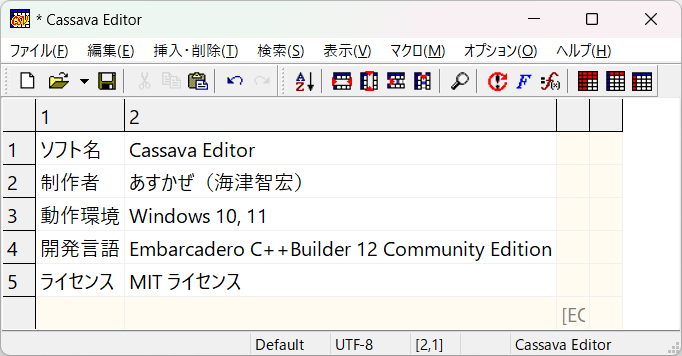
見た目はExcelにそっくりで、行と列がマス目状に並んでいます。でも中身はCSVを正確に扱う専用ツール。主な機能はこんな感じです。
- CSV/TSVを表形式で見やすく表示・編集
- 行や列の挿入・削除・入れ替え
- 指定した列をもとにした並べ替え(ソート)
- 簡単な計算式(合計や平均など)にも対応
- 文字コードの切り替え(文字化け対策)
- 定期的な自動バックアップ
なお、Cassava EditorはWindows 10/11専用です。Macでは利用できません。
インストール手順
- 公式サイト「あすかぜ・ねっと」(https://www.asukaze.net/soft/cassava/)にアクセス
- 「Download」ボタンからインストーラー(約3MB)をダウンロード
- ダウンロードしたファイルを開き、画面の指示に従って進めるだけ
- インストールが終わったらCassava Editorを起動
ファイルサイズも小さく、インストーラーをポチポチ進めるだけなので、パソコンが苦手な方でも数分で準備できます。
基本の使い方
使い方はとてもシンプルです。開きたいCSVファイルを、Cassava Editorのウィンドウにドラッグ&ドロップするだけ。あとはExcelのように、マス目をクリックして中身を書き換えたり、行・列を追加したりできます。
- ファイルを開く:CSVファイルをウィンドウにドラッグ&ドロップ(または「ファイル」→「開く」)
- 編集する:セルをクリックして文字を入力・修正。行や列の挿入は「挿入・削除」メニューから
- 並べ替える:ツールバーの並べ替えボタンで、指定した列を基準にソート
- 保存する:Ctrl+Sで保存。文字コードは画面下部で確認・変更できます
ExcelとCassava Editor、どう使い分ける?
| 項目 | Excel | Cassava Editor |
|---|---|---|
| 料金 | 有料(Microsoft 365など) | 無料 |
| CSVの自動変換 | してしまう(0が消える等) | しない(データが壊れない) |
| グラフ・関数 | ◎(高機能) | △(簡単な計算のみ) |
| 文字コードの切り替え | △(分かりにくい) | ○(画面下で簡単) |
| 向いている用途 | 集計・分析・グラフ作成 | CSVの中身の確認・修正 |
ざっくり言うと、グラフを作ったり本格的に集計したいならExcel、CSVの中身を正確に見たり手直ししたいならCassava Editor、という使い分けがおすすめです。両方を用途に応じて使い分けると、データ作業がぐっと楽になります。
よくある質問
本当に無料ですか?
はい、完全無料です。MITライセンスというオープンソースの形式で公開されており、費用は一切かかりません。
Excelを持っていなくても使えますか?
使えます。Cassava Editorは単体で動く独立したソフトなので、Excelがパソコンに入っていなくてもCSVファイルを開いて編集できます。
大きなCSVファイルでも開けますか?
軽快に動作するよう作られているので、ある程度大きなファイルでも扱えます。ただし数十万行を超えるような巨大なデータは、パソコンの性能によっては重くなることもあります。
まとめ
- ExcelでCSVを開くと、先頭の0が消えたり日付に変換されたりしてデータが壊れることがある
- Cassava Editorは余計な自動変換をせず、CSVを表形式で見やすく・正確に扱える無料ソフト
- MITライセンスのオープンソースで、2026年も現役でメンテナンスされている安心の老舗
- インストーラーで数分、ドラッグ&ドロップで使えるので初心者にもやさしい
「CSVを開いたらデータが壊れて困った」という経験がある方は、一度Cassava Editorを試してみてください。Excelとの使い分けができるようになると、データ作業のストレスがかなり減りますよ。


コメント