新人時代、上司から「会議の議事録を表でまとめて」と頼まれて、わたしは迷わずWordを開きました。タイトルを書いて、参加者を並べて、議題の表を挿入して…と作っていったのですが、途中で発言者の名前を1人追加したいと思った瞬間、表のレイアウトがぐちゃぐちゃに崩れたんです。
30分の作業が水の泡。隣の先輩に泣きついたら、「これExcelで作ったほうが早いよ」と言われ、Excelで作り直したら10分で終わりました。あのとき初めて「WordとExcelには得意・不得意がある」ということを身をもって学びました。
この記事では、Word・Excelに加えて意外と混同されがちなPowerPointも含めて、3つのオフィスソフトの使い分けを解説します。「迷ったらExcel」という基本ルールに加えて、例外のパターンも具体例つきで紹介するので、最後まで読めば迷うことが減るはずです。
結論:迷ったらExcel。ただし「例外」もあります
最初にざっくり結論をまとめます。
- 迷ったらExcel:表・計算・修正が多い書類ならまずExcelが正解
- 長文・装飾重視ならWord:レポート・履歴書・案内文はWord一択
- 請求書や見積書はWordも有力:見た目が固定された定型書類はWordのほうが綺麗に印刷できる
- プレゼン・図解はPowerPoint:画像中心、図形配置の自由度はPowerPointが圧勝
「迷ったらExcel」と聞くと「Excelばかり使えばいいの?」と感じるかもしれませんが、その用途ごとに最適なソフトがあるのが本当のところです。それぞれの特徴を順に見ていきましょう。
Word・Excel・PowerPoint それぞれの「得意」
Word(ワード)― 文章を「読ませる」ソフト
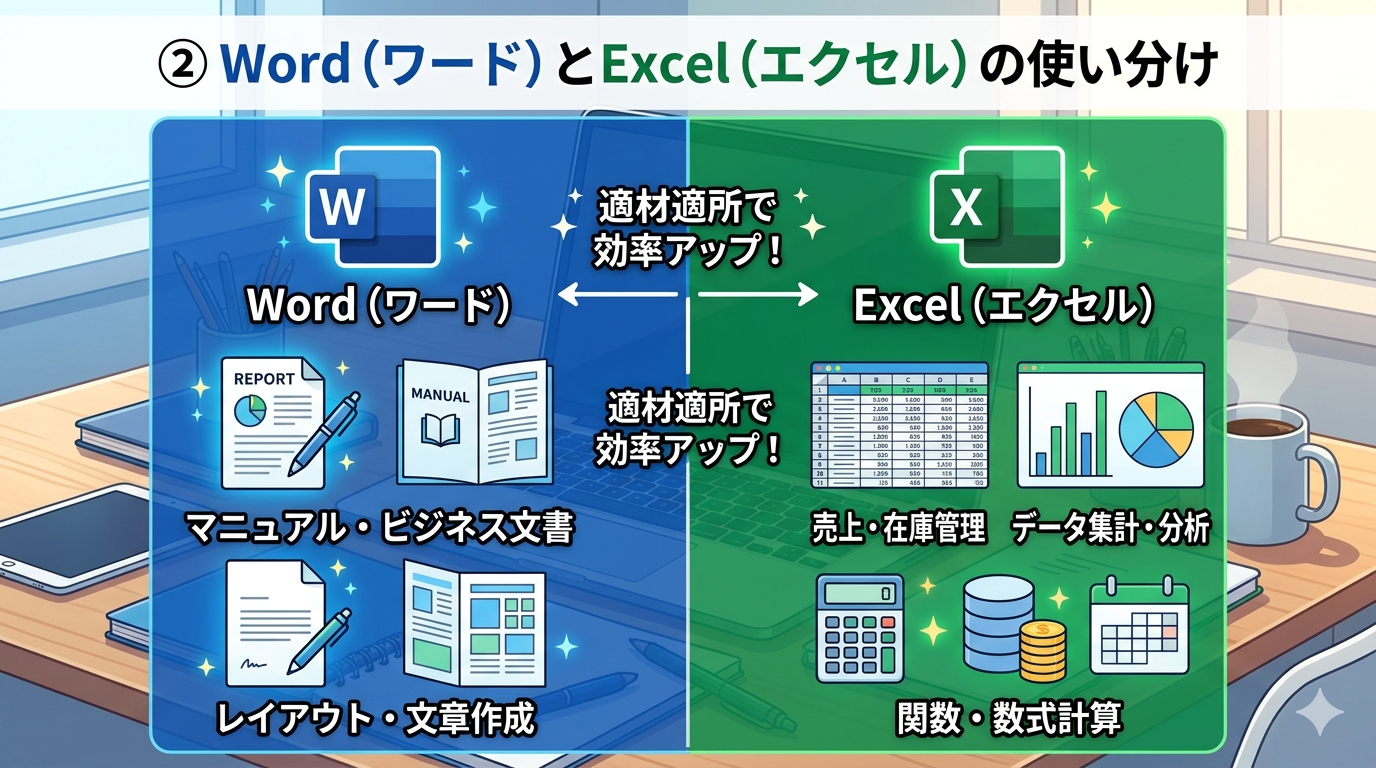
Wordは文章を書いて、それを綺麗に印刷することに特化したソフトです。A4の紙をイメージした画面なので、紙に書き出したときにどう見えるかがそのまま編集画面に表示されます。
得意なこと:
- レポート・論文(段落・章立て・脚注など)
- 履歴書・職務経歴書(テンプレが豊富)
- 請求書・見積書(見た目が崩れにくい定型書類)
- お知らせ文書・案内状
- 長文の作品(小説・エッセイ)
Excel(エクセル)― 数字とデータを「整理する」ソフト
Excelはマス目(セル)に数字や文字を入れて、計算・集計・グラフ化することに特化したソフトです。表計算ソフトと呼ばれます。
得意なこと:
- 売上集計・経費精算
- 家計簿・予算管理
- スケジュール表・シフト表
- 名簿・連絡先一覧
- アンケート結果の集計
- グラフ・チャート作成
- 議事録(修正が多い書類)
PowerPoint(パワーポイント)― 「見せる・伝える」ソフト
PowerPointはプレゼンや図解で「視覚的に伝える」ことに特化したソフトです。WordやExcelと混同されがちですが、用途は明確に異なります。
得意なこと:
- プレゼン資料(会議・授業・営業)
- 図解・チャート・フロー図(画像配置の自由度がトップ)
- ポスター・チラシ(簡易デザインに最適)
- 動画・アニメーション付き資料
意外と知られていませんが、「図解を作りたい」ときはWordやExcelよりPowerPointのほうが圧倒的に楽です。画像や図形を自由に配置できる仕様だからです。
なぜ「迷ったらExcel」がおすすめなのか
初心者の方には、それでもまずExcelを覚えることをおすすめします。理由は3つあります。
理由① 「修正に強い」から失敗してもやり直せる
冒頭で書いた議事録の話のように、Wordは1か所いじると全体のレイアウトが崩れることがよくあります。一方Excelはセル単位で管理されているので、行を増やしたり減らしたりしても他に影響しにくいです。
初心者は何度も修正することが多いので、修正に強いExcelのほうが結果的に作業時間が短くなります。
理由② 計算が「自動」になる
Excelの最大の武器は自動計算です。家計簿を例にすると、Wordなら毎月電卓を叩いて合計を打ち込みますが、Excelは =SUM(A1:A30) と入力するだけで30日分の支出を自動で合計してくれます。
「関数って難しそう…」と思うかもしれませんが、最初は SUM(合計)とAVERAGE(平均)の2つだけ覚えれば十分です。電卓を使う場面の8割はカバーできます。
理由③ グラフが「ボタン1つで」できる
数字をグラフにしたいとき、Excelならデータを選択して「挿入 → グラフ」をクリックするだけで完成します。棒グラフ・折れ線・円グラフを切り替えるのも一瞬。
プレゼン資料でグラフが必要なときも、まずExcelで作ってからPowerPointに貼り付ける、という流れが定番です。
「迷ったらExcel」の例外パターン
ただし、Excelが万能というわけではありません。次のような場面ではWordのほうが圧倒的にラクです。
例外① 請求書・見積書
「請求書は表だらけだからExcelじゃないの?」と思いがちですが、会社名・住所・印鑑欄など固定レイアウトが多い書類はWordのほうが綺麗に作れます。
Excelは印刷時に「セルの幅と用紙の幅が合わずに切れる」というトラブルが起きがちですが、Wordはそもそも紙のレイアウトを前提に作られているので、印刷で困りません。
例外② 長文の報告書
10ページ以上にわたるレポートをExcelで作ろうとすると、段落の表示・改行・脚注が思い通りにいかず、地獄を見ます。2,000文字を超える文章を書く時点でWord一択と覚えておくと安心です。
例外③ 履歴書・職務経歴書
表の見た目をしているので「Excelで作ろう」と思いがちですが、転職市場で使われるテンプレートのほとんどはWord形式です。素直にWordのテンプレを使うのが時短になります。
3つのソフトの比較まとめ
| 用途 | おすすめ | 理由 |
|---|---|---|
| 議事録・修正の多い記録 | Excel | セル単位で修正に強い |
| 家計簿・売上集計 | Excel | 自動計算とグラフが強い |
| スケジュール表・名簿 | Excel | 表が作りやすい |
| レポート・論文 | Word | 長文・段落構成が得意 |
| 請求書・見積書 | Word | 印刷レイアウトが崩れにくい |
| 履歴書・職務経歴書 | Word | テンプレが豊富 |
| プレゼン資料 | PowerPoint | 図解・アニメーションが自由 |
| 図解・フロー図 | PowerPoint | 画像配置の自由度が高い |
| チラシ・簡易ポスター | PowerPoint | レイアウトの自由度が高い |
よくある質問
Q. Office製品は持っていないけど、無料で使えるの?
はい、無料の代替ソフトがあります。LibreOffice(無料)やGoogleドキュメント・スプレッドシート・スライド(無料・ブラウザで使える)が、それぞれWord・Excel・PowerPointとほぼ同じ機能を提供しています。初心者には Googleの3製品が手軽でおすすめです。
Q. ExcelとWordはどちらを先に覚えるべき?
仕事で使う頻度が高いほうから覚えるのが基本です。どちらも使うなら、まずExcel。理由は前述の通り、修正に強く、計算とグラフという「手作業ではマネできない武器」を持っているからです。
Q. Wordで作った表をExcelに貼り付けたい
Wordの表をコピーしてExcelに貼り付けると、ちゃんとセルごとに分かれて貼り付けられます。逆も可能(Excel→Word)。3つのソフトは連携しやすく設計されているので、得意な部分をそれぞれで作って合体させるのもプロのテクニックです。
まとめ:3つの「得意」を覚えておけば迷わない
今日のおさらいです。
- 📝 Word:長文・印刷重視・テンプレ書類(履歴書・請求書・レポート)
- 📊 Excel:表・計算・修正の多い書類・グラフ(迷ったらコレ)
- 🎤 PowerPoint:プレゼン・図解・画像中心の資料
3つの「得意」を覚えておけば、ファイルを開く前に「あ、これは○○だな」と判断できるようになります。わたしも新人時代の議事録の失敗以来、最初の3秒で「これは何のソフトで作るか」を決めるクセがついて、作業がずっとスムーズになりました。
もちろん、最初は迷うのが普通です。失敗しながら覚えていくものなので、気軽に試してみてください。Ctrl+Zで何度でもやり直せます!

コメント