「キーボードショートカットって、なんか難しそう…」と思っていませんか?
正直に言うと、わたしも最初はそう思っていました。マウスでメニューを開いて操作するほうが、なんとなく確実な気がしていたんです。
でもある日、仕事でWordの文書を何度も修正していて気づきました。「保存」のたびにメニューを開く手間が地味にストレスになっていると。そこで試しに Ctrl+S を覚えてみたら…これが本当に快適で。
それ以来、少しずつショートカットキーを覚えていって、今では「なんでもっと早く使わなかったんだろう」と感じるくらいです。この記事では、その経験をもとに本当に使えるショートカットキーだけを紹介します。全部覚えなくて大丈夫。まず5つだけ試してみてください。
ショートカットキーって何?

ショートカットキーとは、キーボードのいくつかのキーを同時に押すことで、マウスを使わずに操作できる機能のことです。
たとえば「ファイル → 保存」とメニューをクリックする代わりに、キーボードで「Ctrl」キーを押したまま「S」キーを押すだけで同じことができます。これが Ctrl+S(コントロール+エス)です。
マウスで操作する手間が省けるので、作業スピードが上がります。最初はキーの位置を確認しながらになりますが、繰り返しているうちに自然と指が覚えてきます。
まず絶対に覚えたい!基本の5つ
たくさんあるショートカットキーの中から、毎日のパソコン作業で確実に使うものを5つに絞りました。これだけ覚えれば、作業効率がぐっと上がります。
① Ctrl+S 上書き保存
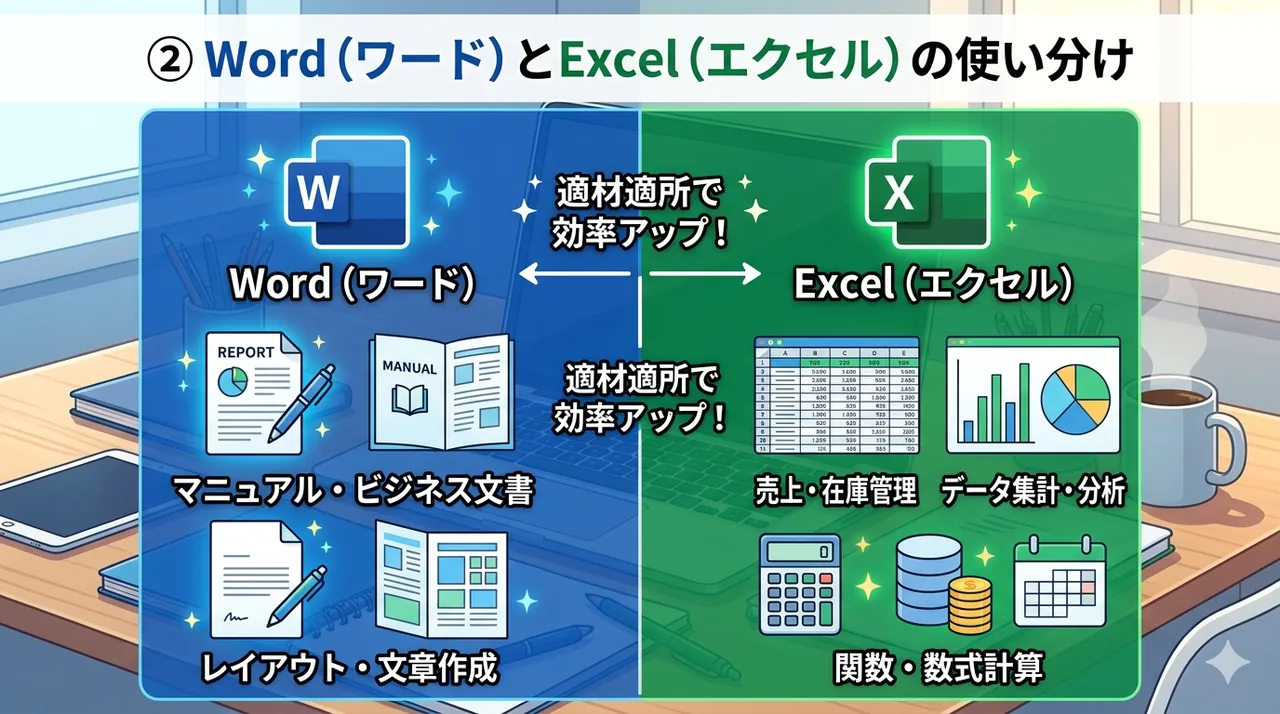
これが一番大事! Word・Excelで作業中(違いがわかる記事はこちら)、こまめに Ctrl+S を押す習慣をつけてください。
パソコンは突然フリーズすることがあります。保存していなかったデータが消えてしまうのは本当につらい体験です。わたしも過去に1時間分の作業が消えて、かなりへこんだことがあります…。
「作業したら Ctrl+S」を口癖にするくらいで、ちょうどいいです。
| キー操作 | 動作 |
|---|---|
| Ctrl + S | ファイルを上書き保存する |
② Ctrl+C / Ctrl+V コピー&貼り付け
文字や画像をコピーして貼り付けるときに使います。使い方は2ステップです。
- コピーしたいものを選択(文字をドラッグするか、画像をクリック)
- Ctrl+C でコピー → 貼り付けたい場所をクリック → Ctrl+V で貼り付け
これを知っていると、同じ文章を何度も入力する手間がなくなります。メールの定型文や住所のコピーによく使います。
| キー操作 | 動作 |
|---|---|
| Ctrl + C | 選択した文字・画像をコピー |
| Ctrl + V | コピーした内容を貼り付け |
③ Ctrl+Z 元に戻す(アンドゥ)
「しまった!間違えた!」というときの救世主がこれです。直前の操作を取り消して、ひとつ前の状態に戻します。
連続して押すと、どんどん前の状態に戻っていきます。WordでもExcelでもPhotoshopでも使えるので、覚えておいて絶対に損はないです。
わたしはうっかり大量のテキストを消してしまったときに何度も助けられました。Ctrl+Z は「後悔したときの消しゴム」です。
| キー操作 | 動作 |
|---|---|
| Ctrl + Z | 直前の操作を元に戻す |
| Ctrl + Y | 元に戻した操作をやり直す |
④ Ctrl+A すべて選択
画面上のすべてのテキストやファイルを一気に選択します。
たとえばWordで書いた文章全体のフォントを変えたいとき、ドラッグで全部選ぼうとすると大変ですよね。Ctrl+A を押せば一瞬で全選択できます。
フォルダ内のファイルをまとめてコピーしたいときにも使えます。意外と守備範囲が広いです。
| キー操作 | 動作 |
|---|---|
| Ctrl + A | すべてのテキスト・ファイルを選択 |
⑤ Alt+F4 アプリを閉じる
開いているアプリやウィンドウを閉じます。右上の「✕」ボタンをクリックするのと同じ動作です。
マウスが反応しなくて固まってしまったとき、キーボードだけでアプリを閉じられるので役立ちます。
ただし、デスクトップ上で押すとパソコンのシャットダウンが始まることがあるので、気をつけてください(「シャットダウンしますか?」というダイアログが出るので安心ですが)。
| キー操作 | 動作 |
|---|---|
| Alt + F4 | アクティブなウィンドウを閉じる |
慣れてきたら使いたい!便利なショートカット10選
基本の5つに慣れてきたら、次のショートカットも少しずつ取り入れてみてください。使えるようになるたびに、作業が着実に早くなっていくのを実感できます。
| キー操作 | 動作 | どんなときに使う? |
|---|---|---|
| Ctrl + X | 切り取り | 文字を移動したいとき(コピーではなく移動) |
| Ctrl + F | 検索 | 文書やWebページで特定の言葉を探したいとき |
| Ctrl + P | 印刷 | 印刷ダイアログを開く |
| Ctrl + B | 太字にする | Wordで選んだ文字を太字にする |
| Windows + D | デスクトップを表示 | ウィンドウを全部隠してデスクトップに戻る |
| Windows + L | 画面をロック | 席を外すときにパソコンを素早くロック |
| Alt + Tab | ウィンドウ切り替え | 開いているアプリを素早く切り替える |
| Ctrl + Tab | タブ切り替え | ブラウザで開いているタブを順番に切り替える |
| F2 | 名前を変更 | ファイルやフォルダの名前を変えるとき |
| Delete(選択中) | 削除 | 選択したファイルやフォルダをゴミ箱へ |
ブラウザで使えるショートカット
インターネットのブラウザ(ChromeやEdgeなど)でも、専用のショートカットキーがあります。ブラウザを使う時間が長い方には特におすすめです。
| キー操作 | 動作 |
|---|---|
| Ctrl + T | 新しいタブを開く |
| Ctrl + W | 現在のタブを閉じる |
| Ctrl + Shift + T | 閉じたタブを元に戻す |
| Ctrl + L | アドレスバーに移動(URLを素早く入力) |
| Ctrl + R または F5 | ページを再読み込みする |
| Ctrl + + / Ctrl + – | ページの表示サイズを拡大・縮小 |
| Backspace | 前のページに戻る |
特に Ctrl+Shift+T は覚えておいて損なし! うっかりタブを閉じてしまっても、これで元に戻せます。
ショートカットキーを覚えるコツ
一度にたくさん覚えようとすると混乱します。わたしがおすすめする覚え方は「1週間に1個だけ意識して使う」方法です。
- 1週目:Ctrl+S だけを意識して、保存するたびに使う
- 2週目:Ctrl+Z も加える。間違えたらすぐ押す習慣を
- 3週目:Ctrl+C / Ctrl+V をコピーのたびに使う
- 4週目:Alt+Tab でウィンドウ切り替えを試してみる
こうして少しずつ積み重ねていくと、気づいたら自然に指が動くようになります。「ショートカットを使っている自分、なんかプロっぽい」という地味な満足感も、続けるモチベーションになりますよ。
まとめ
今回紹介したショートカットキーをまとめます。
| キー操作 | 動作 |
|---|---|
| Ctrl + S | 上書き保存(これが一番大事!) |
| Ctrl + C / V | コピー&貼り付け |
| Ctrl + Z | 元に戻す(後悔したときの必需品) |
| Ctrl + A | 全選択 |
| Alt + F4 | ウィンドウを閉じる |
最初は「キーボードに手を置いてマウスに持ち替えて…」という感じで時間がかかるかもしれません。でも1〜2週間続ければ、自然に指が動くようになります。
大切なのは毎日少しずつ使ってみること。いきなり全部覚えようとしなくていいです。まずは Ctrl+S から始めてみてください!

コメント