「Windows標準の”ペイント”では物足りない。でもGIMPを入れてみたら画面が複雑すぎて、結局そのまま使わなくなってしまった」——画像編集ソフト選びで、こんな挫折をした経験はありませんか?
そんな「ちょうどいい画像編集ソフトが欲しい」という悩みにぴったり当てはまるのが、今回ご紹介する「Paint.NET(ペイントドットネット)」です。レイヤーや透過処理といった本格的な機能を持ちながら、画面はシンプルで直感的。Windows標準のペイントから乗り換えても、すぐに使いこなせます。
ただし1つだけ、知らないとお金を払ってしまう落とし穴があります。この記事では、その注意点も含めて初心者向けにわかりやすく解説します。
Paint.NETとは?「ペイントとGIMPの中間」がちょうどいい
Paint.NETは、2004年にアメリカの学生プロジェクトとして誕生し、20年以上開発が続いているWindows専用の画像編集ソフトです。もともとはWindows標準の「ペイント」を置き換えることを目指して作られたため、操作画面がペイントによく似ていて、初めてでも迷いにくいのが最大の特徴です。
それでいて中身は本格派。レイヤー(画像を重ねて管理する仕組み)や透過PNGの作成、豊富なエフェクトなど、ブログ用の画像作りや写真の加工に必要な機能はひと通り揃っています。
基本情報
| 項目 | 内容 |
|---|---|
| ソフト名 | Paint.NET(ペイントドットネット) |
| バージョン | 5.1.12(2026年3月8日リリース) |
| 対応OS | Windows 11/Windows 10(21H2以降)/Windows Server 2022 |
| 価格 | 公式サイトからは無料(Microsoft Store版は有料) |
| ライセンス | フリーウェア(無料で使えるが、オープンソースではない) |
| 開発元 | dotPDN LLC(Rick Brewster氏) |
| 日本語表示 | 対応(インストール後、自動で日本語になる) |
主な機能
- レイヤー機能:画像を何枚も重ねて、それぞれ別々に編集できます。文字だけあとから動かす、といった作業が簡単になります
- 透過PNGの作成:背景を透明にした画像を作れます。ロゴやアイコン作りに必須の機能です
- 選択範囲ツール:四角・楕円・なげなわ・自動選択(マジックワンド)で、必要な部分だけを選んで加工できます
- 豊富なエフェクト:ぼかし・シャープ・ノイズ除去・輪郭抽出など、ワンクリックで写真の印象を変えられます
- 無制限の取り消し(アンドゥ):失敗しても何度でも戻せるので、安心して試行錯誤できます
- プラグインで拡張可能:有志が公開している追加機能を入れれば、さらにできることが増えます
- 動作が軽快:GIMPなどの高機能ソフトと比べて起動が速く、待たされる感覚がほとんどありません
他の無料画像ソフトとの比較
| ソフト | 手軽さ | レイヤー | 得意なこと |
|---|---|---|---|
| Paint.NET | ◎ | ○ | ブログ用画像づくり・写真の加工全般。ペイントの次のステップに最適 |
| ペイント(Windows標準) | ◎ | △(新版のみ) | とにかく簡単な落書き・トリミング |
| IrfanView | ◎ | × | 写真の閲覧・一括リサイズ・形式変換 |
| GIMP | △(機能が多く複雑) | ◎ | 本格的な写真の合成・レタッチ |
| Krita | △(お絵かき特化) | ◎ | 手描きイラスト・マンガ制作 |
「GIMPは多機能すぎて挫折した」「でもペイントでは物足りない」という方に、Paint.NETはちょうどいい着地点です。
意外と高め? 動作環境をチェック
Paint.NETは動作が軽快なソフトですが、実は必要なパソコンのスペックがやや高めに設定されています。古いパソコンをお使いの方は、インストール前に確認しておきましょう。
| 項目 | 必要な条件 |
|---|---|
| OS | Windows 11/Windows 10(21H2以降)/Windows Server 2022 |
| CPU | 64bitのIntel/AMD、またはARM64 (AVX2対応が推奨。非対応でも動きますが遅くなります) |
| グラフィック | Direct3D 11に対応したGPU |
| ストレージ | SSD推奨(HDDでは動作が遅く、公式サポート対象外) |
2018年頃以降に購入したパソコンであれば、たいていは問題なく動きます。それより古いパソコンでも動くことは多いのですが、公式のテスト対象から外れているため、動作が重い・うまく動かない場合は、より軽い「IrfanView」を試してみてください。
なお、Paint.NETの動作に必要な「.NET」という部品はアプリ本体に同梱されているため、別途インストールする必要はありません。
インストール手順
公式サイトのダウンロードページには、「有料版」と「無料版」が上下に並んで表示されています。ここを間違えないことが最大のポイントです。
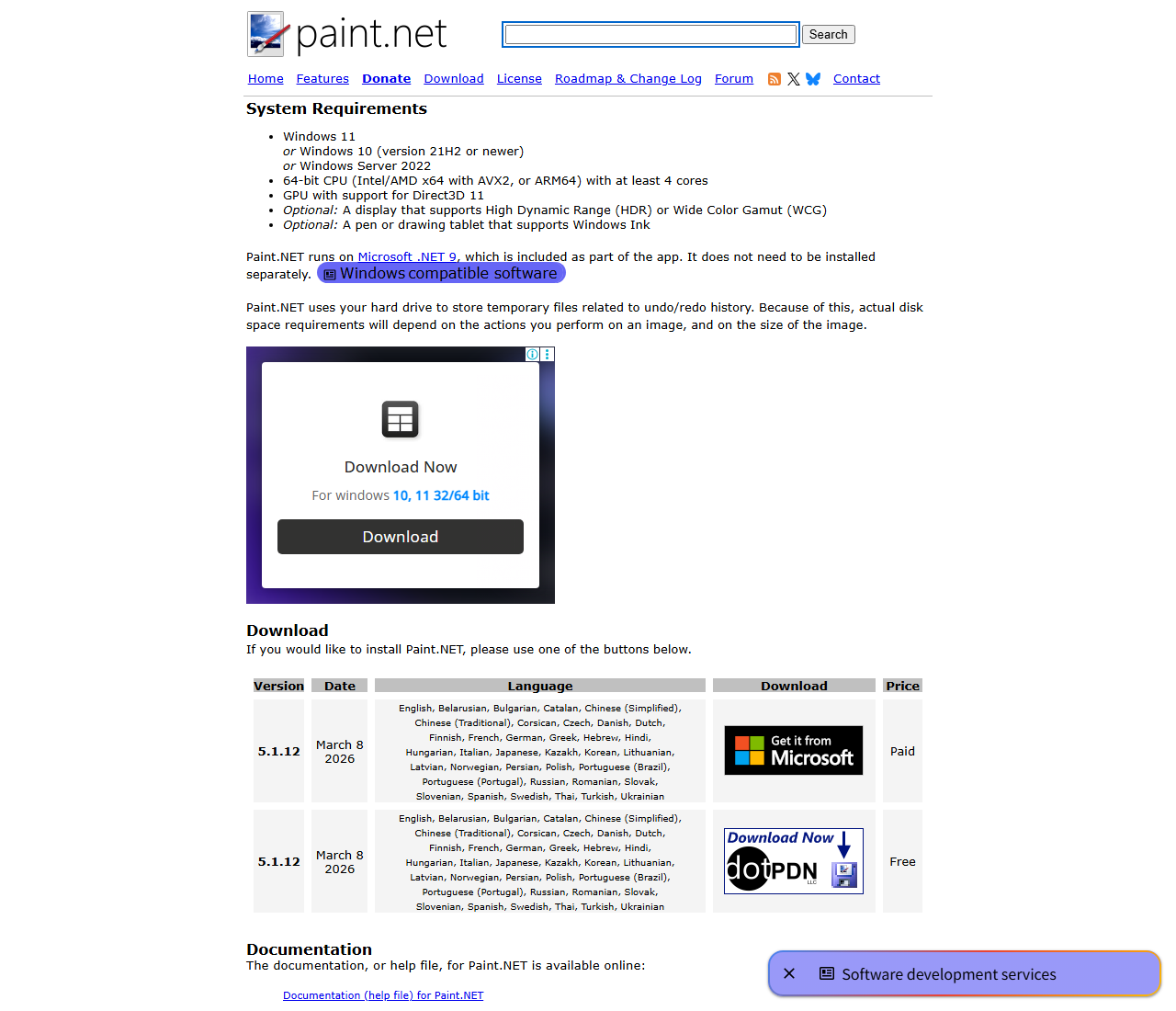
- Paint.NETの公式サイト(paint.net)を開き、上部メニューの「Download」をクリックします
- ページ下部の「Download」という表まで進みます。Version・Date・Language・Download・Price の5列が並んだ表です
- 表の下段(Price欄が「Free」になっている行)の、「dotPDN」と書かれたダウンロードボタンをクリックします
- ZIPファイルがダウンロードされるので、右クリックして「すべて展開」を選びます
- 展開したフォルダの中にあるインストーラー(paint.net.◯.◯.◯.install.exe)をダブルクリックします
- 「高速」(Express)を選ぶと、あとは自動でインストールが完了します
最初に覚えたい基本操作
① 画像を切り抜く(トリミング)
ツールバーの「四角形選択」で残したい部分を囲み、メニューの「イメージ」→「選択範囲で切り抜き」を選びます。ブログのアイキャッチ画像を作るときに一番よく使う操作です。
② サイズを変更する(リサイズ)
「イメージ」→「画像のサイズ変更」から、幅と高さを指定できます。「縦横比を維持する」にチェックが入っていることを確認してから数値を入れると、画像が変に潰れません。
③ 文字を入れる
ツールバーの「T」(テキスト)を選び、画像の上をクリックして文字を入力します。先に「レイヤー」→「新規レイヤーの追加」をしておくと、あとから文字だけ動かしたり消したりできて便利です。
④ 背景を透明にして保存する
消しゴムや「マジックワンド」で背景を消すと、市松模様(グレーの格子)が表示されます。これが「透明」の状態です。この状態で保存するときは、必ずPNG形式を選んでください。JPG形式で保存すると透明部分が白く塗りつぶされてしまいます。
よくある質問(FAQ)
Q. 本当に無料で使い続けられますか?
A. はい。公式サイトからダウンロードした版は、期限も機能制限もなく無料で使い続けられます。使用中に料金を請求されることもありません。ただし前述のとおり、Microsoft Store版は有料なのでご注意ください。
Q. 仕事で使っても大丈夫ですか?
A. Paint.NETはフリーウェアとして無料で配布されており、個人・商用を問わず利用できます。ただし利用規約は更新されることがあるため、業務で本格的に使う場合は公式サイトのライセンス(License)ページを一度ご確認ください。
Q. Macでも使えますか?
A. Paint.NETはWindows専用です。Macで似た用途のソフトをお探しの場合は、無料の「GIMP」がMacにも対応しています。
Q. GIMPとどちらを入れるべきですか?
A. ブログ用の画像づくりや、写真のちょっとした加工が目的ならPaint.NETで十分です。人物の切り抜き合成や本格的なレタッチまでやりたくなったら、そのときGIMPを追加で入れれば大丈夫です。両方入れておいて、用途で使い分けても問題ありません。
まとめ
Paint.NETは、Windows標準のペイントの手軽さと、GIMPのような本格ソフトの機能を、ちょうどよく併せ持った画像編集ソフトです。レイヤーや透過PNGといった「あると便利」な機能が、複雑な画面に埋もれずシンプルに使えます。
入手のときだけは「Microsoft Store版は有料」「公式サイトの表の下段が無料」という点を忘れずに。それさえ押さえれば、あとは迷うことなく使い始められるはずです。
あわせて読みたい記事:
コメント