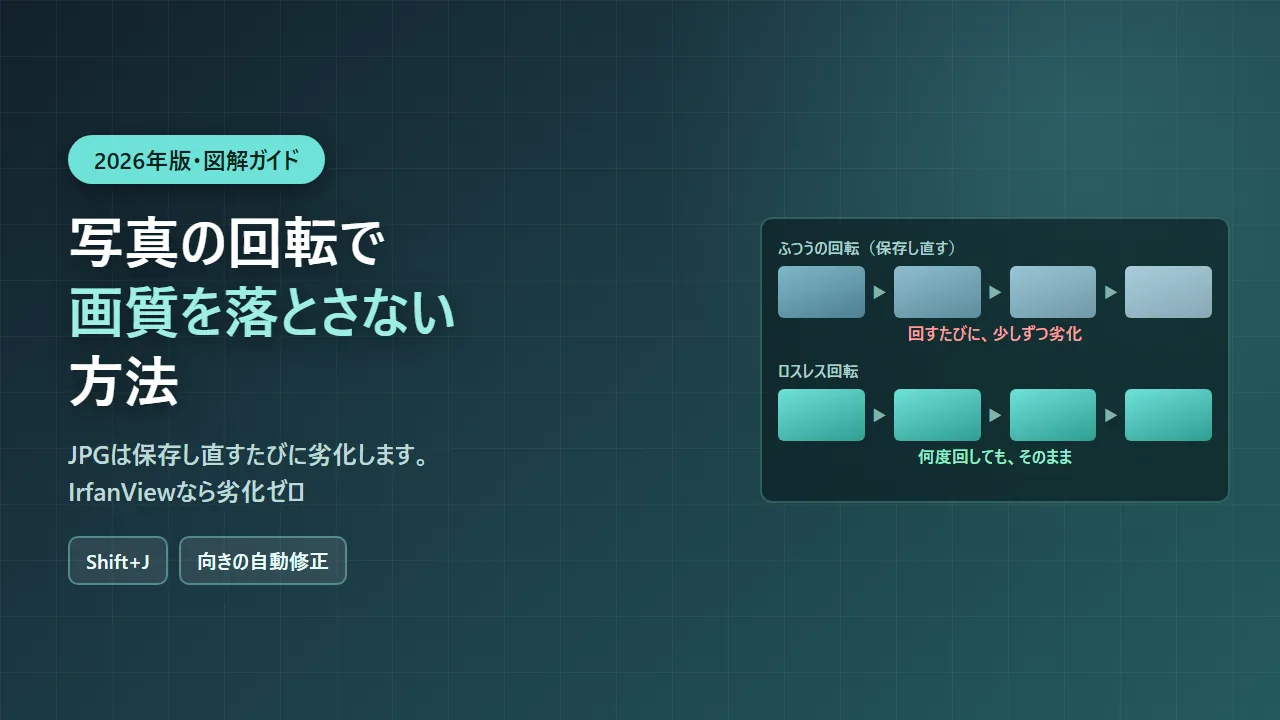
スマホで撮った写真が横向きになっていたので、回転させて上書き保存した。
——この、誰もが何気なくやっている操作。じつはそのたびに写真の画質が少しずつ落ちています。
「え、回転させただけなのに?」と思われるかもしれません。回転そのものが悪いのではなく、JPEGという形式のしくみが原因です。
そしてIrfanViewには、これを劣化なしでやる機能があります。あまり知られていませんが、写真を扱う方には知っておいてほしい機能です。
なぜ、回転させると画質が落ちるのか
JPEGは「見た目にバレない範囲で情報を捨てて、軽くする」という形式です。この「捨てる」処理を圧縮と呼びます。
ここで大事なのは、保存するたびに、その処理がやり直されるということです。
| 操作 | 裏で起きていること |
|---|---|
| 写真を開く | 圧縮された状態から元の形に展開する |
| 回転させる | 展開した状態で向きを変える |
| 保存する | もう一度、情報を捨てて圧縮し直す |
この最後の「圧縮し直す」で、少し情報が減ります。回転のせいではなく、保存し直したせいです。
正直なところ、どれくらい落ちるのか
脅すような話にしたくないので、正直に書きます。
| 保存し直した回数 | 見た目 |
|---|---|
| 1回 | まず分かりません。気にしなくて大丈夫です |
| 2〜3回 | 並べて見比べれば、なんとなく |
| 何度も繰り返す | 輪郭がにじみ、色の境目にモヤが出ます |
つまり「1枚を1回だけ回転させる」なら、正直どちらでも構いません。
効いてくるのは、こういう場面です。
- 大量の写真を一括で回転させる(旅行の写真100枚など)
- あとから何度も手を入れる可能性がある写真
- 長く残したい写真(子どもの成長記録、作品の記録など)
- 回転したり、切り抜いたり、いじる回数が読めない写真
「どうせ手間は同じなら、劣化しないほうを選ぶ」——それくらいの気持ちで十分だと思います。
なぜ、劣化させずに回転できるのか
ここがこの機能の面白いところです。
JPEGの中身は、小さな四角いタイルがびっしり並んだモザイク画のような構造になっています。
ふつうの回転は、いったんモザイクを全部ほどいて、絵に戻して、回して、また新しくモザイクを組み直す——という流れです。組み直すときに情報が減ります。
これに対してロスレス回転は、タイルをほどかずに、タイルのまま並べ替えます。
使い方|JPGロスレス回転
この機能はプラグインで動きます。Allプラグインを導入済みなら、そのまま使えます。
開き方
- 回転させたいJPG写真をIrfanViewで開きます
- メニューの「オプション」→「JPGロスレス回転…(プラグイン)」を選びます
(Shift + J のショートカットでも開きます)
「JPG – Lossless transformations」という画面が開きます。ここだけ英語のままですが、使うところは限られているので大丈夫です。
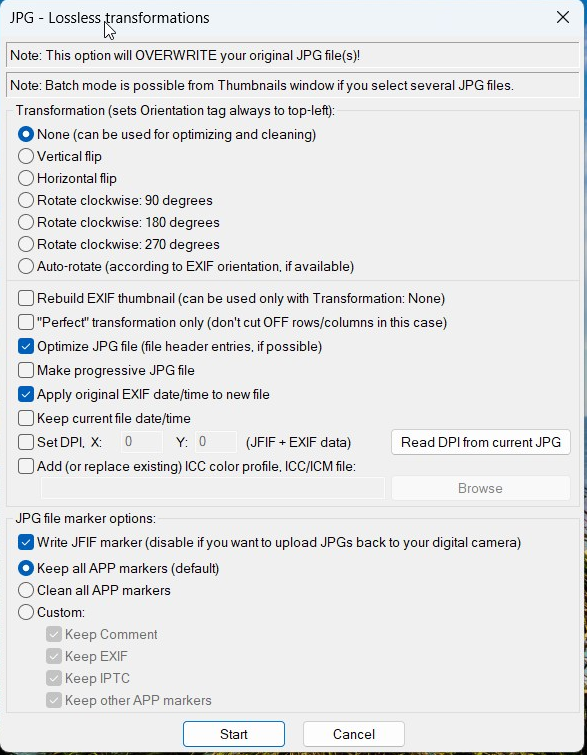
選ぶのは、上のグループだけです
画面には項目がたくさん並んでいますが、基本は上のグループから1つ選んで「Start」を押すだけです。
| 選択肢 | 意味 |
|---|---|
| None | 回転しない(後述の「そうじ」に使います) |
| Vertical flip | 上下を反転 |
| Horizontal flip | 左右を反転 |
| Rotate clockwise: 90 degrees | 時計回りに90度 |
| Rotate clockwise: 180 degrees | 180度(上下逆さま) |
| Rotate clockwise: 270 degrees | 時計回りに270度(=反時計回りに90度) |
| Auto-rotate (according to EXIF orientation) | 写真に記録された向きに従って自動で回転 |
選んだら、いちばん下の「Start」を押します。一瞬で終わります。
まとめて処理したいとき
画面には「Batch mode is possible from Thumbnails window if you select several JPG files.」とも書かれています。
つまり「サムネイル画面で複数選べば、まとめて処理できますよ」ということです。
- Tキーでサムネイル(一覧)を開きます
- 処理したい写真をCtrlキーを押しながら選択します
- その状態でロスレス回転を実行します
枚数が多いときほど、劣化なしの価値が出ます。旅行の写真をまとめて起こすときなどに効きます。
【落とし穴】端が切り落とされることがあります
さきほどの「タイル」の話を思い出してください。写真のたてよこがタイルの大きさで割り切れないと、端に中途半端なタイルが残ります。ここだけは、きれいに並べ替えられません。
IrfanViewは初期設定では、その端を黙って切り落として処理を進めます。数ピクセルなので、まず気づきません。
それも避けたい場合は、画面の真ん中あたりにあるこの項目を使います。
なおカメラやスマホで撮ったままの写真は、ほぼ問題なく処理できます。引っかかりやすいのは「すでに一度切り抜いた写真」で、半端なサイズになっているためです。
スマホ写真がパソコンだと横向きになる問題
これ、経験ありませんか。
スマホでは正しく縦向きなのに、パソコンに移したら横倒しになっている。あるいは、あるソフトでは正しく、別のソフトでは横向き。
これは「写真そのものは横向きのまま。ただし『縦向きで表示してね』というメモが付いている」という状態だからです。このメモを読んでくれるソフトと、無視するソフトがある。だから食い違いが起きます。
この問題、さきほどの画面で一発で直せます。
人に渡す写真や、ブログに載せる写真でとくに効きます。「送った写真が横向きだったと言われた」という事故がなくなります。
回転しなくても使えます|「そうじ」と「軽量化」
選択肢のいちばん上に「None (can be used for optimizing and cleaning)」があります。「回転しない。最適化とそうじに使えます」という意味です。
これが地味に便利です。
①ファイルを少し軽くする
「Optimize JPG file」にチェックが入った状態で実行すると、画質はそのままで、ファイルサイズだけ少し小さくなります。
データの並べ方を効率化するだけなので、見た目はまったく変わりません。劇的には減りませんが、タダで軽くなるなら悪くない話です。
②劣化させずに、撮影情報を消す
ここは注目してほしいところです。
画面の下のほうに「JPG file marker options」というグループがあり、その中に「Clean all APP markers」という選択肢があります。
これを選ぶと、撮影日時・位置情報・機種名といった記録を、まとめて消せます。しかもロスレスなので画質は一切落ちません。
位置情報そのものについては、写真の位置情報を消してから公開する方法で詳しくまとめています。「どこで消えて、どこで残るのか」から書いているので、あわせてどうぞ。
使い方|ロスレストリミング(切り抜き)
回転だけでなく、切り抜きも劣化なしでできます。
- JPG写真を開き、残したい範囲をドラッグで選択します
- メニューの「オプション」→「JPG ロスレストリミング…(プラグイン)」を選びます
(Ctrl + Shift + J でも開きます) - 実行すると、選んだ範囲だけが劣化なしで切り出されます
「写真の端に余計なものが写り込んでいた」「上下の余白を詰めたい」——そんなときに便利です。
こちらもタイルの区切りに合わせて切る必要があるため、選んだ範囲がわずかに調整されることがあります。数ピクセルの話なので、気にしなくて大丈夫です。
同じメニューにある、もう1つの便利機能
ロスレス回転のすぐ下に、「JPG EXIFの日時変更(撮影日)…」という項目があります。
これは写真の「撮影日時」を書き換える機能です。
- カメラの時計がずれていた写真を、正しい日時に直す
- 海外旅行で時差の設定を忘れていた写真をまとめて補正する
- 複数のカメラで撮った写真を、時系列で正しく並べたい
旅行の写真を撮影順に並べたいのに、1台だけ時計がずれていて順番がめちゃくちゃ——というときに助かります。
【正直な話】気にしなくていい場面
便利な機能ですが、いつでも使うべきというものではありません。
| 場面 | どうする |
|---|---|
| 1枚だけ、1回だけ回す | ふつうの回転でOK。気にしなくて大丈夫 |
| 何十枚もまとめて回す | ロスレスの出番 |
| 長く残したい写真 | ロスレスの出番 |
| PNGやWebPの画像 | 関係ありません(そもそも劣化しない形式です) |
| 明るさ・色を調整したい | ロスレスでは無理。ふつうの編集を使う |
| 斜めの傾きを直したい | ロスレスでは無理(90度単位のみ) |
「明るさを直す」「文字を入れる」といった編集をするなら、どのみち保存し直しになります。そのときは素直にふつうの編集をしてください。明るさ補正やトリミングの方法は別記事にまとめています。
まとめ
正直、知らなくても困らない機能です。でも「回転させただけなのに劣化していた」と後から知ると、けっこうショックだと思います。
覚えておいて損はない。IrfanViewを使っているなら、なおさらです。すでに入っているのですから。
関連記事
- IrfanViewのインストール・日本語化・Allプラグイン導入|まずはここから
- IrfanViewの使い方|30年愛される無料画像ビューアの実力
- 写真の位置情報を消す方法|公開前にやっておきたいこと
- 複数の画像を1つのPDFにまとめる方法
- 写真を編集する方法|明るさ補正・トリミング・文字入れ
- 画像を一括リサイズする方法
コメント