
「このファイルは別のプログラムで使用されているため、操作を完了できません」——このメッセージ、見たことありませんか?削除したいだけなのに、どのプログラムが邪魔をしているのかも分からず、結局あきらめてファイルを放置してしまう。エクスプローラーを再起動しても、PCを再起動しても直らないこともあり、地味にストレスが溜まる場面です。
それ、原因さえ分かれば数秒で解決できます。今回紹介する無料ソフト「LockHunter(ロックハンター)」を使えば、ファイルをロックしているプログラムを特定し、そのままロックを解除して削除・移動・リネームまで行えます。
なぜファイルが削除できなくなるのか?
Windowsでは、あるプログラムがファイルを開いている(アクセスしている)間、そのファイルは「ロック」された状態になります。本来はデータ破損を防ぐための仕組みですが、次のようなケースでロックが残り続けることがあります。
- アプリを閉じたつもりが、バックグラウンドでプロセスが動き続けている
- ウイルス対策ソフトがファイルをスキャン中で一時的に掴んでいる
- クラウド同期ソフト(OneDrive・Dropboxなど)がアップロード処理中
- すでにクラッシュしたアプリが、ファイルだけを掴んだまま終了している
「原因不明のエラー」ほど厄介なものはありません。実はWindows標準機能だけでは、「誰がファイルをロックしているか」を簡単に調べる方法がないのです。タスクマネージャーを開いて怪しいプロセスを一つずつ終了させる……という手間のかかる方法しかありませんでした。LockHunterはこの「犯人探し」を自動化し、右クリック一つで解決してくれます。
LockHunterとは?基本情報
| 項目 | 内容 |
|---|---|
| ソフト名 | LockHunter(ロックハンター) |
| 開発元 | Crystal Rich Ltd. |
| 最新バージョン | 3.4.3(2026年時点) |
| 対応OS | Windows 11 / 10 / 8.1 / 7(32bit・64bit) |
| 価格 | 完全無料(個人・商用問わず利用可) |
| ファイルサイズ | 約3.2MB(軽量) |
| 言語 | 英語(UIはシンプルで直感的に操作可能) |
| 広告・アドウェア | なし |
「無料=怪しい広告だらけ」と思っていませんか?LockHunterのインストーラーには余計なツールバーや同梱ソフトの勧誘は一切なく、安心して導入できます。この点は同じジャンルの他のソフトと比較する際の重要なポイントになります。
主要機能
LockHunterができることを具体的に見ていきましょう。
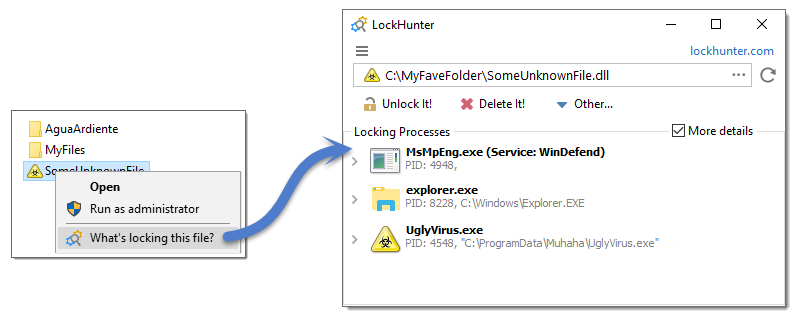
- ロック中のプロセスを表示:ファイルを右クリック→「What is locking this file?」を選ぶだけで、どのプログラム(プロセス名・PID)がファイルを掴んでいるかが一覧表示されます
- プロセスを終了してから削除:ロックしているプロセスをその場で強制終了し、続けてファイルを削除できます
- ゴミ箱経由の削除:他の類似ソフトと違い、完全削除ではなくゴミ箱に移動するので、誤って消してもすぐ復元可能
- 再起動時に削除を予約:今すぐ解除できない頑固なファイルは「次回のPC起動時に削除」を予約できる
- DLLのアンロード:他のプロセスに読み込まれたDLLファイルも強制的に解放できる(上級者向け機能)
- エクスプローラー右クリックメニューに統合:常駐せず、必要なときだけ右クリックから呼び出せるので動作が軽い
「削除」と「ロック解除」は似ているようで違います。LockHunterは単にファイルを消すだけでなく、「なぜ消せないか」を可視化してくれる点が最大の価値です。原因が分かれば、次回から同じトラブルを未然に防ぐこともできます。
類似ツールとの比較
「ファイル ロック解除」で検索すると必ず名前が挙がる定番ソフトが他に2つあります。それぞれの特徴を比較してみましょう。
| ソフト名 | 価格 | ゴミ箱に移動 | 安全性・注意点 |
|---|---|---|---|
| LockHunter | 無料 | ◯(対応) | 広告・同梱ソフトなし。開発が継続中で安心 |
| Unlocker | 無料 | △(設定次第) | 長年更新が止まっており、Windows Defenderに警告される場合がある |
| IObit Unlocker | 無料 | ◯(対応) | 一括処理が得意だが、インストール時に他のIObit製品の案内が表示されやすい |
「昔使っていたあのソフト、実は今は危険かもしれません。」古くから知られる「Unlocker」は開発が長期間止まっており、セキュリティソフトが警告を出すケースが報告されています。もし今もPCに入れたままなら、この機会にLockHunterへの乗り換えをおすすめします。
インストール・使い方
インストール手順
- 公式サイト(lockhunter.com)にアクセスし、「Download」から最新版をダウンロードする
- ダウンロードしたインストーラー(.exe)を実行する
- インストールウィザードの指示に従って「Next」を押していく(余計なオプションのチェックは外しておくと安心)
- インストール完了後、エクスプローラーを再起動する(PC再起動でも可)
- これで右クリックメニューに「LockHunter」の項目が追加される
実際の使い方
- 削除できずに困っているファイルやフォルダを右クリックする
- メニューから「What is locking this file?」(または「LockHunter」)を選択する
- LockHunterの画面が開き、ファイルをロックしているプロセス名が一覧表示される
- 画面下部の「Unlock It!」ボタンを押すと、ロックを解除した状態でエクスプローラー上から普通に削除・移動・リネームができるようになる
- それでも解除できない場合は「Delete it!」(ロック解除して即削除)や「Delete After Reboot」(次回起動時に削除)を選ぶ
操作はすべて日本語のファイル名でも問題なく動作します。ロックしているプロセスがどうしても分からない不安な相手(マルウェアの可能性がある場合)は、削除の前にプロセス名を一度検索して確認する習慣をつけると、より安全に使えます。
今日からできる具体的なアクション
- まずはLockHunterをインストールし、右クリックメニューに追加されているか確認してみましょう
- 過去に「削除できずに諦めたファイル」があれば、そのフォルダを開いて試しにロック解除してみましょう
- もし「Unlocker」など古いロック解除ソフトをすでに使っている場合は、この機会にアンインストールしてLockHunterに乗り換えましょう
- 職場のPCなど勝手にソフトを入れられない環境では、まず情報システム部門に相談してから導入しましょう
まとめ
「このファイルは使用中です」というエラーは、原因さえ分かれば怖くありません。LockHunterを一つ入れておくだけで、原因の特定から解決までワンクリックで完結します。無料で広告もなく、動作も軽いので、Windowsを使うすべての人にとって「入れておいて損はない」定番ツールと言えるでしょう。
ファイル管理をもっと快適にしたい方は、こちらの記事もあわせてどうぞ。
- 知らないうちにストレージが重複ファイルだらけに!無料高速クリーンアップツール「Czkawka」の使い方
- 大量ファイルの名前変更を一瞬で!無料一括リネームソフト「Bulk Rename Utility」の使い方
- 7-Zipの使い方|解凍・圧縮・パスワード付きZIPまで無料でできる定番ソフト


コメント