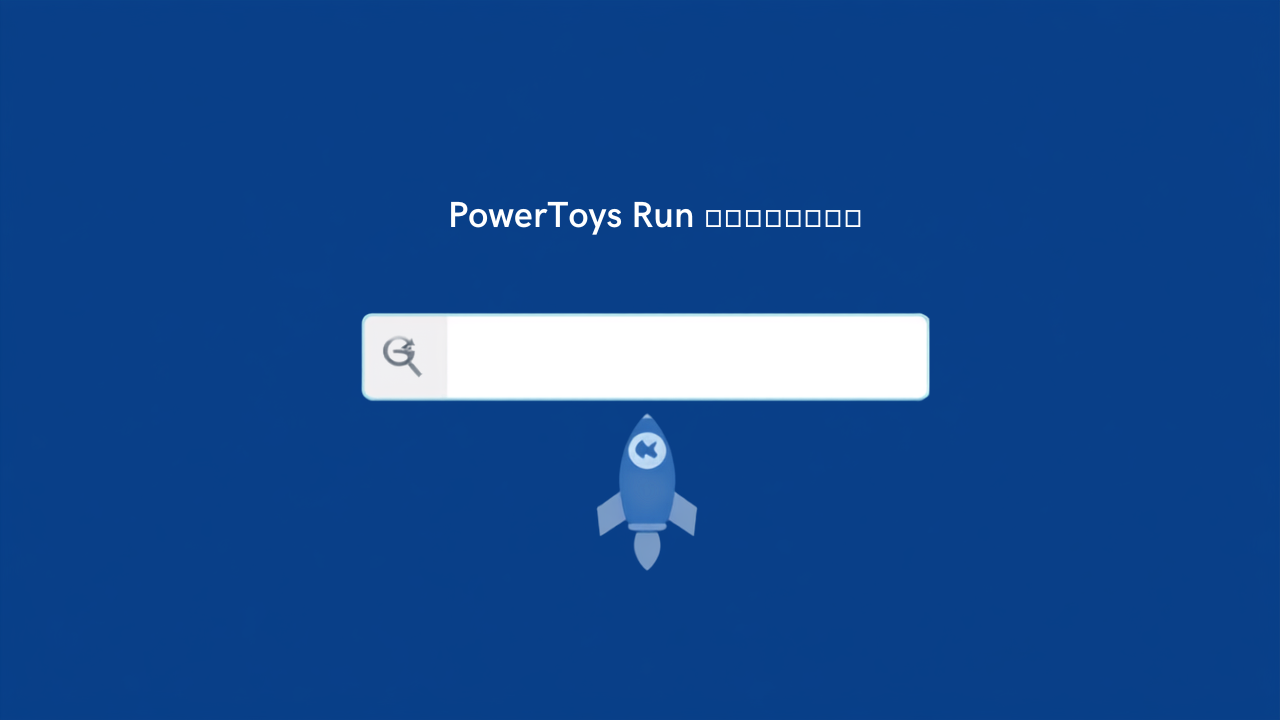
アプリを起動するたびに、スタートメニューを開いて目的のアイコンを探していませんか? 毎回のことだと、地味に時間と手間がかかりますよね。
そんなときに便利なのが、Microsoft無料ツールPowerToys(パワートイズ)の中の「PowerToys Run(パワートイズ ラン)」です。キーひとつで検索窓を呼び出し、アプリ名を数文字打つだけで一瞬で起動できます。
この記事では、PowerToys Runの設定と使い方を初心者向けに解説します。マウスでアイコンを探す生活から卒業して、キーボードだけでサクサク操作できるようになりますよ。
※ PowerToysの導入がまだの方は、先にMicrosoft PowerToysの使い方|Windows作業効率アップの無料ツールをご覧ください。
PowerToys Runとは?
PowerToys Runは、キーボードのショートカットで検索窓を呼び出し、アプリやファイルを素早く起動できるランチャーです。MacでいうSpotlight(スポットライト)のWindows版、とイメージするとわかりやすいです。
初期設定では Alt + Space(スペースキー)を押すと、画面中央に検索窓がぱっと表示されます。そこにアプリ名を入力するだけで、候補が出てきて起動できます。
基本の使い方
- キーボードで Alt + Space を押す
- 画面中央に検索窓が表示される
- 起動したいアプリ名を数文字入力する(例:「ex」でExcel、「ch」でChrome)
- 候補が出てくるので、Enter キーを押す
- アプリが起動する
マウスに持ち替えてアイコンを探す必要がなく、キーボードから手を離さずにアプリを起動できます。慣れると本当に速いです。
アプリ起動だけじゃない!便利な使い方
PowerToys Runは、アプリを起動するだけのツールではありません。検索窓にいろいろ入力すると、こんなことができます。
| 入力する内容 | できること |
|---|---|
| アプリ名 | アプリを起動 |
| ファイル名・フォルダ名 | ファイルやフォルダを開く |
| 計算式(例:12*15) | その場で計算して答えを表示 |
| > に続けてコマンド | コマンドを実行 |
| ?に続けて言葉 | ファイル検索に絞り込み |
特に「ちょっとした計算」はかなり便利。電卓アプリを開かなくても、検索窓に「1980*1.1」と打てば、すぐ答えが出ます。買い物の税込み計算などにサッと使えます。
覚えておくと便利なコツ
- 数文字でOK:フルネームを打たなくても、最初の2〜3文字で候補が出る
- 矢印キーで選択:候補が複数あるときは↑↓で選んでEnter
- よく使うアプリは覚えてくれる:使うほど候補の上位に出やすくなる
- Escで閉じる:間違えて開いてもEscですぐ消せる
よくある質問(FAQ)
Q:Windowsの標準検索と何が違う?
A:Windows標準の検索(スタートメニュー)よりも起動が速く、動作が軽いのが特長です。計算やコマンド実行など、できることも多彩です。
Q:似たツールに「Flow Launcher」もあると聞きました
A:その通りで、Flow Launcherという無料ランチャーも人気です。PowerToysをすでに入れているならPowerToys Run、ランチャー単体で高機能に使いたいならFlow Launcher、という選び方ができます。
まとめ
- 🚀 PowerToys Run=Alt+Spaceで呼び出す高速ランチャー
- ⌨️ アプリ名を数文字打つだけでキーボードから起動できる
- 🧮 計算・ファイル検索・コマンド実行までこなす
- ⚡ 標準検索より軽く・速いのが魅力
マウスでアイコンを探す時間は、積み重なると意外と大きいもの。PowerToys Runを使えば、その時間がまるごと節約できます。まずは Alt+Space を押して、よく使うアプリを起動するところから試してみてください。


コメント