「パソコンが起動しなくなって、修理に出したら中のデータごと初期化された」
「使っていない古いパソコンを、なんとか再利用できないだろうか」
こうした場面で必要になるのが、「差し込むだけでパソコンを起動できるUSBメモリ」です。パソコンの中身が壊れていても、USBメモリ側から起動して修復したり、新しくOSを入れ直したりできます。
ただ、普通にUSBメモリへファイルをコピーしても、そこからは起動できません。「起動できる形」に特別な書き込み方をする必要があるからです。それを、専門知識なしで、ボタン数回でやってくれるのが Rufus(ルーファス) です。
ファイルサイズはわずか約2MB。インストールすら不要で、ダウンロードしたファイルをダブルクリックすればすぐ使えます。もちろん日本語表示に対応しています。
Rufus とは?基本情報
| ソフト名 | Rufus(ルーファス) |
| 最新バージョン | 4.15(2026年6月30日 公開) |
| 価格 | 完全無料 |
| ライセンス | GNU GPL v3(オープンソース) |
| 開発元 | Pete Batard 氏(Akeo Consulting) |
| 対応OS | Windows 8 以降 |
| ファイルサイズ | 約1.9MB |
| インストール | 不要(ダウンロードして実行するだけ) |
| 日本語 | 対応(自動で日本語になります) |
| 公式サイト | rufus.ie |
Rufus は10年以上使われ続けている定番ツールです。ソースコードが公開されており、配布ファイルには開発元「Akeo Consulting」のデジタル署名が付いています。署名があるということは、途中で誰かに中身を差し替えられていないことを Windows が確認できるという意味です。
どんなときに使うのか
「自分には関係なさそう」と思うかもしれませんが、実はパソコンを使う人なら誰でも、いつか必要になる場面があります。
| 場面 | Rufus で作るもの |
|---|---|
| ① パソコンが起動しなくなった | Windows の回復・再インストール用USB。壊れてからでは作れないので、元気なうちに作っておくのが理想 |
| ② 古いパソコンを再活用したい | Linux のインストールUSB。サポートが切れた古いPCでも軽快に動きます |
| ③ パソコンを買い替える/譲る | データ消去ツールの起動USB。中身を確実に消してから手放せます |
| ④ 自作PCを組んだ | OSがまだ入っていないパソコンに、OSを入れるためのUSB |
特に ①は「保険」として価値があります。パソコンが動かなくなってから「起動USBを作ろう」と思っても、そのパソコンでは作れません。別のパソコンを借りるしかなくなります。
始める前に — 必ず読んでください
Rufus は便利なソフトですが、操作を間違えると大切なデータを消してしまうタイプの道具です。使う前に、次の4点だけは頭に入れておいてください。
もうひとつ、念のため。これから起動USBを作るパソコンの中に大事なデータがある場合は、先にバックアップを取ってください。USBを作る作業自体はパソコン本体に影響しませんが、そのあとに「OSを入れ直す」ところまで進むと、パソコン内のデータは消えます。バックアップの方法は FreeFileSync の使い方 で解説しています。
ダウンロードと起動(インストールは不要)
公式サイト rufus.ie を開き、下のほうにある「ダウンロード」の表から選びます。4つ並んでいて迷いますが、ほとんどの方は一番上でOKです。
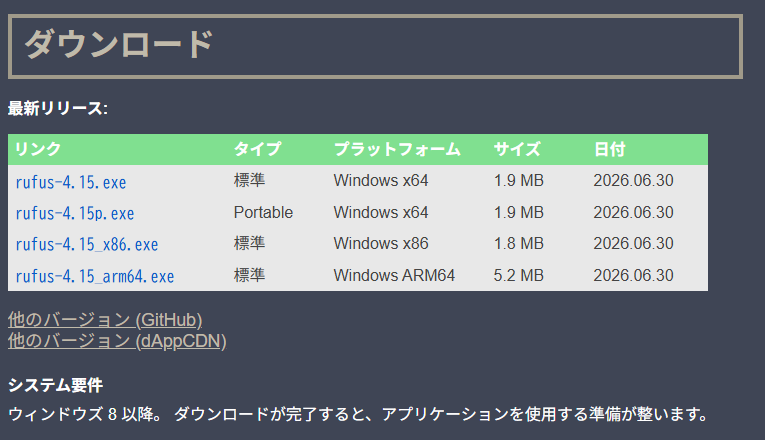
| ファイル名 | 種類 | どんな人向けか |
|---|---|---|
| rufus-4.15.exe | 標準 / x64 | 基本はこれ。ここ10年ほどのWindowsパソコンはほぼこれで動きます |
| rufus-4.15p.exe | Portable / x64 | 設定をパソコンに残したくない人向け。中身は同じです |
| rufus-4.15_x86.exe | 標準 / x86 | かなり古い32bitのWindows用 |
| rufus-4.15_arm64.exe | 標準 / ARM64 | Snapdragon搭載など、一部の新しいノートPC用 |
ダウンロードしたら、そのファイルをダブルクリックするだけで起動します。インストール作業はありません。「このアプリがデバイスに変更を加えることを許可しますか?」と聞かれたら「はい」を選んでください。
初回起動時に「アップデートの確認を自動で行いますか?」と聞かれます。「はい」を選んでおくことをおすすめします。Rufus は過去に脆弱性が見つかって修正されたこともあるため、常に最新版を使うのが安全です。
画面の見方 — 触るのは2か所だけ
起動すると、英語まじりの項目がずらりと並んでいて身構えるかもしれません。ですが、実際に触るのは上の2か所だけです。残りは自動で最適な値が入ります。
| 項目 | 意味 | 操作 |
|---|---|---|
| デバイス | 書き込む先のUSBメモリ | 触ります。容量と名前を見て、必ず正しいものを選ぶ |
| ブートの種類 | 元になるISOファイル | 触ります。「選択」ボタンからISOを指定 |
| パーティション構成 | ディスクの管理方式 | 自動でOK(通常はGPT) |
| ターゲットシステム | 起動方式 | 自動でOK(通常はUEFI) |
| ボリュームラベル | USBメモリの表示名 | 自動でOK |
| ファイルシステム | 記録方式 | 自動でOK |
「パーティション構成」や「ターゲットシステム」は、自分で変えないでください。Rufus が ISOファイルの中身を読んで、最適な組み合わせを自動で選んでくれます。よく分からないまま変更すると、作ったUSBから起動できなくなります。
Linux の起動USBを作る手順
まずは分かりやすいLinuxから。古いパソコンの再活用に使う場合はこちらです。
- 使いたいLinuxの公式サイトから、ISOファイルをダウンロードします(Ubuntu、Linux Mint など。2〜4GB程度あります)
- USBメモリをパソコンに挿します。他の外付け機器は抜いておきます
- Rufus を起動します
- 「デバイス」欄に、挿したUSBメモリが表示されていることを確認します。容量が合っているか必ず見てください
- 「選択」ボタンを押し、手順1のISOファイルを指定します
- 他の項目は自動で埋まるので、そのまま 「スタート」 を押します
- 「ISOイメージモードで書き込む」を聞かれたら、そのまま「OK」
- 「USBメモリ内のデータはすべて消えます」という警告が出ます。USBメモリが正しいかもう一度確認してから「OK」
- 10〜20分ほど待って「準備完了」と表示されれば完成です
できあがったUSBメモリを古いパソコンに挿して電源を入れ、起動メニュー(F2、F12、Delキーなどメーカーによって異なります)からUSBを選べば、Linuxが立ち上がります。詳しい流れは 古いWindowsパソコンにLinuxを入れて再活用する方法 をご覧ください。
Windows の再インストール用USBを作る手順
Windows の場合も流れは同じですが、Rufus には ISOファイルを Microsoft のサーバーから直接ダウンロードする機能が付いています。ISOを探しに行く手間が省けます。
- USBメモリ(16GB以上推奨)を挿します
- Rufus を起動し、「選択」ボタンの右にある「▼」を押して 「ダウンロード」 に切り替えます
- 「ダウンロード」ボタンを押し、バージョン(Windows 11 など)、エディション、言語(日本語)、アーキテクチャを順に選びます
- ISOのダウンロードが始まります(5GB前後あるので時間がかかります)
- あとは Linux と同じで、「スタート」→警告を確認→完了
Windows 11 の「要件を回避する機能」について
Windows 11 のISOを選ぶと、Rufus は「TPM 2.0 やセキュアブートの必要条件を外しますか?」という選択肢を出してきます。これは、Windows 11 の動作条件を満たしていない古いパソコンにもインストールできるようにする機能です。
検索するとこの機能を勧める情報がたくさん出てきますが、気づいていただきたい点があるので正直に書きます。
私の考えとしては、Windows 11 に対応していない古いパソコンなら、無理に Windows 11 を入れるより、Linux を入れて再活用するほうが安心です。Linux なら古いパソコンでも公式にサポートされ、更新も普通に届きます。用途がネット閲覧や書類作成なら、体感の差もほとんどありません。
もちろん、承知のうえで試すのは自由です。ただ「みんなやっているから安全」ではないということだけ、頭の隅に置いておいてください。
よくある質問
Q. USBメモリは、あとから普通に使えますか?
使えます。Windows の「ディスクの管理」でフォーマットし直せば、元どおり普通のUSBメモリに戻ります。ただしそのときも中身は消えるので、起動USBとして使わなくなってから行ってください。
Q. Windows 標準の「メディア作成ツール」との違いは?
Microsoft 公式のツールは Windows 専用です。Rufus は Linux やその他のツールにも使えるのが最大の違いです。また、動作が速く、細かい設定ができる点も評価されています。Windows のUSBを作るだけなら、公式ツールでも構いません。
Q. 「標準」と「Portable」はどちらがいいですか?
機能はまったく同じです。違いは設定の保存場所だけで、Portable版はパソコン側に設定を残しません。会社のパソコンなど、痕跡を残したくない場合はPortable版が向いています。迷ったら標準版で問題ありません。
Q. ISOファイルはどこで手に入れますか?
必ず、そのOSの公式サイトからダウンロードしてください。Ubuntu なら ubuntu.com、Windows なら microsoft.com です。第三者が配布しているISOは、中身が改変されている危険があります。
Q. 「デバイス」欄に何も表示されません
USBメモリが正しく挿さっていないか、パソコンが認識していない可能性があります。エクスプローラーでUSBメモリが見えているか確認し、別のUSBポートに挿し直してみてください。
Q. 作ったUSBから起動できません
多くの場合、パソコン側の設定の問題です。電源投入直後に F2 / F12 / Del キー(メーカーにより異なります)を押して起動メニューを開き、USBを選んでください。それでも出てこない場合は、BIOS設定で「セキュアブート」を一時的に切る必要があることもあります。
まとめ
Rufus は、約2MB・インストール不要・日本語対応という手軽さで、「起動できるUSBメモリ」を数分で作れるツールです。10年以上使われている定番で、信頼性も十分です。
ただし、USBの中身を消す道具でもあります。「デバイス」欄が正しいかを毎回確認する、この一手間だけは省かないでください。
起動USBは、必要になったときには作れません。元気なうちに1本作って引き出しに入れておく——それだけで、いざというときの選択肢がまったく変わります。
あわせて読みたい
- 古いWindowsパソコンにLinuxディストリビューションを入れて再活用する方法 — 作ったUSBの出番はここ
- 大切なファイルを自動バックアップ!無料フォルダ同期ツール「FreeFileSync」の使い方 — OSを入れ直す前に必ず
- 古いパソコンの正しい処分方法|無料回収・寄付・リサイクルサービスを徹底比較 — 再活用しないと決めたら
- 7-Zipの使い方|解凍・圧縮・パスワード付きZIPまで無料でできる定番ソフト — ISO以外の圧縮ファイルはこちら
- パソコンを買ったらまず入れたい無料ソフト5選 — 入れ直したあとの準備に

コメント