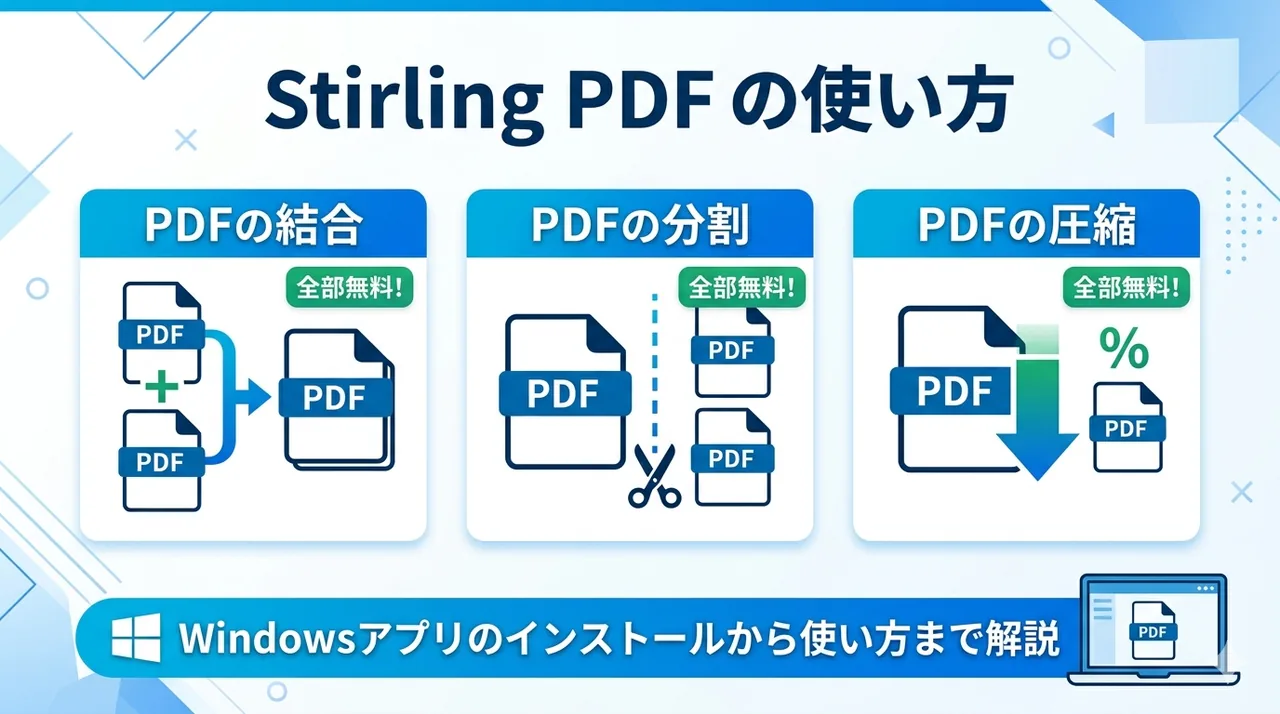
「複数のPDFを1つにまとめたい」「PDFのファイルサイズが大きすぎてメールで送れない」「特定のページだけ切り出したい」——PDFにまつわるこんな悩み、一度は経験したことがあるのではないでしょうか。
今回紹介する Stirling PDF(スターリングPDF) は、PDFの結合や分割を、パソコンの中だけで完結できるオープンソースの無料ソフトです。ファイルをどこにもアップロードしません。仕事の書類や個人情報が入ったPDFでも安心して扱えます。
Stirling PDFとは
Stirling PDFはGitHubで公開されているオープンソースのPDFツールです。Windowsのふつうのアプリとして開きます(以前はブラウザが開く方式でしたが、変わりました)。
| 項目 | 内容 |
|---|---|
| 価格 | 完全無料(オープンソース) |
| 対応OS | Windows・Mac・Linux |
| インストール方式 | Windowsデスクトップアプリ(推奨)またはDocker |
| データ保存 | ローカル処理(クラウド送信なし) |
| 日本語対応 | ◎(メニュー全て日本語化可能) |
| ファイルサイズ制限 | なし |
Stirling PDFでできること一覧
| カテゴリ | できること | パソコンだけで完結するか |
|---|---|---|
| ページ操作 | 結合・分割・回転・削除・抽出・並び替え | ○ できます |
| セキュリティ | パスワード設定・解除、電子署名 | ○ できます |
| 透かし | ウォーターマークを入れる | ○ できます |
| 圧縮 | ファイルサイズを小さくする | × アプリ単体では不可 |
| 変換 | PDF→Word/Excel、Office→PDF | × アプリ単体では不可 |
| OCR | スキャン画像から文字を読み取る | × アプリ単体では不可 |
インストール方法(Windows Desktop App)
Stirling PDFはWindowsデスクトップアプリとして公式サイトからインストールできます。Javaなどを別に入れる必要はありません。
Windows Desktop Appのインストール手順
- 公式サイト(stirling.com)にアクセスし「Download」ボタンをクリック
- 「Download for Windows」(Standalone .exe for Microsoft Windows)を選ぶと win-installer.exe がダウンロードされます
- ダウンロードしたexeファイルをダブルクリックしてインストール開始
- 画面の指示に従ってインストール完了(数十秒)
- スタートメニューから「Stirling PDF」を起動する。ふつうのWindowsアプリの画面が開きます(ブラウザは開きません)
- 右上の言語設定から「日本語」を選択すると全メニューが日本語になる
よく使う機能の手順
① PDFを結合する
- サイドメニューの「ページ操作」→「PDFの結合」を選択
- 結合したいPDFファイルを複数ドラッグ&ドロップ
- 順番を並び替えて「実行」をクリック
- 処理後のファイルをダウンロード
② PDFを分割する
- サイドメニューの「ページ操作」→「PDFの分割」を選択
- 分割したいPDFをアップロード
- 「ページ番号で分割」または「毎Xページで分割」を選んで「実行」
- ZIPファイルでまとめてダウンロード
③ 圧縮・OCR・Word変換をしたいとき
ここは正直にお伝えしないといけない部分です。
アカウントを作ってサインインすれば使えるようになりますが、そのときはファイルがStirlingのサーバーに送られます。「外に出したくないから入れたのに」では本末転倒なので、私はおすすめしません。
他の無料PDFツールとの比較
| Stirling PDF | Smallpdf | iLovePDF | Adobe Acrobat(無料) | |
|---|---|---|---|---|
| 価格 | 個人利用は無料 | 一部有料 | 一部有料 | 一部有料 |
| インストール | 必要(Windows/Docker) | 不要(Web) | 不要(Web) | 必要 |
| ファイルサイズ制限 | なし | あり(無料版) | あり(無料版) | あり |
| クラウド送信 | なし(ローカル処理) | あり | あり | あり |
| プライバシー | ◎(完全ローカル) | △ | △ | △ |
| 機能の豊富さ | ◎ | ○ | ○ | △(無料版) |
SmallpdfやiLovePDFはインストール不要でブラウザからすぐ使えるのが最大のメリットです。一方Stirling PDFはインストールが必要ですが、クラウドにファイルを送らない・無制限で使えるという点で仕事の書類や個人情報を含むPDF操作に特に向いています。
実際に使ってみての感想
インストール自体は数分で完了し、UIもシンプルで迷いません。特に機密性の高い書類のPDF操作に重宝します。
まとめ
Stirling PDFは「PDFをなんとかしたい」というあらゆる場面で活躍する、ローカル動作の頼れる無料PDFツールです。
| 用途 | おすすめツール |
|---|---|
| 今すぐ1回だけ使いたい | SmallpdfやiLovePDFなどWebサービス |
| 定期的に使う・機密書類を扱う | Stirling PDF(インストール版) |
| サーバーで常時稼働させたい | Stirling PDF(Docker版) |
仕事の契約書・個人情報が含まれる書類・社内資料など、クラウドに送りたくないPDFを日常的に扱う方には特におすすめです。まずはWindowsアプリをインストールしてみてください。

コメント