パソコンで日本語を打っていて、「なんでこの変換になるの?」とイラッとしたこと、ありませんか。
WindowsにはMicrosoft IME(MS-IME)が最初から入っています。悪くはないのですが、人名や新しい言葉、お店の名前などが出てこないことがよくあります。
そこでGoogle日本語入力です。Googleが無料で配っている日本語入力ソフトで、Web上の膨大な言葉から辞書を作っているため、変換が素直によく当たります。わたしは何年も使っていて、もうMS-IMEには戻れません。
この記事では、インストールから初期設定まで。そしていちばん効果が大きい「単語登録」を、品詞の選び方からバックアップまで丁寧に説明します。ここを覚えると、毎日の入力が本当に楽になります。
Google日本語入力とは
Googleが無料で提供している日本語入力ソフト(IME)です。公式サイトによると、特徴は3つ。
- 豊富な語彙:Webで使われている膨大な用語から辞書を作成。人名・地名・専門用語・顔文字・お店の名前まで入っています
- 辞書が自動更新される:定期的に更新されるので、新しい言葉も勝手に対応します
- 補完機能:よく使うフレーズを覚えて、最初の数文字で候補に出してくれます
対応OSはWindowsとmacOS。どちらも無料です。AndroidとiPhoneでは「Gboard」というアプリが同じ役割を果たします。Linuxの場合は、オープンソース版の「Mozc(モズク)」を使うことになります。
打った内容はGoogleに送られるの?
いちばん気になるところだと思います。公式サイトのよくある質問に、はっきり書かれています。
入力した内容は Google に送られるのですか?
Google 日本語入力 公式サイト
いいえ。Google 日本語入力を通じて入力された単語や文章が送信されることはありません。
ただし「使用状況データと障害レポート」は別です。これはインストール時にチェックボックスで選べます。次の章で説明します。
MS-IMEとの違い
| Microsoft IME | Google日本語入力 | |
|---|---|---|
| 料金 | Windows標準 | 無料 |
| 語彙 | 一般的 | Web由来で幅広い |
| 新語・固有名詞 | 弱め | 強い |
| 辞書の更新 | Windows Update経由 | 自動で定期更新 |
| キー操作 | — | MS-IME・ATOK・ことえりから選べる |
| 会社のPC | そのまま使える | インストール許可が要ることも |
ちなみにWindows版のキー操作は、最初からMS-IMEと同じ設定になっています。「操作を覚え直すのが面倒」という心配は要りません。ATOKに慣れている方は、あとから切り替えることもできます。
インストール手順
① 公式サイトからダウンロード
Google日本語入力の公式サイトを開いて、「Windows版をダウンロード」をクリックします。
必ず公式サイトからダウンロードしてください。「Google日本語入力 ダウンロード」で検索すると、広告や配布サイトが上に出てくることがあります。無料ソフトは、こういうところで余計なものを一緒に入れられがちです。
② ここのチェックボックスだけ確認
ダウンロードの前に、利用規約の画面が出ます。そこにチェックボックスが1つあります。
使用状況データと障害レポートを Google に自動送信して Google 日本語入力の機能向上に役立てる。
③ インストーラーを実行する
ダウンロードしたファイルをダブルクリックして、画面の指示に従うだけです。途中で「Google日本語入力を既定のIMEにする」かどうかを聞かれます。ここは「はい」で構いません。
インストールが終わると、画面右下(タスクバー)の入力モード表示が「あ」や「A」に変わります。ここがGoogle日本語入力の入り口になります。
もし切り替わっていない場合は、Windowsの設定 → 時刻と言語 → 言語と地域から、日本語のキーボードとしてGoogle日本語入力を選びます。
★ 単語登録:ここがいちばん効きます
ここからが本題です。単語登録を覚えると、入力の手間が目に見えて減ります。
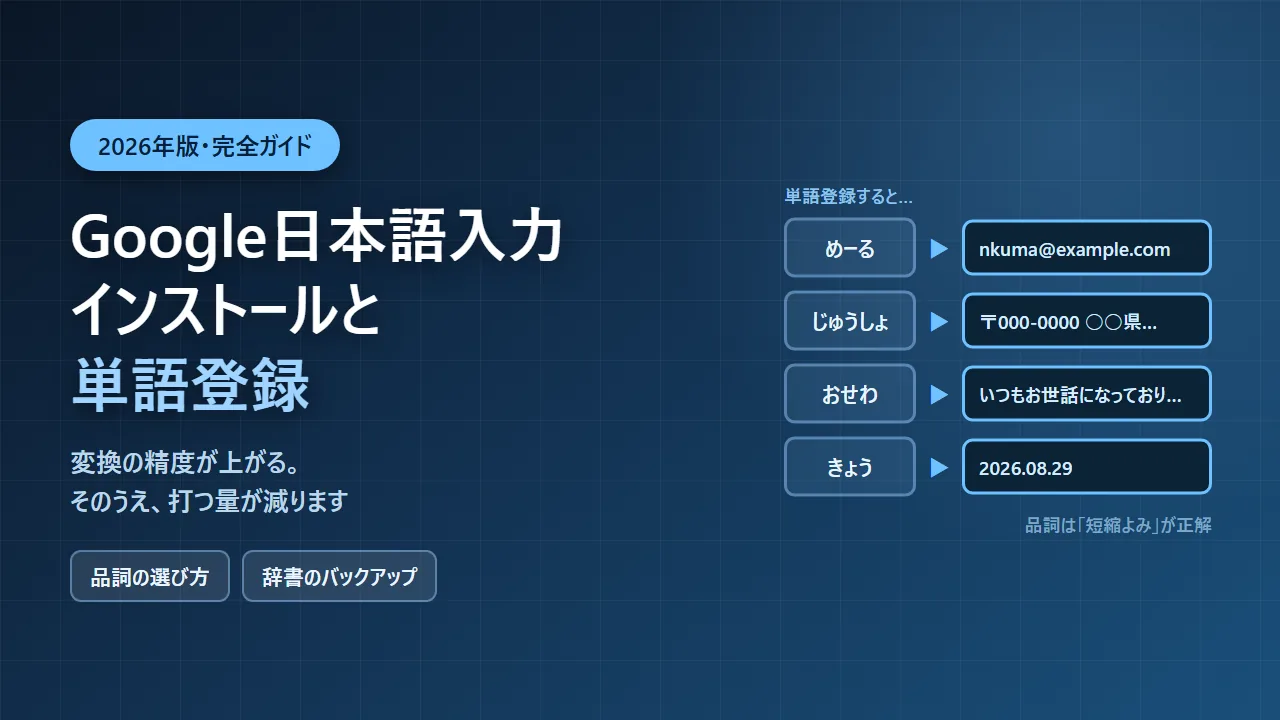
「めーる」と打つだけで自分のメールアドレスが出る。「じゅうしょ」で住所が全部出る。それだけのことですが、1日に何回もやっている作業なので、効きます。
登録のしかた
タスクバーの入力モード表示(「あ」や「A」)を右クリックします。出てきたメニューから「単語登録」を選ぶと、登録画面が開きます。
入力するのは3つだけです。
| 単語 | 実際に出したい文字(例:nkuma@example.com) |
| よみ | それを呼び出すための入力(例:めーる) |
| 品詞 | 後述。迷ったら「名詞」でOK |
たくさん登録したいときは、同じ右クリックメニューから「辞書ツール」を開くと、一覧を見ながらまとめて追加・編集できます。
品詞の選び方(ここを知ると化けます)
品詞は全部で45種類もあります。ただ、実際に使うのはごく一部です。目的別に整理しました。
| 登録したいもの | 選ぶ品詞 | 理由 |
|---|---|---|
| とりあえず何か | 名詞 | 迷ったらこれで問題ありません |
| メールアドレス・住所・定型文 | 短縮よみ | 長い文字列を短い読みで呼び出す専用。いちばんおすすめ |
| 予測変換にだけ出したい | サジェストのみ | 普通の変換候補には出てきません |
| 人の名前 | 人名/姓/名 | 姓と名を分けて登録すると精度が上がります |
| 会社名・団体名 | 組織 | |
| 顔文字 | 顔文字 | 専用の品詞があります |
| この候補を出したくない | 抑制単語 | 変換候補から消せます |
覚えてほしいのは「短縮よみ」です。メールアドレスや住所のような長い文字列は、名詞ではなくこちらで登録してください。短い読みから一発で出すための品詞なので、動きが素直です。
わたしが登録しているもの
参考までに、実際に登録して「入れてよかった」と思っているものを挙げます。
| よみ | 登録する内容 |
|---|---|
| めーる | 自分のメールアドレス |
| じゅうしょ | 郵便番号から番地まで一気に |
| でんわ | 電話番号 |
| おせわ | いつもお世話になっております。 |
| よろ | よろしくお願いいたします。 |
| ぶろぐ | 自分のブログのURL |
| かいしゃ | 会社の正式名称(略さない形) |
コツは「よみを短くしすぎない」ことです。「め」だけにすると、普通に「目」と打ちたいときに邪魔になります。3〜4文字くらいがちょうどいいと思います。
辞書のバックアップ|パソコンを買い替える前に
ここを知らずにパソコンを買い替えると、登録した単語が全部消えます。何年もかけて育てた辞書なので、これは本当にもったいないです。
辞書ツールにはエクスポート(書き出し)とインポート(読み込み)の機能があります。
- 入力モード表示を右クリック →「辞書ツール」を開く
- 管理メニューから「選択した辞書をエクスポート」を選ぶ
- テキストファイルとして保存される。これがバックアップです
- 新しいパソコンでは、同じ辞書ツールからインポートして読み込む
バックアップの置き場所については、FreeFileSyncで自動バックアップや7-Zipでパスワード付きの圧縮もあわせてどうぞ。住所や電話番号が入るファイルなので、置きっぱなしにしないほうがいいです。
入れたあとにやっておきたい設定
初期状態のままでも十分使えますが、知っておくと便利な設定を3つだけ。すべて入力モード表示(「あ」「A」)を右クリックしたメニューから開けます。
① キー操作の流儀を選ぶ
プロパティ(設定)の一般タブに「キー設定の選択」があります。選べるのは3種類です。
- MS-IME:Windowsの初期値。そのままでOK
- ATOK:ATOKから乗り換えた方はこちら
- ことえり:macOSの初期値
くわしく自分で割り当てを変えることもできますが、最初は触らないほうが無難です。Windowsで使う限り、初期設定がMS-IMEと同じなので違和感なく移行できます。
② シークレットモード
Google日本語入力は、よく使う言葉を覚えて候補に出してくれます。便利な反面、人前で画面を見せるときに、余計な候補が出てしまうことがあります。
そんなときはシークレットモードに切り替えると、学習が一時的に止まります。プレゼンや画面共有の前に切り替えておくと安心です。
③ 使用統計の送信を切る
インストール時のチェックを外し忘れた方は、あとからプロパティで変更できます。打った文章そのものは送られませんが、気になる方は切っておいてください。
覚えておくと速いキー
変換中に押すと、一発で形を変えられます。MS-IMEと同じ割り当てなので、すでに使っている方はそのままです。
| キー | 変換される形 | 例(にほん) |
|---|---|---|
| F7 | 全角カタカナ | ニホン |
| F8 | 半角 | ニホン |
| F9 | 全角英数 | nihon |
| F10 | 半角英数 | nihon |
いちばん使うのはF10です。日本語入力のままアルファベットを打ってしまったとき、切り替え直さずにF10を押せば直ります。
ほかのショートカットは重要なキーボードショートカットキーにまとめています。
上級編:今日の日付を好きな形式で出す
「きょう」と打つと、変換候補に今日の日付が出てきます。これは標準の機能ですが、単語登録を使うと、出てくる形式を自分で追加できます。
辞書ツールで、こういう単語を登録します。
| よみ | 単語 | 品詞 | 出てくる形 |
|---|---|---|---|
| DATE_FORMAT | {YEAR}.{MONTH}.{DATE} | 名詞 | 2026.08.29 |
| DATE_FORMAT | {YEAR}{MONTH}{DATE} | 名詞 | 20260829 |
ファイル名に日付を入れる方によく効きます。{YEAR}が4桁の年、{MONTH}と{DATE}が2桁の月日に置き換わります。時刻まで入れたい場合はDATETIME_FORMATという読みで登録すると、「にちじ」や「なう」の変換で使えます。
気をつけたいところ(正直な話)
- 会社のパソコンには勝手に入れられないことがあります:情報システム部門のルールを先に確認してください
- Web由来の語彙なので、くだけた言葉も候補に出ます:公的な文書を書くときは、変換結果をひと目確認する習慣を
- 学習が進むと候補が偏ります:気になったら「抑制単語」で掃除してください
- 辞書のバックアップは自分の責任:買い替え前のエクスポートを忘れずに
- Linuxでは使えません:オープンソース版のMozcになります(辞書の中身は別物です)
2つ目は地味に大事だと思っています。変換が賢いぶん、こちらが確認せずに確定してしまうようになります。取引先へのメールくらいは、送信前に読み返しましょう。
よくある質問
本当に無料ですか?
無料です。公式サイトに「WindowsとmacOSの各プラットフォームで今すぐ無料で利用できます」と明記されています。あとから課金される仕組みもありません。
MS-IMEに戻せますか?
戻せます。Windowsの設定 → 時刻と言語 → 言語と地域から、日本語の入力方式をMicrosoft IMEに切り替えるだけです。アンインストールも普通のソフトと同じ手順でできます。
MS-IMEで登録した単語は引き継げますか?
引き継げます。MS-IME側の辞書ツールで単語をテキストファイルに書き出し、Google日本語入力の辞書ツールでインポートします。何年も育てた辞書がある方は、これをやってから乗り換えてください。
スマホでも同じ辞書が使えますか?
スマホはGboardという別アプリになります。パソコンで登録した単語がそのまま同期される仕組みはありません。スマホ側では、スマホ側で登録することになります。
単語登録、何個くらいすればいいですか?
最初は5個から10個で十分です。メールアドレス、住所、電話番号、よく使うあいさつ文。この4つを入れるだけで、実感できるくらい楽になります。
一気に増やすより、「あ、これ毎回打ってるな」と思ったときに1つ足すほうが続きます。
まとめ:単語登録まで済ませて完成です
Google日本語入力は、インストーラーを実行するだけで入る無料ソフトです。Windowsのキー操作は最初からMS-IMEと同じなので、乗り換えの負担もほとんどありません。
ただ、入れただけで満足しないでください。本当に効くのは単語登録です。
- メールアドレス・住所・あいさつ文を「短縮よみ」で登録する
- 邪魔な候補は「抑制単語」で消す
- 辞書をエクスポートして、バックアップを取っておく
とくに3つ目。何年も育てた辞書は、パソコンが壊れた瞬間に消えます。今日のうちに書き出しておいてください。5分で終わります。
毎日何千文字も打つ道具です。少し手を入れるだけで、その分がまるごと返ってきます。
コメント