「メモはNotionに書いているけれど、ネットがないと開けないのが不安」「Obsidianは自由度が高いけど、設定が複雑でどこから手をつけていいか分からない」——そんなモヤモヤ、ありませんか。
大事な考えを書き留めるツールなのに、肝心なときに開けない。あるいは、中身がどこかのサーバーに預けっぱなしになっている。「クラウドの便利さ」と「手元にある安心感」、本当は両方ほしいはずです。
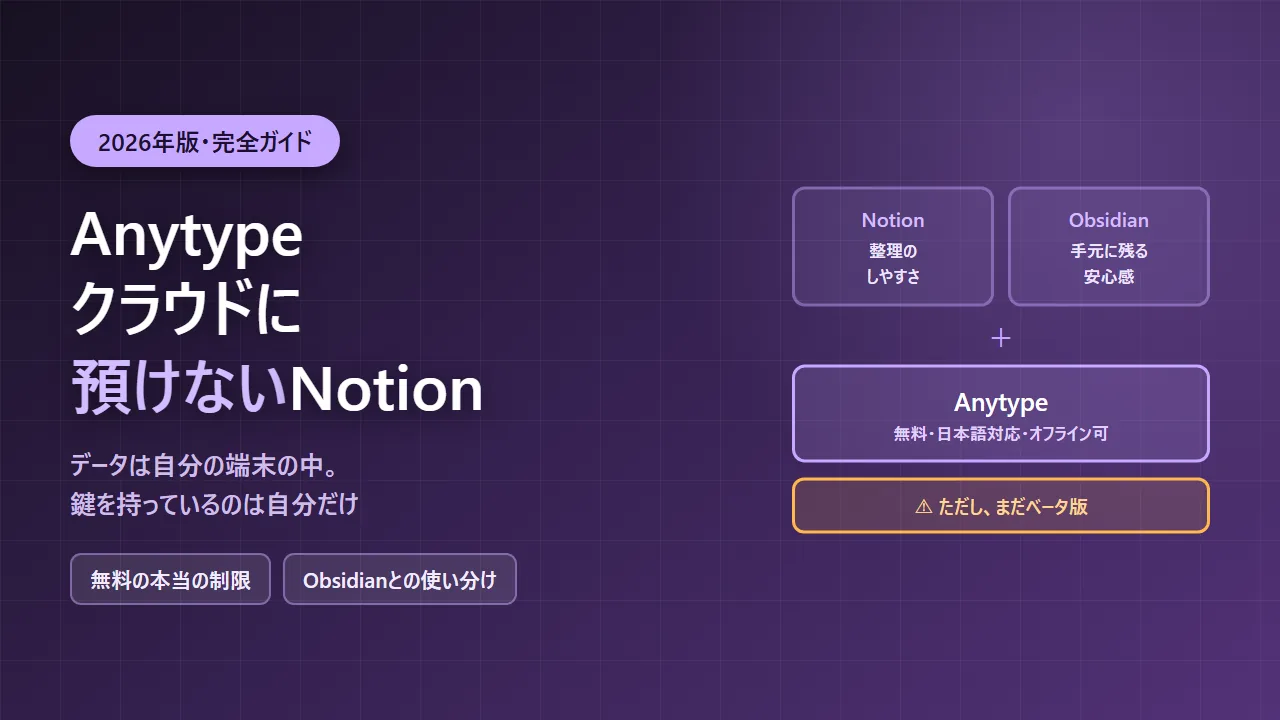
そこでAnytype(エニータイプ)です。「Notion × Obsidian」と言われるツールで、ネットがなくても完全に動き、データは自分の端末の中で暗号化されます。無料で使えて、日本語表示にも対応しています。
ただしひとつ大事な前提があります。そこも含めて、正直に書いていきます。
⚠️ 先に:Anytypeはまだ「ベータ版」です
いいところを並べる前に、これだけは先に書かせてください。
2026年8月時点の最新版は「v0.56.8-beta」。バージョン番号が0番台で、しかもベータ表記がついています。開発は活発で、GitHubには毎日のように更新が入っていますが、正式版ではありません。
この前提を踏まえたうえで読み進めてください。「いま全部を移行するツール」ではなく、「試して育てていくツール」という位置づけです。
Anytypeとは
| 開発元 | Any Association |
| 最新版 | v0.56.8-beta(2026年8月26日) |
| 対応OS | Windows / Mac / Linux / iOS / Android |
| 料金 | 無料プランあり(有料は月4ドル〜) |
| 日本語 | 対応(設定から切り替え) |
| 保存方式 | ローカル保存+暗号化して同期 |
| オープンソース | ◯(GitHubで公開・約8,700スター) |
「ローカルファースト」という考え方
Anytypeの設計思想はローカルファーストです。メモも画像もタスクも、すべてまず自分の端末の中に保存されます。クラウドは「必要なときだけ使う補助」という位置づけです。
公式サイトの表現がわかりやすいので、要点を挙げます。
- 暗号化は端末の中で行われ、鍵を持っているのは自分だけ
- アカウント作成すらオフラインでできる(メールアドレスも不要)
- 端末どうしを同じネットワーク内で直接つないで同期できる(サーバーを経由しない)
- バックアップを自分のサーバーに置くこともできる
3つ目が特に面白いところで、家のWi-Fiにいる限り、パソコンとスマホが直接やりとりして同期します。インターネットを通りません。Syncthingと同じ発想です。
主な機能
スペース|用途ごとに部屋を分ける
「仕事用」「日記用」「読書ノート用」のように、独立した作業スペースを作れます。サイドバーから切り替えるだけで、ジャンルが混ざりません。自分だけで使うスペースは、無料プランでも数の制限がありません。
タイプ|情報に種類をつける
メモ、タスク、人物、本、プロジェクト——情報の種類をあらかじめ決めておけます。「これは読書ノート」「これはタスク」と分類しておくと、あとで整理や検索がしやすくなります。自分で新しい種類を作ることもできます。
セット|条件を決めると自動で一覧になる
「未完了のタスクだけ表示」のように条件を指定すると、該当するものが自動で並びます。いわば「動くデータベース」で、Notionのデータベース機能に近い感覚です。表・カンバン・ギャラリーなど、見せ方も選べます。
かつてはここがObsidianとの大きな違いでしたが、Obsidianにも「Bases」という表・データベース機能が標準で入りました。いまは「どちらもできる」という前提で、使い勝手を比べる段階です。
グラフビュー|つながりが見える
メモどうしのリンクが、星座のような図で表示されます。Obsidianが「第二の脳」と呼ばれる理由で紹介した機能と同じで、自分でも気づいていなかった発想のつながりが見えることがあります。
オフラインで完全に動く
ネットが一切ない状態でも、新規作成・編集・検索がすべてできます。飛行機の中でも、山の中でも止まりません。公式サイトの「Inspiration doesn’t need Wi-Fi(ひらめきにWi-Fiは要らない)」という言い回しが、そのまま設計に出ています。
料金|無料の本当の制限は「同期に使える容量」
ここは誤解されやすいので、公式サイトの表示をそのまま整理します(2026年8月時点)。
| プラン | 同期に使える容量 | 月額 |
|---|---|---|
| Free | 100MB | 無料 |
| Plus | 1GB | 4ドル |
| Pro | 10GB | 8ドル |
| Ultra | 100GB | 16ドル |
年払いにすると20%引き。有料プランには30日間の返金保証がついています。
つまり「文字中心のメモを、パソコンとスマホで同期して使う」なら、無料のままで足りる可能性が高いということです。まず無料で試して、容量が足りなくなってから考えれば十分です。
インストールと日本語化
- 公式サイトからWindows版のインストーラーをダウンロードする
- ダウンロードしたファイルを実行して、画面の指示に従う
- 初回起動でアカウント(Any-ID)を作成する。この時点ではネット接続も不要です
- 設定を開き、Language(言語)から日本語を選ぶ
- 最初のスペースができているので、名前を変える(例:「読書ノート」)
- 「+」から最初のページを作って、何か書いてみる
日本語表示には正式に対応しています(開発元のリポジトリでも、有効な言語のひとつとして日本語が登録されています)。
Obsidian・Joplin・Notionとの比較
当ブログで紹介してきたメモアプリと並べます。どれが優れているかではなく、性格が違います。
| 保存 | データベース | 成熟度 | とっつきやすさ | |
|---|---|---|---|---|
| Anytype | ローカル+暗号化同期 | ◯ 標準装備 | △ ベータ版 | 普通 |
| Obsidian | ローカル(テキスト) | ◯ Bases(標準) | ◯ 安定 | やや難しい |
| Joplin | ローカル+好きな同期先 | × | ◎ 定番 | 簡単 |
| Notion | クラウド前提 | ◎ 高機能 | ◎ 安定 | 簡単 |
迷ったときの選び方
- とにかく安定して長く使いたい → Joplin。GitHubのスター数はAnytypeの6倍以上で、正式版です
- 文章を書くことに集中したい → Obsidian。ファイルがそのままテキストで残るのが強みです
- データベース的な整理もしたい、でもクラウドには預けたくない → Anytype
- チームで使う・共同編集が中心 → Notion
Anytypeの立ち位置は「Notionのような整理ができて、しかもデータは手元にある」という一点にあります。そこに魅力を感じるかどうかが判断の分かれ目です。
正直に書く、弱いところ
- ベータ版である:くり返しになりますが、ここが最大の注意点です
- 独特の言葉が多い:オブジェクト、タイプ、セット、リレーション。慣れるまで戸惑います
- 日本語の情報がとても少ない:困ったとき、検索して出てくる記事がほとんどありません
- データの取り出しがテキストほど気軽ではない:Obsidianのようにフォルダを開けばMarkdownがある、という形ではありません
- 無料の同期容量が100MB:画像を多用する使い方には向きません
4つ目は地味に重要です。「いざとなったら他へ移せるか」という視点で見ると、テキストファイルがそのまま残るObsidianや、Markdownで書き出せるJoplinのほうが安心感があります。
よくある質問
無料のままずっと使えますか?
使えます。期限つきの試用ではありません。同期に使える容量が100MBまでという制限があるだけで、端末の中に保存する量には制限がありません。文字中心のメモなら、かなり長く無料でいけます。
本当に運営会社に中身を見られないのですか?
公式サイトは「暗号化は端末の中で行われ、鍵を持っているのはあなただけ」と説明しています。アカウント作成がオフラインでできるという設計も、その裏づけになっています。
ただし、これはProton Driveと同じで、鍵を失うと自分も開けなくなるということでもあります。ログイン情報の管理は自分の責任です。
Notionから引っ越せますか?
読み込む機能はありますが、ベータ版であることを考えると、いきなり全部を移すのはおすすめしません。まずは1ページだけ手で写して、使い心地を確かめるのが安全です。
スマホでも使えますか?
iPhone・Android両方にアプリがあります。同じWi-Fiにいれば、パソコンとスマホが直接つながって同期します。外出先で同期したい場合は、クラウド経由(無料枠は100MB)になります。
Obsidianから乗り換えるべきですか?
いまのところ、乗り換えではなく「併用して試す」のがおすすめです。Obsidianは安定していて、ファイルがテキストとして残る安心感があります。Anytypeは、その先にある「整理のしやすさ」を試す位置づけで十分だと思います。
Anytypeを「読書ノート用のスペース」から試してみる方も多いと思います。入れる中身のほうも、あわせて増やしておくと楽しくなります。
まとめ:本命候補として、早めに触っておく
Anytypeは、Notionの「整理のしやすさ」とObsidianの「手元に残る安心感」を、両方取りにいったツールです。無料で使えて、日本語表示にも対応しています。
ただしまだベータ版です。ここを承知したうえで、こう使うのがちょうどいいと思います。
- 大事な記録の保管先は、いま使っているものを続ける
- Anytypeには「試したいこと」を入れてみる(読書ノート、アイデア帳など)
- 数か月使ってみて、正式版が出たら本格移行を考える
日本語の情報はまだほとんどありません。裏を返せば、いま触っておくと「早くから使っていた人」になれます。データが自分の手元にある、という設計思想そのものにも、触ってみる価値があると思います。
クラウドに預けない環境づくりに興味がある方は、Google・Apple・Microsoftに預けないパソコン環境の作り方もあわせてどうぞ。同じ考え方の無料ソフトを12種類まとめています。


コメント