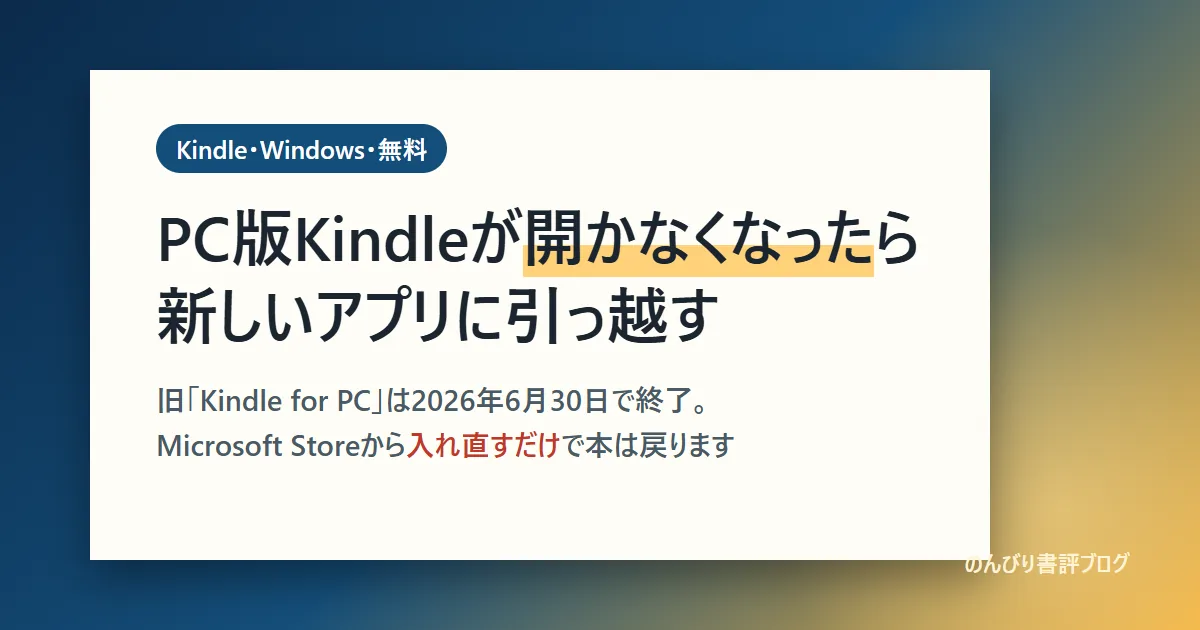
「パソコンでKindleを開いたら、いつもの画面が出てこない」「更新しろと言われて、そのまま使えなくなった」——2026年7月以降、こんな声をよく見かけます。
先に結論です。パソコン用の古いKindleアプリ(Kindle for PC)は、2026年6月30日でサポートが終わりました。代わりに、Microsoft Storeから新しい「Amazon Kindle: Reading App」を入れてサインインすれば、買った本はそっくりそのまま戻ってきます。本はAmazon側に保管されているので、消えることはありません。
この記事では、Amazonの公式ヘルプとMicrosoft Storeの情報をもとに、「引っ越し」の手順と、Windows 10の方向けの逃げ道までまとめます。
何が起きたのか:古いKindle for PCは2026年6月30日で終了
Amazonのヘルプページには、こう書かれています。
重要: レガシーKindleアプリ(以前の名称はKindle for PC)は、2026年6月30日をもってサポートを終了します。
Amazonカスタマーサービス「デスクトップ版Kindleアプリをインストールまたはアップデートする」(2026年9月確認)
長年使われてきた「Kindle for PC」(インストーラーをダウンロードして入れるタイプ)は、こうして役目を終えました。後継はMicrosoft Storeで配布される「Amazon Kindle: Reading App」です。発行者は「AMZN Kindle」、2026年6月2日に公開され、その後も月に1回ほど更新されています。
大事なのは、買った本・ハイライト・メモはAmazonのクラウドにあるということ。アプリが変わっても、サインインし直せば同じ本棚が出てきます。慌てて本を買い直す必要はありません。
自分のパソコンで使えるか:対応OSの早見表
ここが一番の分かれ道です。Amazonの公式ヘルプとMicrosoft Storeの掲載情報(2026年9月時点)をまとめました。
| お使いの環境 | 読み方 | ひとこと |
|---|---|---|
| Windows 11 | 新アプリ「Amazon Kindle: Reading App」 | Microsoft Storeから。本命はこれ |
| Windows 10 | ブラウザ版「Kindle for Web」 | 新アプリの公式対応はWindows 11のみ。ブラウザで読む |
| Mac | Mac版Kindleアプリ | OS X 10.14以降。Amazonのページから入手 |
| 古いPC・上記以外 | ブラウザ版「Kindle for Web」 | インストール不要。Chrome・Edgeで開くだけ |
新アプリの要件として、Storeには「Windows 11 バージョン22000.0以降」「メモリ2GB以上(4GB推奨)」「おおよそのサイズ 751.9MB」と書かれています。読書アプリとしてはかなり大きめなので、容量に余裕のないノートPCは注意してください。
新しいKindleアプリの入れ方(Windows 11)
インストーラーをダウンロードする手順はもうありません。Microsoft Storeで探して「インストール」を押すだけです。
- スタートメニューから「Microsoft Store」を開く(見つからなければ、検索窓に「store」と打つ)
- Storeの検索窓に「Amazon Kindle」と入力
- 「Amazon Kindle: Reading App」を選ぶ。発行者が「AMZN Kindle」になっていることを確認(似た名前の別アプリに注意)
- 「インストール」(または「入手」)を押す。約750MBあるので、少し待ちます
- 起動したら、いつものAmazonアカウントでサインイン
- 本棚(ライブラリ)に購入済みの本が並びます。読みたい本をクリックすると、その本がダウンロードされて開きます
Amazonの「Kindle無料アプリ」ページにある「PC/Mac版」のリンクを押しても、同じMicrosoft Storeのページに飛びます。どちらから入っても行き先は同じです。
本が出てこないときの確認ポイント
サインインしたのに本棚が空っぽ、というときは、たいてい次のどれかです。
- 別のAmazonアカウントでサインインしている——家族のアカウントや、昔作った別のアカウントになっていないか確認。本は「買ったアカウント」にひもづいています
- 同期がまだ終わっていない——本の冊数が多いと、本棚が出そろうまで少し時間がかかります。いったん閉じて開き直すか、同期(Sync)を押してみてください
- ネットにつながっていない——新アプリは最初に本を取りに行くので、オフラインでは何も出ません
ハイライトやメモも、本と同じくAmazon側に保存されています。まとめて見たいときは、ブラウザで「メモとハイライト」のページ(read.amazon.co.jp/notebook)を開くと、本ごとに一覧で確認できます。書評やメモを書くときに、ここからコピーすると便利です。
古いKindle for PCはアンインストールしていい
新アプリで本が読めることを確認したら、古いほうは消して大丈夫です。サポートが終わったアプリを残しておいても、もう更新されません。
- 「設定」→「アプリ」→「インストールされているアプリ」を開く
- 一覧から「Kindle」(古いほう)を探して「アンインストール」
順番だけ注意してください。「新アプリで読めた」を確認してから、古いほうを消す。逆にすると、うまくいかなかったときに戻り先がなくなります。
Windows 10の人はブラウザ版「Kindle for Web」で読む
新アプリが入れられない環境でも、ブラウザだけでKindle本は読めます。Amazonが公式に用意している「Kindle for Web」(以前の呼び名はKindle Cloud Reader)です。
- ChromeやEdgeで read.amazon.co.jp を開く
- Amazonアカウントでサインイン
- 本棚から本をクリックすると、そのままブラウザの中で開きます
| 新アプリ(Windows 11) | ブラウザ版(Kindle for Web) | |
|---|---|---|
| インストール | 必要(約750MB) | 不要 |
| オフラインで読む | できる(ダウンロード後) | できない(常にネット接続が必要) |
| 読める本 | 購入済みの本 | 購入済みの本(一部、対応していない本あり) |
| ハイライト・メモ | できる・同期される | できる・同期される |
| 向いている人 | じっくり読む・電車でも読む | とりあえず今すぐ読みたい・Windows 10 |
「一部、対応していない本」があるのがブラウザ版の弱点です。開けない本があったら、スマホのKindleアプリで読むか、パソコンの買い替え時に新アプリへ移る、という割り切りになります。
パソコンで読む人におすすめの読み放題
せっかくパソコンでKindleが読める環境を整えたなら、読み放題を30日だけ試してみるのもおすすめです。私が本を選ぶときは、尊敬している人のおすすめや、Amazonの内容紹介・レビューを参考にしています。気になった本が読み放題の対象なら、そのまま開いて中身を確かめられるので、選ぶときの助けになります。
よくある質問
買った本は消えてしまいますか?
消えません。本はアプリの中ではなく、Amazonのアカウントにひもづいて保管されています。新アプリでもブラウザ版でも、同じアカウントでサインインすれば同じ本棚が出てきます。
古いKindle for PCをそのまま使い続けることはできますか?
2026年6月30日でサポートが終了しているので、今後の不具合やセキュリティの修正は行われません。新アプリか、ブラウザ版への移行をおすすめします。
新アプリは無料ですか?
無料です。Microsoft Storeでの支払いはありません。読む本は、これまでどおりAmazonで買うか、読み放題サービスで読みます。
Macはどうすればいいですか?
MacにはMac版のKindleアプリがあり、Amazonのヘルプでは「OS X 10.14以降」が対応とされています。Amazonの「Kindle無料アプリ」のページから入手できます。
まとめ
- 古いKindle for PCは2026年6月30日で終了。本は消えていない
- Windows 11なら、Microsoft Storeで「Amazon Kindle: Reading App」を入れてサインインするだけ
- Windows 10なら、ブラウザで read.amazon.co.jp を開く(Kindle for Web)
- 新アプリで読めたのを確認してから、古いアプリをアンインストール
「開かなくなった」と気づいた瞬間はドキッとしますが、やることは「Storeから入れ直してサインイン」だけです。この記事が、慌てずに済むきっかけになればうれしいです。
コメント