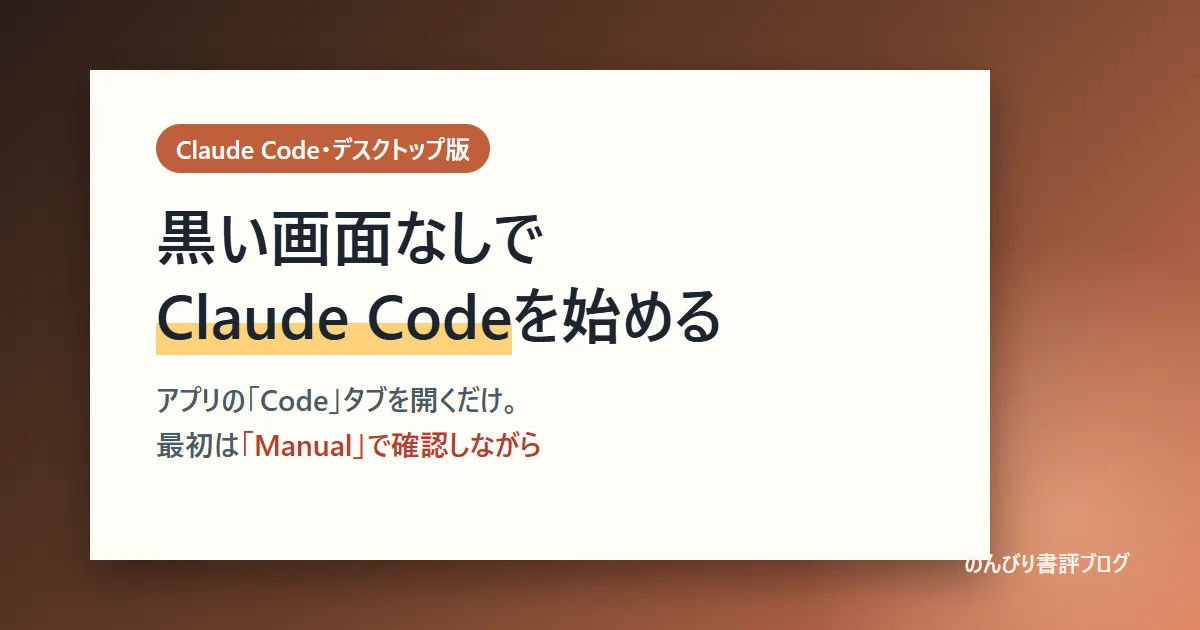
「Claude Code(クロード・コード)」と聞くと、黒い画面にコマンドを打ち込む、プログラマー向けの道具を想像するかもしれません。実は、Claudeのデスクトップアプリを入れれば、ターミナルを使わずにClaude Codeを始められます。
私自身、このブログの運営作業(下書きの登録、アイキャッチ画像の一括変換、記事内リンクの点検など)をClaude Codeのデスクトップ版に手伝ってもらっています。この記事では、デスクトップ版で使い始めるまでの手順と、最初に決めておきたい安全な設定をまとめます。
デスクトップアプリの3つのタブ
Claudeのデスクトップアプリには、画面の上に3つのタブがあります。公式ドキュメントの説明をまとめると、こうなります。
| タブ | できること |
|---|---|
| Chat | ふつうの会話。ブラウザ版のClaudeと同じ感覚で、パソコンのファイルには触れません |
| Cowork | 隔離された環境の中で、時間のかかる作業を任せておけるモード。調べものや、文書・表計算の作業もこちら |
| Code | パソコンの中のファイルを直接読んで、作ったり書き換えたりできる。これがClaude Code |
使える人と、パソコンの条件
- プラン:Pro・Max・Team・Enterprise(無料プランは対象外)
- 使える量:Pro・Maxでは、ふつうのClaudeとClaude Codeで同じ利用枠を分け合います
- Windows:Windows 10(1809以降)または11、メモリ4GB以上。一般的なパソコン(x64)用と、ARM版Windows用のインストーラーが別にあります
インストールから最初の一歩まで(Windows)
- Claudeのダウンロードページ(claude.com/download)から、Windows版のインストーラーをダウンロードして実行する
- スタートメニューから「Claude」を起動し、いつものClaudeのアカウントでサインイン
- 画面上の中央にある「Code」タブをクリック(ここで「アップグレード」を求められたら、有料プランが必要という意味です)
- 「Local」を選び、「Select folder」で作業するフォルダーを選ぶ
- 送信ボタンの横で、モデルと権限のモードを確認する(次の章で説明します)
- やってほしいことを日本語で入力して送信
いちばん大事な設定:権限のモード
Claude Codeは、パソコンの中のファイルを実際に書き換えたり、コマンドを動かしたりできます。どこまで任せるかを、送信ボタンの横のモードで決めます。
| モード | 動き方 | おすすめ度 |
|---|---|---|
| Manual | ファイルを書き換える前やコマンドを動かす前に、毎回あなたに確認する。変更内容を見て「Accept(受け入れる)」か「Reject(断る)」を選べる | ◎ 慣れるまではこれ |
| Plan | ファイルは書き換えず、やり方の計画だけを出す | ○ 大きな作業の前に |
| Accept edits | ファイルの書き換えは自動で進める(それ以外のコマンドは確認する) | △ 慣れてから |
| Auto | 裏で安全チェックをしながら、確認なしで進める | △ 慣れてから |
このほかに、確認をほぼ省く「Bypass permissions」というモードもありますが、公式ドキュメントでは「隔離されたコンテナや仮想マシンの中だけで使うこと」とされています。ふだんのパソコンでは使わないでください。
頼み方のコツ
- ファイルを渡す:入力欄に「@ファイル名」と打つと、そのファイルを話題に入れられます。画像やPDFも添付できます
- 途中で止める・向きを変える:作業の途中でも、停止ボタンで止めたり、追加の指示を送って方向を修正したりできます
- 変更は必ず確認する:ファイルが変わると「+12 -1」のような表示が出ます。押すと、どこがどう変わったかを見比べられます
私の使い方:このブログの運営
私がClaude Codeにいちばん手伝ってもらっているのは、このブログの運営です。たとえば、こんな作業です。
- 記事の下書きをWordPressに登録し、アイキャッチや説明文まで設定する
- 記事のアイキャッチ画像をまとめて軽い形式(WebP)に変換する
- 記事の中のリンク切れや、古くなった情報を点検する
「ファイルを読んで、手順どおりに作業して、結果を確かめる」という仕事は、プログラミング以外でもClaude Codeの得意分野です。ただし、最後に内容を確かめて決めるのは自分、というのは変わりません。
ChatGPTのCodexとの違い
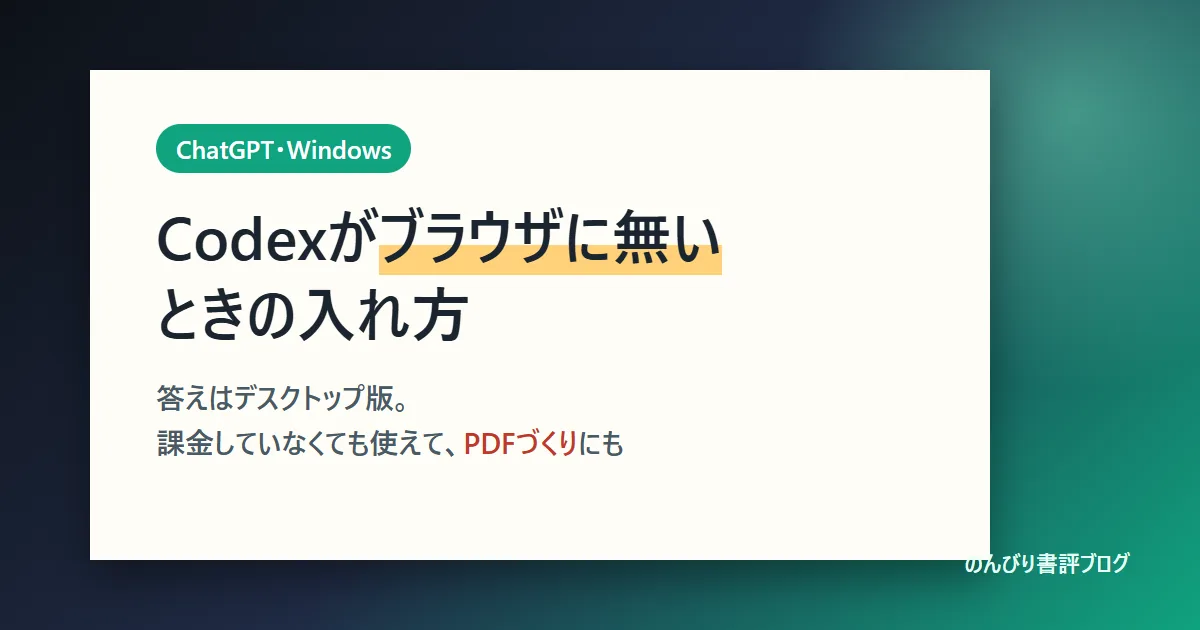
同じような道具に、ChatGPTの「Codex」があります(入れ方はこちらの記事にまとめました)。どちらも「デスクトップアプリで、手元のファイルを扱えるAI」ですが、始めるときの条件が少し違います(2026年9月時点の公式情報)。
| Claude Code | ChatGPTのCodex | |
|---|---|---|
| アプリ | Claudeのデスクトップアプリ →「Code」タブ | ChatGPTのデスクトップアプリ → 左上メニューの「Codex」 |
| 無料プラン | 使えない(Pro以上) | 使える(量は少なめ) |
| 確認しながら使うモード | Manual | Ask for approval |
ふだん使っているAIのほうから試すのが、いちばん迷わないと思います。
よくある質問
黒い画面(ターミナル)は使わなくていいですか?
デスクトップ版なら使わなくて大丈夫です。コマンドで使いたくなったら、コマンド版(CLI)をあとから別に入れることもできます。
ふつうのClaudeの利用枠が減りますか?
Pro・Maxプランでは、ふつうのClaudeとClaude Codeで同じ利用枠を使います。長い作業を頼むと、そのぶんチャットで使える量も減ります。
文書づくりや調べものはCodeタブでやるべき?
公式の位置づけでは、調べものや文書・表計算の作業はCoworkタブが向いています。手元のフォルダーのファイルを読み書きしながら進めたい作業は、Codeタブが便利です。
まとめ
- Claude Codeは、Claudeのデスクトップアプリの「Code」タブから、ターミナルなしで始められる
- 有料プラン(Pro以上)が必要。利用枠はふつうのClaudeと共通
- 最初は作業用フォルダーだけを選び、「Manual」で1つずつ確認しながら使う
- プログラミングだけでなく、ファイルを扱う日々の作業にも役立つ
コメント