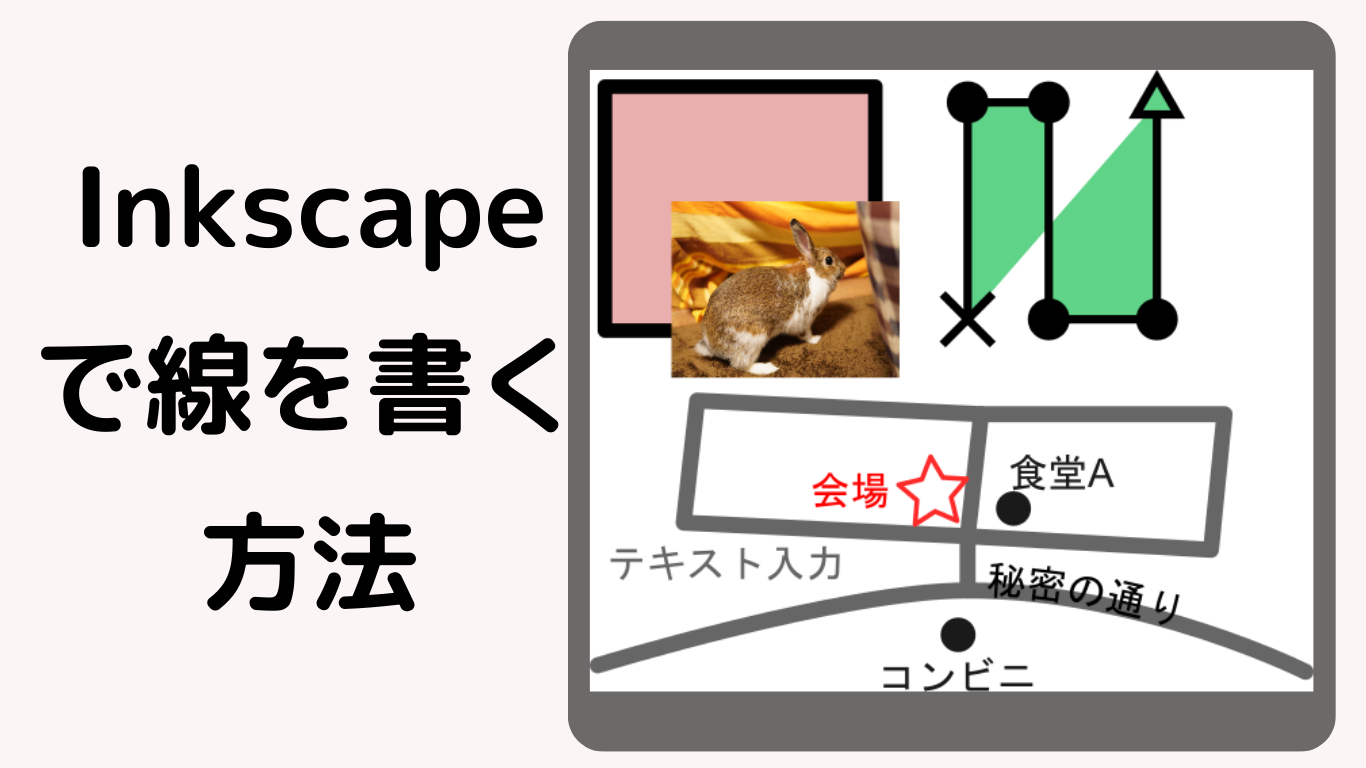
「Adobe Illustratorは年間3万円超え。でも図形やイラストは描きたい」――そんなときに役立つのが、完全無料で使えるドローソフト Inkscape(インクスケープ)です。
わたしも以前、イベントのポスターをCanvaで作っていたとき、「会場の地図をどう描けばいいんだ?」と詰まったことがありました。Canvaは便利ですが、直線を何本も自由に引くのは意外と難しい。試しに昔インストールしたまま忘れていたInkscapeを開いてみたら、わずか30分でそれっぽい地図が完成してびっくり。
この記事では、Inkscape未経験の方でもその日から直線・図形を描けるようになる基本操作を、スクリーンショット付きで解説します。グリッドやスナップを使った効率化のコツ、PNGで書き出す方法までカバーしているので、最後まで読めばイベント告知用の地図やシステム図がサクッと作れるようになります。
2026年現在もアクティブに開発が続いており、最新版は1.4.4(2026年5月公開)。Windows・Mac・Linuxのいずれでも、費用も期限もなく使い続けられます。
Inkscapeで図を1枚仕上げるまでの全体の流れ
細かい機能はたくさんありますが、実際に1枚の図を作るときにやることは7つだけです。まず全体の地図を頭に入れてから、順番に進めていきましょう。
| ステップ | やること | ひとことで言うと |
|---|---|---|
| STEP 1 | Inkscapeを起動する | 白いA4の紙を用意する |
| STEP 2 | グリッドとスナップをONにする | 方眼紙に切り替える(最重要) |
| STEP 3 | ペンツールで線・図形を描く | クリックしていくだけ |
| STEP 4 | 色と線の太さを変える | フィルとストロークを覚える |
| STEP 5 | 描いたものを選んで調整する | 矢印ツールで動かす |
| STEP 6 | 文字を入れる | 地図やラベルに必須 |
| STEP 7 | PNGとSVGで保存する | ここを間違えると作り直しに |
とくにSTEP 2の「グリッドとスナップ」が、この記事でいちばんお伝えしたい部分です。ここを設定するかどうかで、線がまっすぐ引けるかどうかが決まります。
STEP 1 Inkscapeを起動する
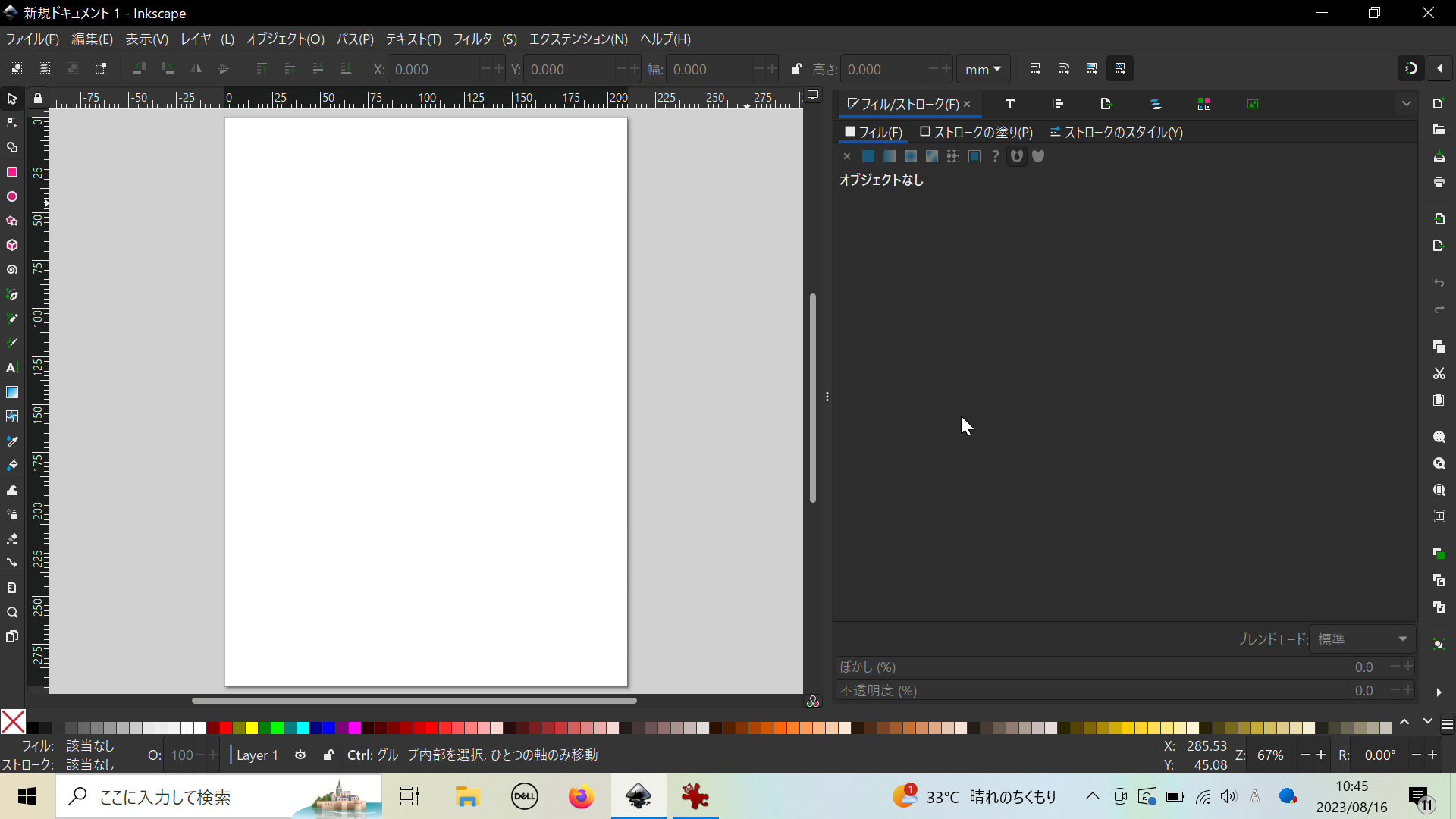
まずは新規でファイル作成します。
デスクトップ画面のアイコンか、スタートメニューからInkscapeを起動してみましょう。
デフォルトで、こんな感じでA4サイズのキャンバスが作成されます。
STEP 2 まっすぐ線を引くための2つの設定(グリッド・スナップ)
まず最初にこの設定を行うのがオススメです。
- グリッド表示
- スナップON
この2つを初めに行います。
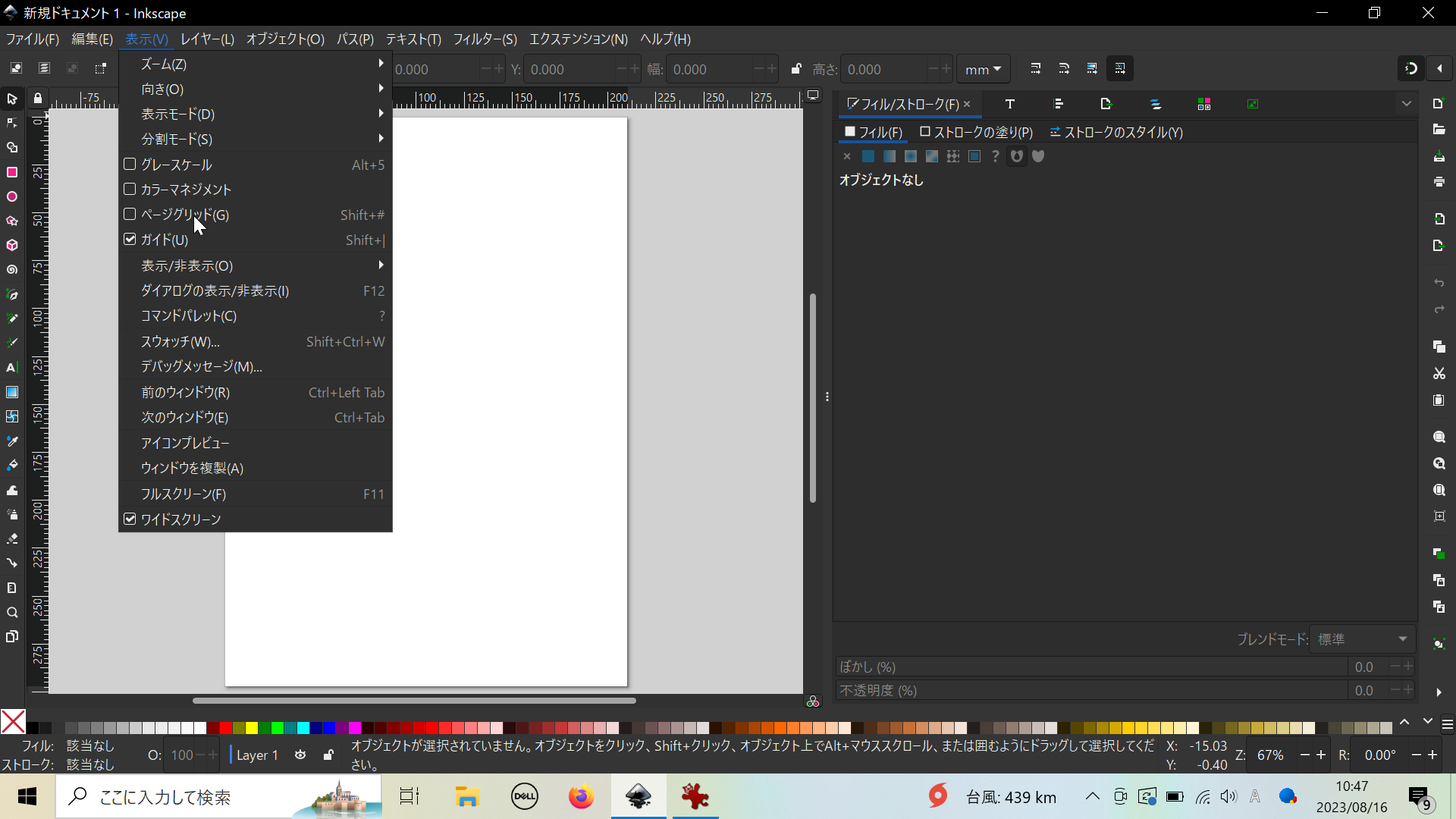
表示メニューから「ページグリッド」のところチェックを入れます(キーボードですと Shift+#)。
これを使うことで縦と横の方向が分かりやすくなりますので、真っ直ぐな線や棒を描くときに便利です。
次にスナップを有効化します。
この画面ですと右上にスナップボタンがあります(少々分かりにくいですね……)
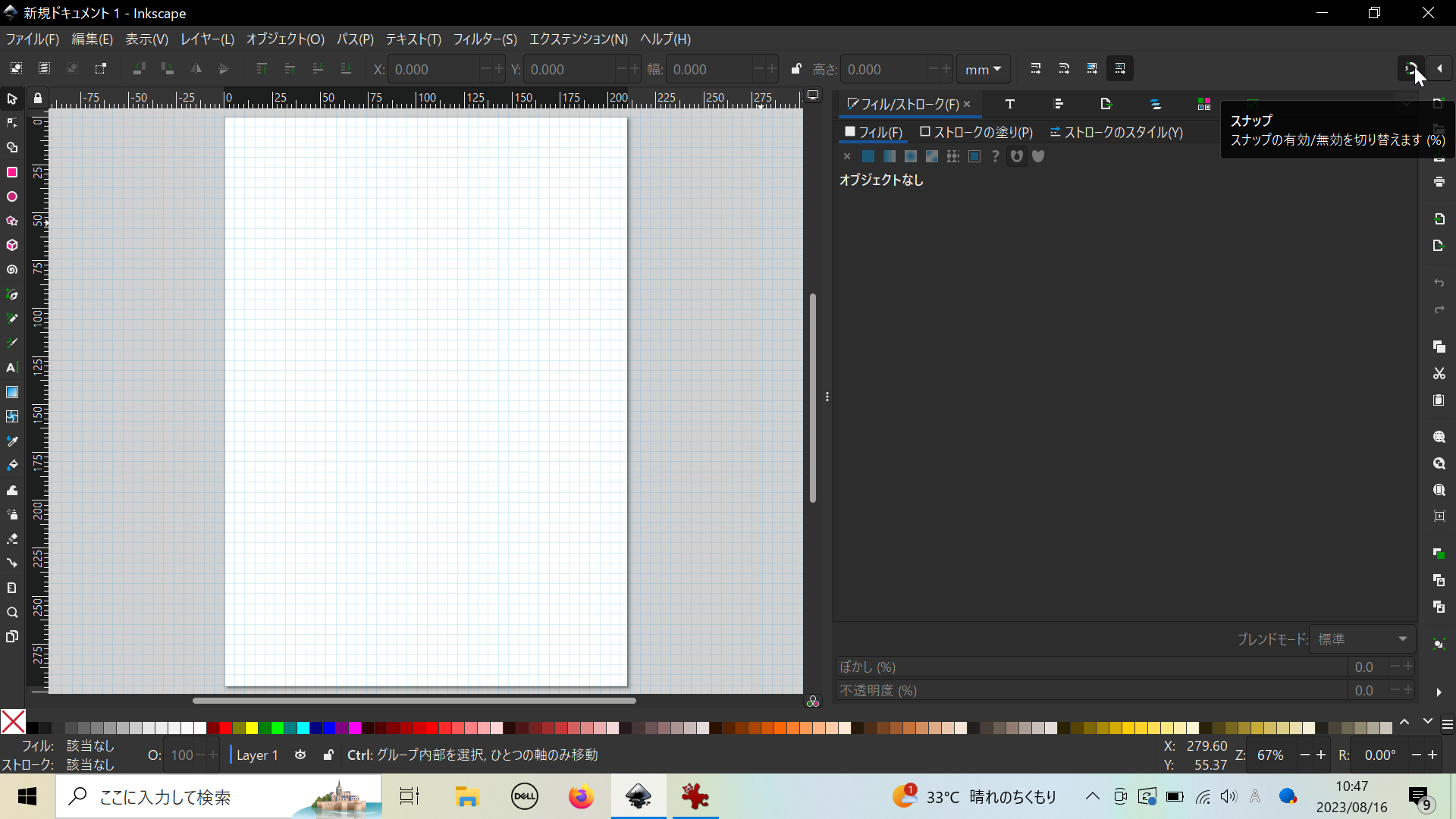
スナップさせることで、カーソルの移動をグリッドに吸着させます。
細かい位置を気にせずクリックしても、点がグリッドの交点に吸い寄せられるので、横一直線・縦一直線がきれいに引けます。
キーボードでは「%」ボタンでスナップON/OFFの切り替えができます。
作り方は人それぞれですが、自分の場合は最初に大まかに作っておいてから、微調整は後で細かく行っていく流れです。
- 最初は拡大しない表示と、スナップONで大雑把に描いてく。
- 次に細かいところを調整。拡大表示(キーボードだと+)してスナップOFFで調整していきます。
表示の拡大・縮小はCtrlキーを押しながらマウスのホイールを回すと切り替えられます。画面を上下左右に動かしたいときは、Ctrlキーを押しながら矢印キーを押してください。
これだけ覚えれば十分:ショートカットキー一覧
| キー | できること |
|---|---|
| Shift + # | グリッド(方眼)の表示・非表示 |
| % | スナップ(吸着)のON・OFF |
| Ctrl + ホイール | 拡大・縮小 |
| Ctrl + 矢印キー | 表示している場所を動かす |
| Ctrl(線を引きながら) | 15度ずつ角度を固定して引く |
| Enter | 線を引くのをやめる(描画終了) |
| Ctrl + Z | ひとつ前に戻す |
STEP 3 ペンツールで直線・折れ線を描く
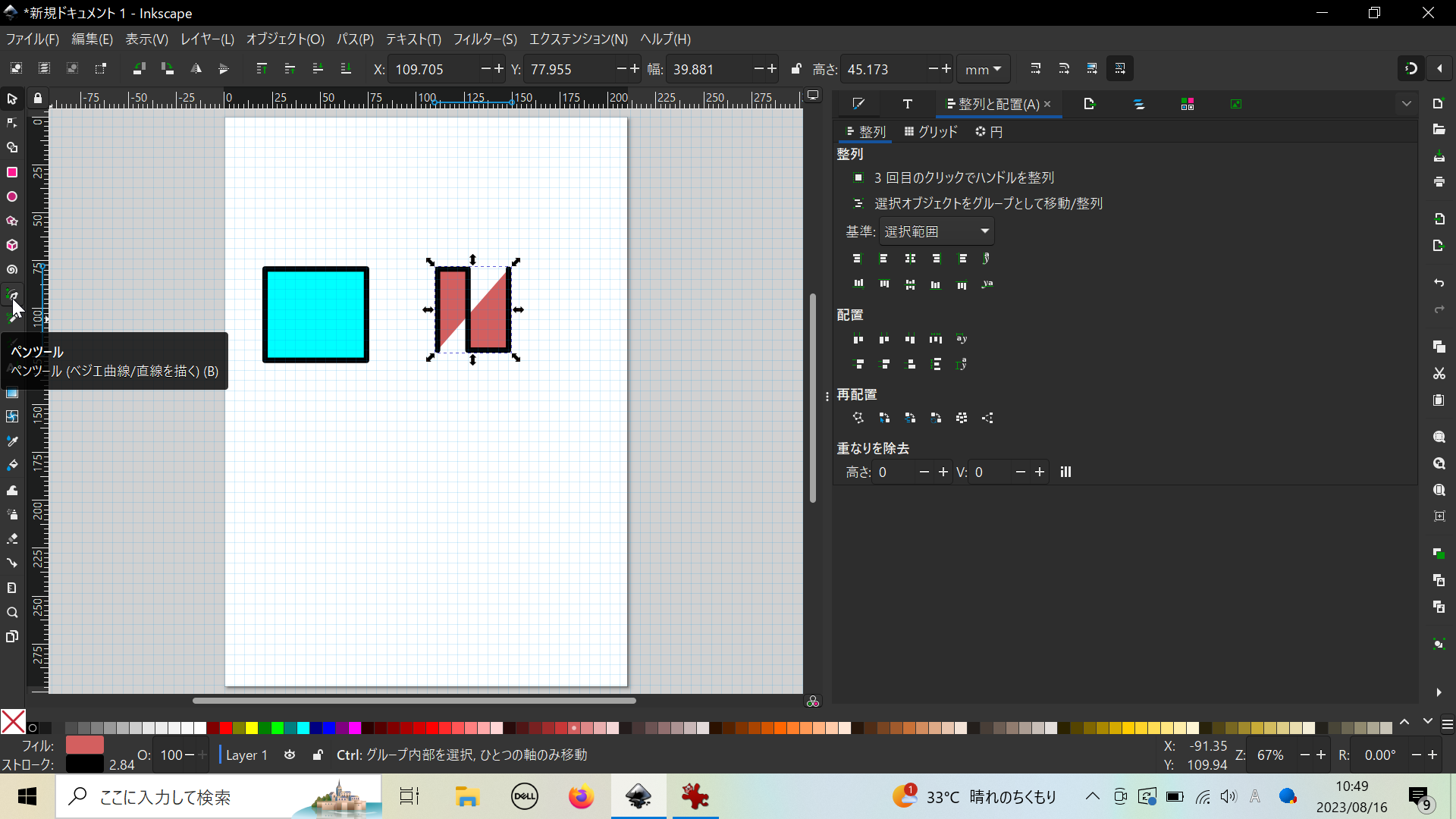
こちら、ペンツールを使って描いてます。
こちらのアイコンをクリックしてください。
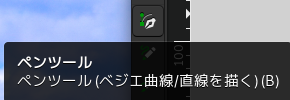
自分の場合、ほとんどこれを使ってます。
- 左側のメニューからペンツールを選びます。
- キャンバスの上を左クリックすると、そこが線の始まりの点になります。
- 次に曲がりたいところ、線を伸ばしたいところを順にクリックしていきます。クリックした点と点が線でつながっていきます。
- 線を引き終わりたいところでEnterキーを押します。これで1本の線(パス)が完成です。
- 三角形や四角形のようにぐるっと一周させたい場合は、最初にクリックした点をもう一度クリックします。閉じた図形になります。
三角形や四角形といった閉じた図形でもいいですし、単純な直線でもすぐに作れます。
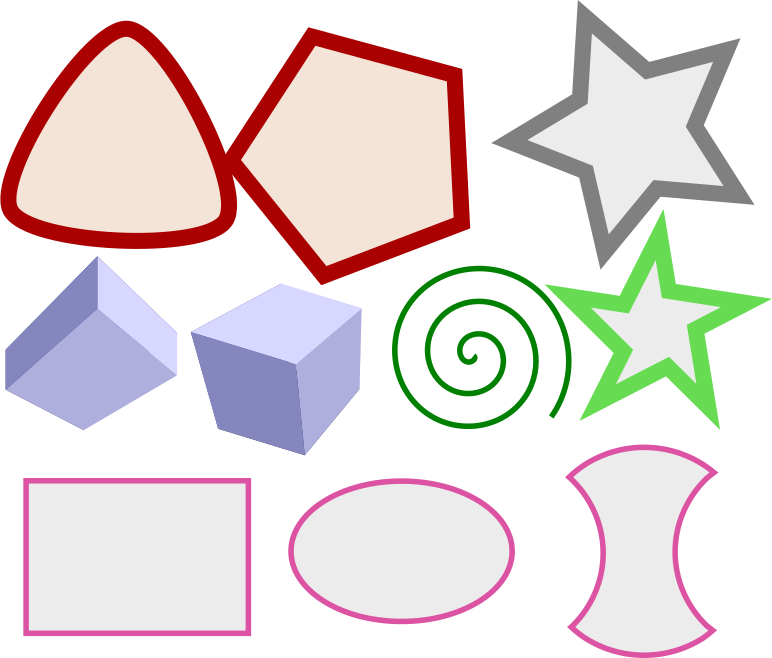
なお、左側のツールバーにはペンツール以外にも「四角形」「円」「星」「らせん」といった、決まった形をドラッグするだけで描けるツールが並んでいます。ペンツールで一点ずつ描くより早いので、四角や丸はこちらを使うとラクです。
試しにいろいろ触ってみたのが、こちらです。
STEP 4 色と線の太さを変える(フィルとストローク)
描いた線や図形は、あとから色も太さも自由に変えられます。ここで「フィル」と「ストローク」という2つの言葉だけ覚えてしまいましょう。この2つが分かれば、色まわりで迷うことはほぼなくなります。
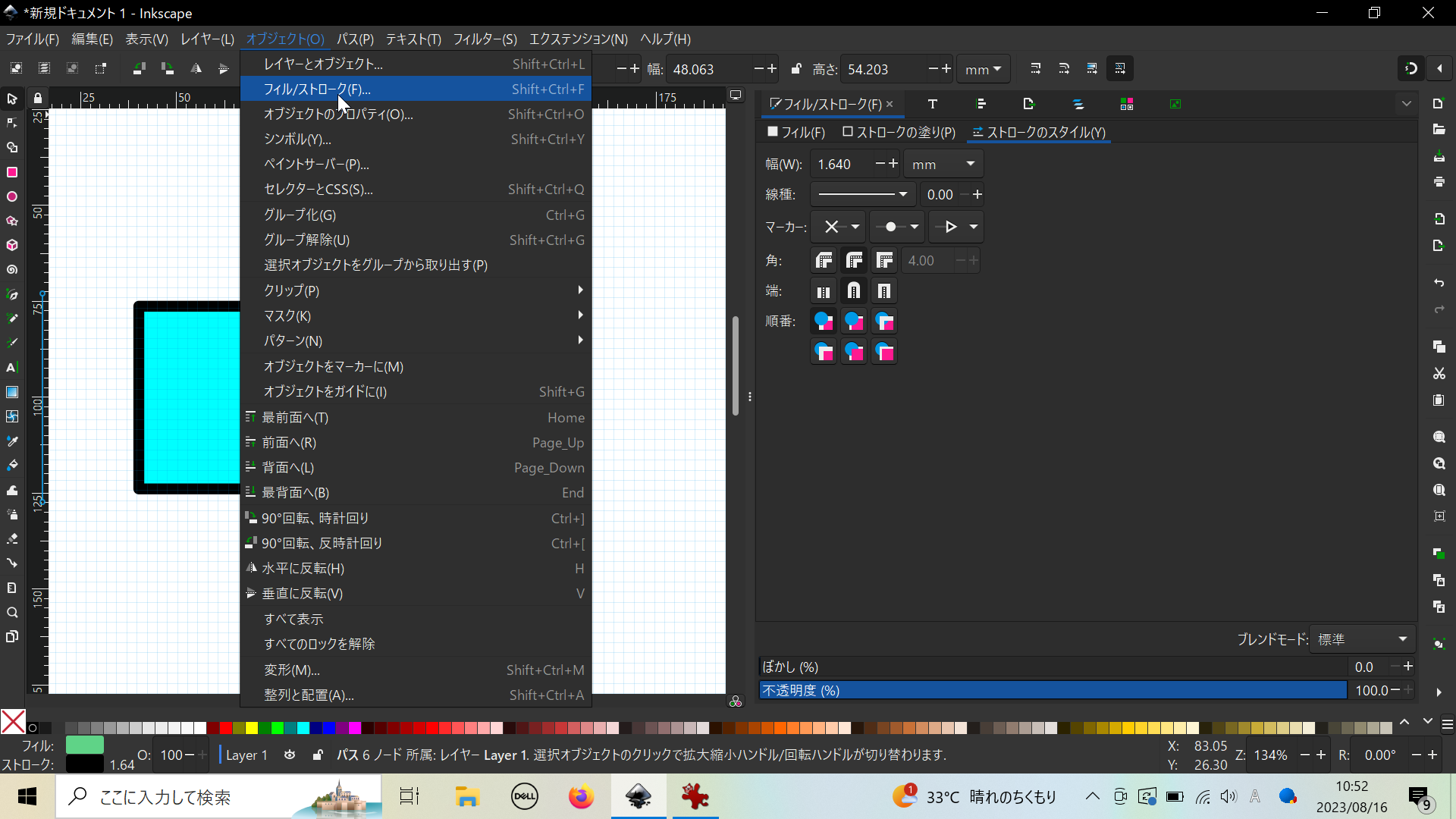
メニューの「オブジェクト」→「フィル/ストローク」を開くと、設定画面が右側に表示されます。
- フィル:図形の内側
- ストローク:図形の線
ただ、毎回この画面を開かなくても、もっと早い方法があります。画面のいちばん下に、色がずらっと並んだ帯(パレット)があるのをご存じでしょうか。図形を選んだ状態でここをクリックするだけで、色を変えられます。
線の太さ・点線にするかどうか・先端に矢印をつけるかどうかは、「フィル/ストローク」画面の中にある「ストロークのスタイル」タブで設定します。
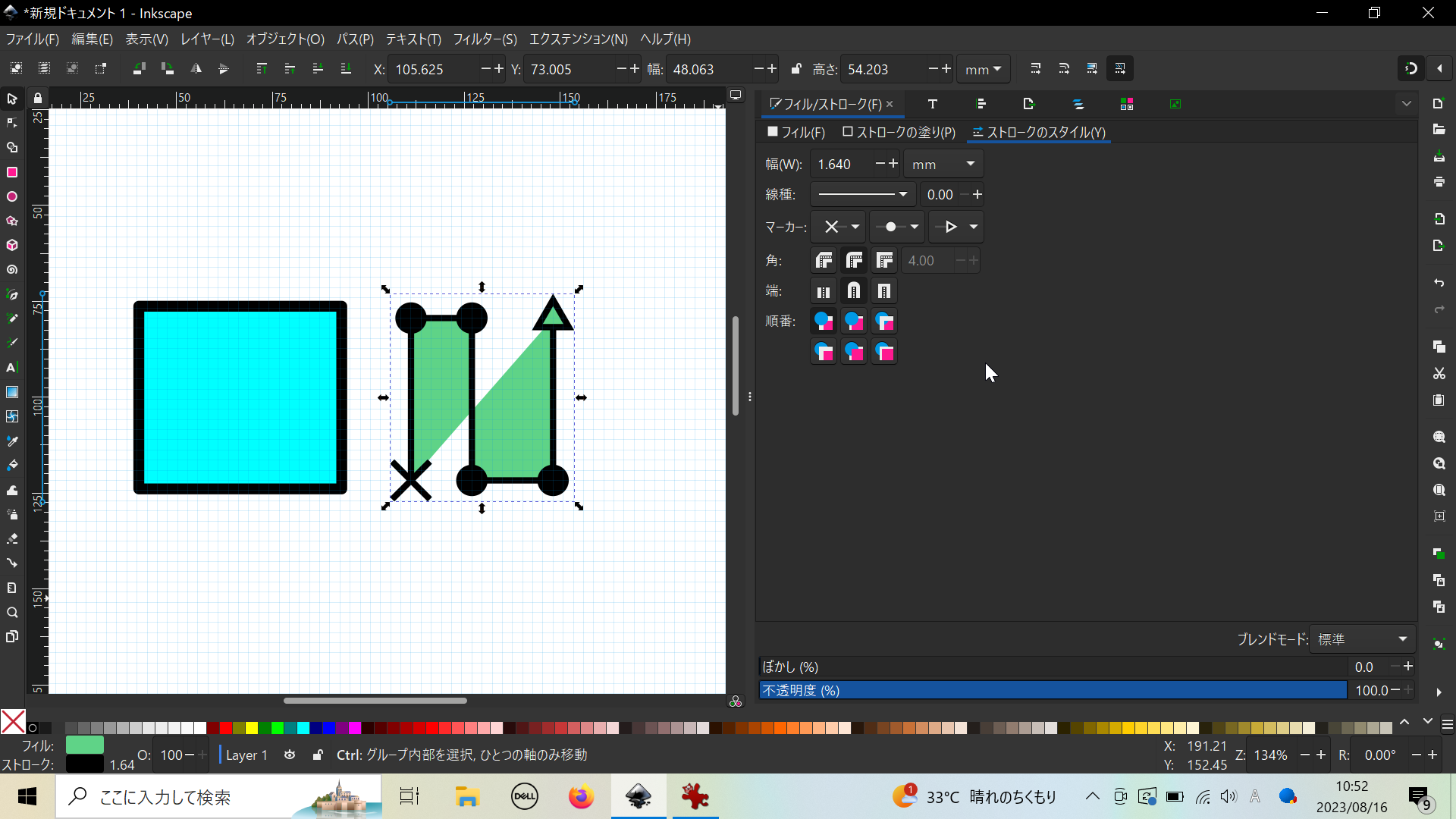
上の画面例では、右側の図に矢印と丸いマーカーを追加しています。線の先を矢印にしたり、途中に●を並べたりできるので、地図の経路やシステム図の流れを表すときに便利です。
STEP 5 描いたものを選んで調整する
既に作った線や四角形といったオブジェクトを選択する場合、左側メニューの矢印ボタンを押してからオブジェクトを選択していきます。

選ぶと図形のまわりに矢印が出るので、ドラッグして大きさを変えたり、動かしたりできます。この状態のまま色や線の太さを変えることもできます。

そのひとつ下にあるアイコンは、「ノードツール」です。ノードとは、線を描いたときにクリックした一つひとつの点のこと。このツールを選ぶと、点だけをつまんで動かせるようになります。
「線の角度が少しだけずれた」「ここだけもう少し伸ばしたい」というときは、図形全体ではなく点だけを動かせばOKです。細かい微調整はこのツールが担当と覚えておくと、作業がぐっと速くなります。
STEP 6 テキスト(文字)を追加する
文字を入れたいときは、左側のメニューからテキストツール(Aのアイコン)を選び、入れたい場所をクリックしてそのまま入力します。
ここまでできれば、あとは星や円を組み合わせるだけで、それらしい地図や図が出来上がります。
STEP 7 PNG・SVGで保存・書き出す
最後の仕上げです。ここはInkscapeで唯一「間違えると作り直しになる」場所なので、少していねいに説明します。
書き出しは、メニューの「ファイル」→「エクスポート」から行います。
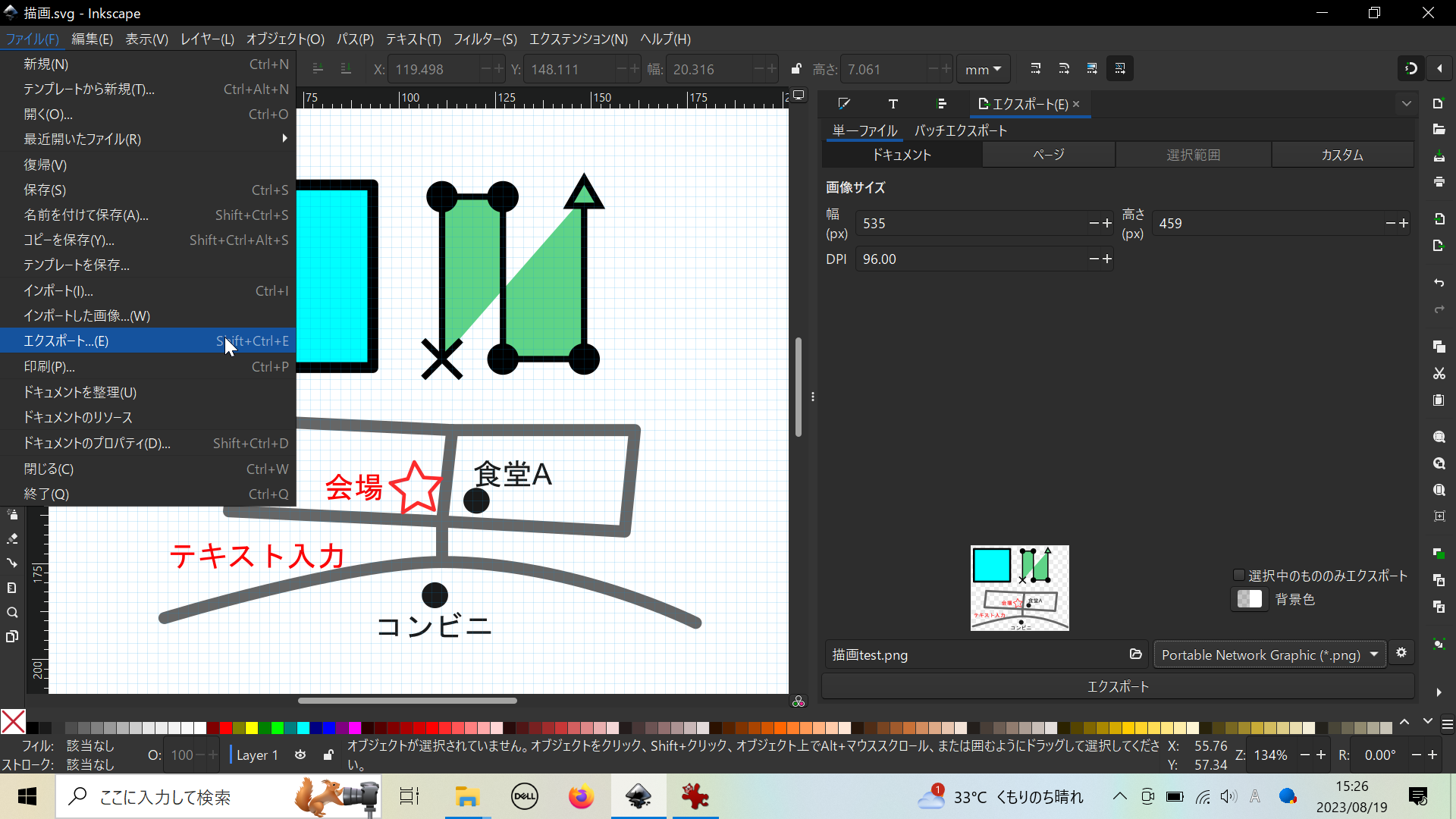
設定でとくに見ておきたいのが、次の2か所です。
- 書き出す範囲:「ドキュメント」を選ぶとページ全体、「選択範囲」を選ぶと、いま選んでいる図形だけが書き出されます。図だけをきれいに切り出したいときは「選択範囲」が便利です。
- 背景の色:初期状態では背景が透明になります。そのままでも使えますが、白い背景にしたい場合は、エクスポート設定の右下にある背景色の設定を変更してください。
書き出したPNGファイルは、Canvaにアップロードしてポスターに使ったり、パワーポイントのスライドに貼り付けたりと、普通の画像ファイルとしてそのまま使えます。
例えば Canva にアップロードしてポスターやロゴに追加したり、パワーポイントのスライドに追加して使うことができますよ。
| PNG | SVG | |
|---|---|---|
| 役割 | 人に見せる・貼り付ける用 | 自分があとで直す用 |
| あとから編集 | できない | できる |
| 拡大したとき | ぼやける | いくら拡大してもきれい |
| 操作 | ファイル → エクスポート | ファイル → 保存 |
| 使う場面 | Canva・パワポ・ブログに貼る | 保管しておく(両方セットで残すのが正解) |
SVGという拡張子は見慣れないと思うので、私は「Inkscape」という専用フォルダを作って、そこにまとめて保存するようにしています。これだけで、あとから探すのがぐっとラクになります。
おまけ:カリグラフィーで手書き風の線を描く
ここまでは「まっすぐな線」の話でしたが、Inkscapeには筆で書いたような、強弱のある線を引ける「カリグラフィツール」もあります。マウスを動かした速さに応じて線の太さが変わるので、手書き風の見出しやサイン、イラストの輪郭づくりに向いています。
使い方は難しくありません。左側のツールバーからカリグラフィツールを選び、画面上部に用意されているプリセット(「マーカー」「筆」など)を切り替えながら描いてみるだけでも、雰囲気の違う線が簡単に出せて楽しいです。
詳しい手順は別記事にまとめています。

よくある質問(FAQ)
Q. Inkscapeは無料で使えますか?
A. はい、完全無料のオープンソースソフトウェアです。Windows・Mac・Linuxのいずれでも利用できます。商用利用も可能です。
Q. 直線をまっすぐ引くコツはありますか?
A. グリッドとスナップを有効にするのが効果的です。グリッドはShift+#、スナップは%キーで切り替えできます。スナップをONにすると、カーソルがグリッドに吸着して横・縦一直線を引きやすくなります。
Q. 保存するファイル形式は何がおすすめですか?
A. 編集用にはSVGファイルで保存してください。画像として使う場合はPNG書き出しが便利です。SVGは後から修正できるため、必ずセットで保存しておきましょう。
Q. IllustratorのファイルをInkscapeで開けますか?
A. 開けます。Inkscapeの公式Wikiには「Inkscapeは Adobe の AI(バージョン9以降)と PDF ファイルを開ける」と記載されています。ただし公式に「グラデーションメッシュは細かいパスの集まりで近似される」「透明の合成モードは再現されない」という制限も明記されているので、複雑なデータほど見た目が変わる可能性があります。うまく開けない・崩れる場合は、Illustrator側で「SVG形式で書き出し」てから読み込むと確実です。
まとめ

フリーソフトの Inkscape(インクスケープ)を使えば、直線・折れ線・図形・テキストを自由に描くことができます。
Illustratorのような高額ソフトは不要で、地図・システム図・ポスター用素材など、さまざまな場面で活躍します。
基本操作さえ覚えれば、すぐに実用的な図が作れます。ぜひ一度試してみてください。
作成例:地図・システム図・ポスターなど
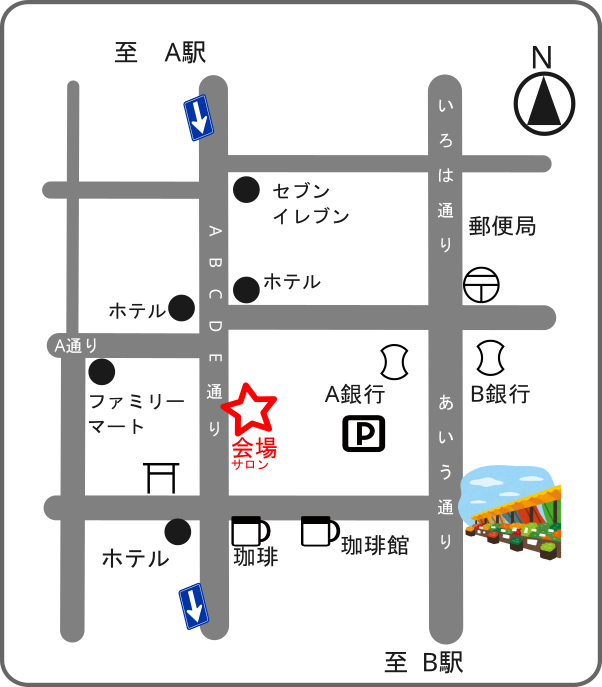
ちなみに私が作ってみた地図を参考例として載せておきます。こういうものが作れるわけなんですね。
関連サイト

公式サイトの「Learn」には、公式ならではのしっかりしたチュートリアルが揃っています。英語ですが、ブラウザの翻訳機能を使えば十分に読めるので、もう一歩踏み込みたくなったらのぞいてみてください。
また、ベジェ曲線について記事を作ってみました。
他にもInkscapeの使い方について記事を作ったので良かったらご覧ください。
ペンタブがあるとさらに描きやすい
Inkscape関連記事一覧
このシリーズの他の記事も、ぜひあわせてご覧ください。
- Inkscape ベジェ曲線の描き方|ノード編集・調整方法を図解で解説
- Inkscapeで画像を切り抜く3つの方法|クリップ・マスク・自動トリミング
- ドローソフトInkscape使い方(4) 中抜き曜日アイコン作成
- ドローソフトInkscapeの使い方(5) カリグラフィで手軽に手書き風デザイン
- Inkscapeでテキスト・文字入れをする方法|フォント変更からパスへの変換


コメント