「オンライン会議の内容を録画して後で見返したい」「ゲーム実況をYouTubeに投稿してみたい」「作業画面を録画してマニュアル動画を作りたい」――そんな風に思ったことはありませんか?
画面録画・配信ソフトはいろいろありますが、プロのYouTuberや配信者の多くが使っているのが「OBS Studio(オービーエス スタジオ)」です。完全無料でありながら、有料ソフトに匹敵する機能を持つため、世界中で定番ツールとして使われています。
ただ、「多機能すぎて何から触ればいいか分からない」「設定項目が多くて挫折した」という声もよく聞きます。この記事では、ダウンロードから初回設定、実際に録画するところまでを、初心者の方がつまずかないように順を追って解説します。
OBS Studioとは?基本情報
OBS Studio(Open Broadcaster Software)は、画面録画とライブ配信の両方に対応した無料・オープンソースのソフトです。Twitch・YouTube Liveなど主要な配信プラットフォームに標準対応しており、個人のゲーム実況から企業のウェビナー配信まで幅広く使われています。
| 項目 | 内容 |
|---|---|
| ソフト名 | OBS Studio(Open Broadcaster Software) |
| 最新版 | 32.2.0(2026年7月21日リリース) |
| 対応OS | Windows 10/11・macOS 12以降・Linux |
| 価格 | 完全無料(オープンソース) |
| 主な用途 | 画面録画、ライブ配信(Twitch・YouTube Live等) |
| 開発 | Lain氏+OBS Studio Contributors(有志コミュニティ) |
| 入手方法 | 公式サイトから直接ダウンロード |
「OBS」「OBS Studio」「Open Broadcaster Software」はWizards of OBS LLCの登録商標ですが、ソフト自体は無料で商用利用も可能です。サブスクリプションや期限付きの機能制限は一切ありません。
OBS Studioでできること
- 画面全体・特定ウィンドウの録画:PC画面の操作をそのまま動画として保存できます。マニュアル動画やチュートリアル作成に便利です。
- ライブ配信:Twitch・YouTube・Facebook Liveなど主要プラットフォームに直接配信できます。
- 複数ソースの合成:ゲーム画面+Webカメラ+マイク音声+テロップなど、複数の映像・音声を1つの画面にまとめられます。
- シーン切り替え:「トーク画面」「ゲーム画面」「休憩画面」など複数のレイアウトをあらかじめ用意して、ボタン一つで切り替えられます。
- 音声ミキサー:デスクトップ音声とマイク音声を別々に音量調整・ノイズ抑制できます。
- プラグイン・スクリプト対応:Lua/Pythonスクリプトや外部プラグインで機能を拡張できます。
インストール手順
OBS Studioは公式サイトから直接ダウンロードします。怪しい第三者サイトからダウンロードすると改変されたインストーラーを掴まされる恐れがあるため、必ず公式サイト(obsproject.com)を使ってください。
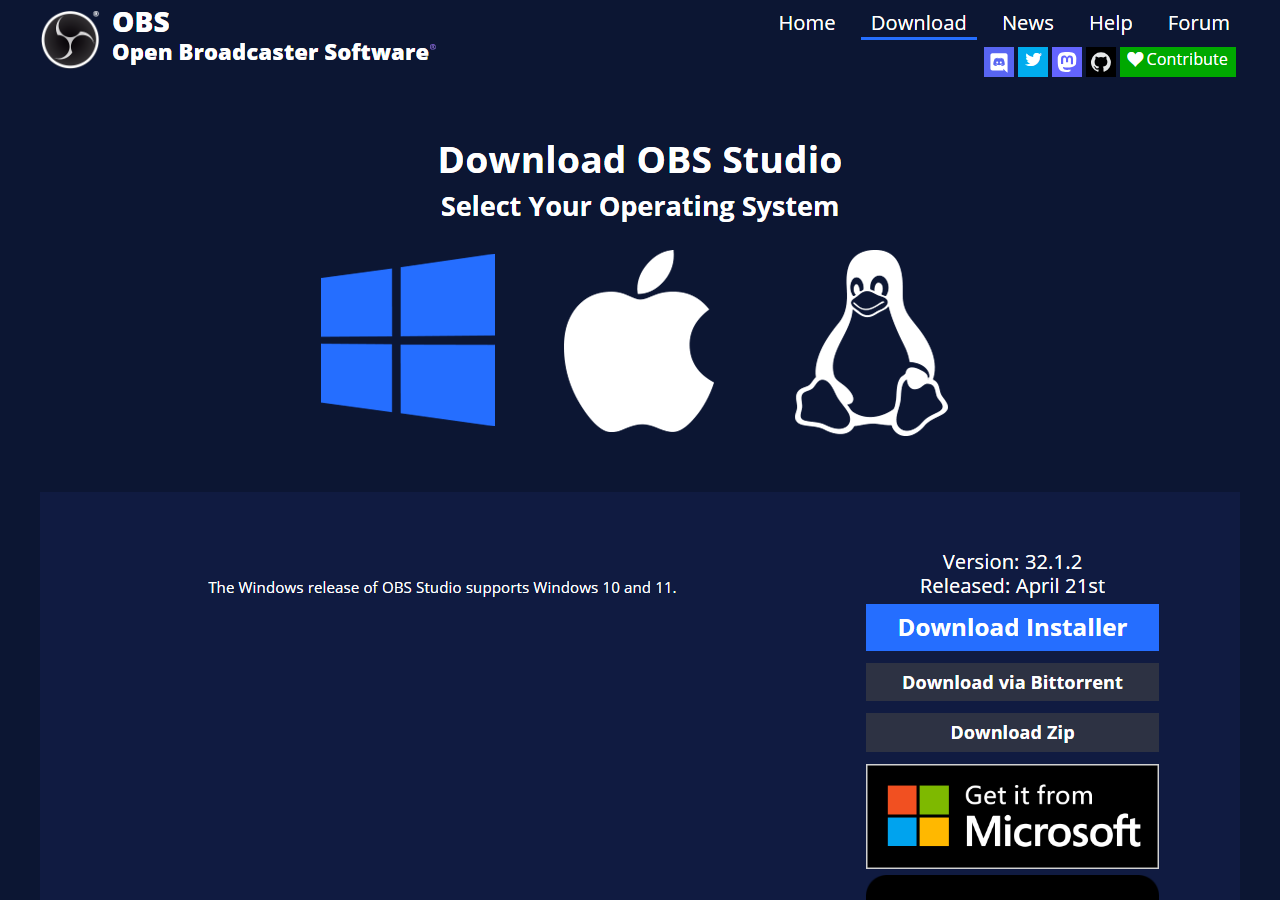
- 公式サイト(obsproject.com/download)にアクセスします。
- Windowsのアイコンをクリックし、「Download Installer」ボタンを押してインストーラーをダウンロードします。
- ダウンロードした「OBS-Studio-〇〇-Windows-Installer.exe」をダブルクリックして実行します。
- 「このアプリがデバイスに変更を加えることを許可しますか?」と表示されたら「はい」を選びます。
- セットアップウィザードが起動するので「Next」を押し進みます。インストール先フォルダは基本的に初期設定のままでOKです。
- 「Install」をクリックするとインストールが始まり、数十秒〜数分で完了します。
- 最後に「Launch OBS Studio」にチェックが入った状態で「Finish」を押すと、そのままOBSが起動します。
インストーラーは約150MBあるため、回線速度によっては数分かかることがあります。焦らず待ちましょう。
初回起動時:自動設定ウィザードを使う
OBS Studioを初めて起動すると「自動設定ウィザード(Auto-Configuration Wizard)」が表示されます。これはあなたのPCのスペックと用途に合わせて最適な設定を自動で決めてくれる機能で、初心者は迷わずこれに従うのがおすすめです。
- 用途を聞かれるので「配信の最適化(Optimize for streaming)」か「録画の最適化(Optimize for recording)」のどちらかを選びます。まずは録画から試したい方は後者を選んでください。
- 画面解像度やフレームレート(FPS)の推奨設定が自動で表示されます。特にこだわりがなければそのまま「次へ」で進めてOKです。
- 配信を選んだ場合は、ネットワーク回線の速度テストが行われ、最適なビットレートが自動計算されます。
- 最後に設定内容の確認画面が出るので「設定を適用(Apply Settings)」をクリックすれば完了です。
ウィザードは後からでも「ツール」メニュー→「自動設定ウィザード」でいつでも再実行できるので、気軽に進めて大丈夫です。
画面の見方(基本構成)
OBS Studioのメイン画面は、主に4つのエリアで構成されています。最初は情報量に圧倒されるかもしれませんが、役割さえ覚えれば迷いません。
| エリア名 | 役割 |
|---|---|
| シーン(Scenes) | 画面レイアウトの「セット」。「配信開始画面」「ゲーム画面」など複数用意して切り替えられます。 |
| ソース(Sources) | 各シーンに映す映像・音声の部品。画面キャプチャ、Webカメラ、画像、テキストなどを「+」ボタンで追加します。 |
| 音声ミキサー(Audio Mixer) | デスクトップ音声・マイク音声の音量を個別に調整するバー。動いていない場合は音を拾えていません。 |
| コントロール(Controls) | 「録画開始」「配信開始」ボタンと各種設定へのショートカットが並ぶエリア。 |
実際に画面録画をしてみる
設定が終わったら、実際に短い録画を試してみましょう。
- 画面下部の「ソース」欄にある「+」ボタンをクリックします。
- 一覧から「画面キャプチャ」(ウィンドウ単位なら「ウィンドウキャプチャ」)を選び、名前を入力して「OK」を押します。
- 録画したい画面(またはウィンドウ)を選択して「OK」を押すと、プレビュー画面に映像が表示されます。
- 「音声ミキサー」のバーが声や音に反応して動いているか確認します。動いていなければ後述のマイク設定を確認してください。
- 右下の「コントロール」欄にある「録画開始」ボタンをクリックします。
- いつも通りの操作をしたら、同じボタン(「録画停止」に変わっています)をクリックして終了します。
録画したファイルの保存先は、初期設定では「ビデオ」フォルダです。保存先を変更したい場合は「設定」→「出力」から確認・変更できます。
つまずきやすいポイントと対処法
マイクの音が入らない
「設定」→「音声」を開き、「マイク音声」の欄で正しいマイクデバイスが選ばれているか確認してください。複数のマイクやWebカメラ内蔵マイクがある場合、意図しないデバイスが選択されていることがあります。
映像がカクつく・PCが重くなる
「設定」→「映像」で解像度やFPSを下げてみましょう(1920×1080・30FPS程度でも十分見やすい動画になります)。また「設定」→「出力」でエンコーダーを「ハードウェア(NVENC/QuickSync)」に切り替えると、グラフィックボードの性能を使って負荷を軽減できます。
画面が真っ黒で録画される
一部のゲームやDRM保護された動画再生ソフト(Netflixなど)は、著作権保護の仕組みにより画面キャプチャができない場合があります。ゲームの場合は「画面キャプチャ」ではなく「ゲームキャプチャ」ソースを試してみてください。
他の画面録画ソフトとの比較
| ソフト名 | 価格 | ライブ配信 | 編集機能 | 向いている用途 |
|---|---|---|---|---|
| OBS Studio | 無料 | ○ | ×(録画専用) | 配信・高画質録画・複数ソース合成 |
| OpenScreen | 無料 | × | ○(自動ズーム等) | 見栄えの良いデモ・チュートリアル動画 |
| ScreenToGif | 無料 | × | △(簡易) | 短い操作をGIFで手軽に共有 |
| ShareX | 無料 | × | △(簡易) | スクリーンショット・簡単な録画 |
「配信もしたい」「複数の映像・音声を組み合わせたい」というニーズはOBS Studio一択です。逆に「ちょっとした操作をサクッとGIFで共有したい」だけなら、当ブログで紹介したScreenToGifの方が手軽です。用途に合わせて使い分けましょう。
よくある質問
Zoomやオンライン会議の録画にも使えますか?
使えます。「ウィンドウキャプチャ」でZoomの画面を選び、音声ミキサーでデスクトップ音声(相手の声)とマイク音声(自分の声)の両方を有効にしておけば、会議の様子をそのまま録画できます。
保存したファイルの容量が大きすぎます
「設定」→「出力」→「出力モード」を「詳細」に切り替えると、ビットレートやエンコーダー品質を細かく調整できます。ビットレートを下げるほどファイルサイズは小さくなりますが、画質とのバランスを見ながら調整してください。
日本語表示にできますか?
WindowsのシステムロケールがOS環境で日本語に設定されていれば、OBS Studioは自動的に日本語UIで起動します。英語表記のままの場合は「設定」→「一般」→「言語」から手動で日本語を選択できます。
まとめ
OBS Studioは無料とは思えないほど本格的な機能を備えた画面録画・配信ソフトです。最初は設定項目の多さに戸惑うかもしれませんが、自動設定ウィザードに従って進めれば、インストールから録画開始まで10分もかかりません。まずは1分程度の短い録画を試して、ソース追加や音声ミキサーの感覚をつかんでみてください。
コメント