OneDriveやGoogleドライブは便利ですが、「大事な書類をそのままクラウドに置いて大丈夫かな」と気になることはありませんか?
Cryptomator(クリプトメーター)は、クラウドに置くファイルに自分で鍵をかけて(暗号化して)から同期させる無料ソフトです。鍵がかかったファイルは、パスワードを知っている人にしか中身が見えません。GitHubで1万6千以上の星(おすすめの印)が付いている、オープンソースのソフトです。
私も、OneDriveの中に試しの「金庫」を作って使ってみました。この記事では、入れ方、金庫の作り方、使い方、気をつけることをまとめます。
Cryptomatorとは?
| 何をする | クラウドに置くファイルを、パソコンの中で暗号化してから同期させる |
| 料金 | パソコン版は個人なら無料(金庫はいくつでも作れる)。有料なのは、パソコン版のダークモード(29.99ユーロ〜)と、スマホ版(Android・iOSそれぞれ29.99ユーロの買い切り) |
| 対応OS | Windows 10(バージョン1803以降)・11、Mac、Linux |
| 日本語 | 対応(画面は日本語で表示されました) |
| ライセンス | オープンソース(GPL-3.0)。開発は寄付に支えられていると、公式の説明にあります |
| 最新版 | 1.19.7(2026年11月18日公開) |
大事なのは、Cryptomatorは同期のソフトではないことです。公式の説明でも、クラウドへの同期は、OneDriveなどのアプリが別に必要とされています。Cryptomatorは「OneDriveに渡す前に、鍵をかける係」だと考えると分かりやすいです。
入れ方
- 公式サイトcryptomator.orgの「Downloads」から、Windows用の「EXE Installer」をダウンロードする
- ダウンロードしたファイルを開き、画面の案内に沿ってインストールする
このインストーラーには、「WinFsp」という部品が一緒に入っています(公式サイトに記載)。金庫をドライブとしてパソコンに見せるための部品です。
金庫を作る
Cryptomatorでは、鍵をかけたファイルを入れておく場所を「金庫」と呼びます。
- Cryptomatorを起動し、左下の「+」から「新しい金庫を作成…」を選ぶ
- 金庫の名前を入れる
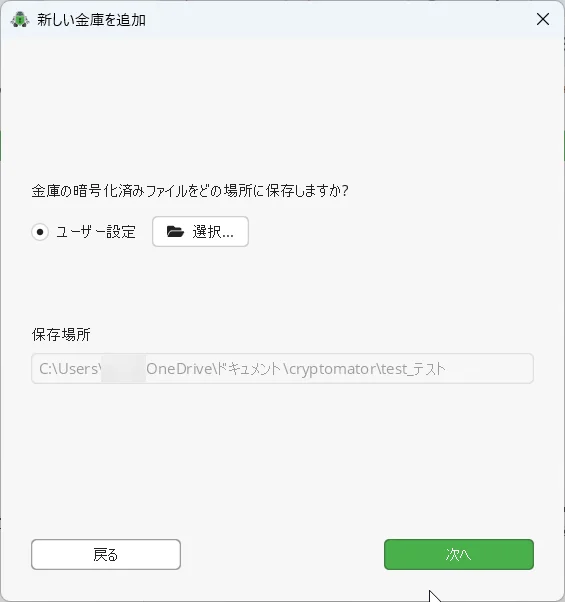
- 「金庫の暗号化済みファイルをどの場所に保存しますか?」で、OneDriveの中のフォルダを選ぶ
- パスワードを決める
- 回復キーを作るか聞かれたら、「はい、後悔するより手段を用意します」を選ぶ
- 「金庫を作成」を押す
私は、OneDriveの「ドキュメント」の中に「cryptomator」というフォルダを作り、そこに「test_テスト」という名前で試しの金庫を作りました。保存場所は「ユーザー設定」の「選択…」から選びました。
使ってみて、困ったことはほとんど無かったのですが、パスワードをどうするべきかは悩みました。
金庫を開いて使う(解錠)
- 左の一覧から金庫を選び、「解錠…」(作った直後なら「今すぐ解錠」)を押す
- パスワードを入れて「解錠」を押す
- 「解錠に成功しました」と出たら、「ドライブを表示」を押す
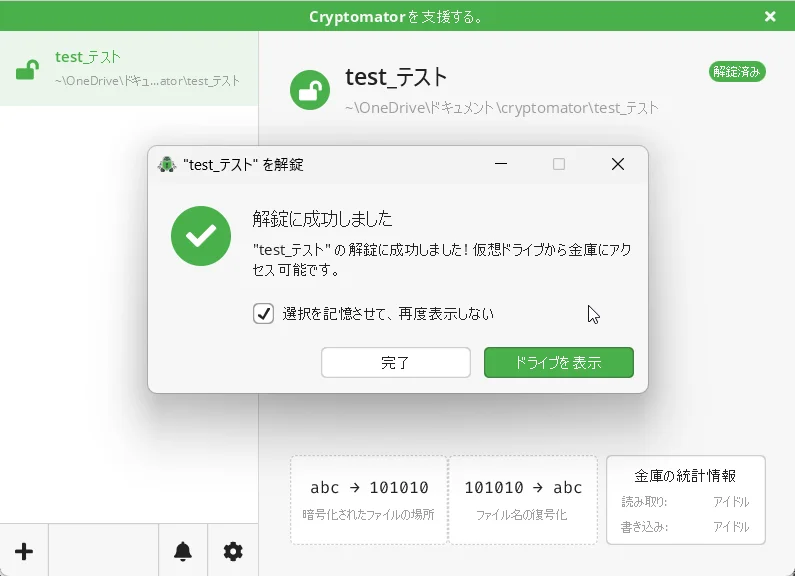
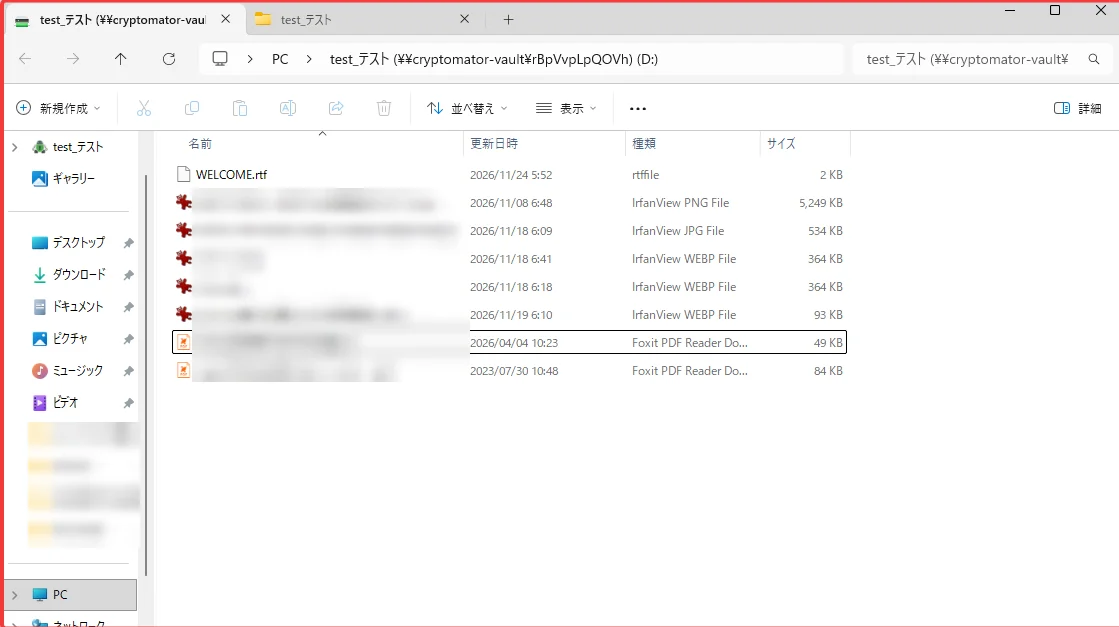
私のパソコンでは、金庫が「D:」のドライブとして出てきました。ここに入れたファイルは、自動で暗号化されてOneDriveのフォルダに保存されます。ふつうのフォルダと同じように、ファイルをドラッグして入れたり、開いたりできます。私も、試しに画像やPDFをいくつか入れてみました。
OneDriveの側から見ると、中身は読めない
では、OneDriveには何が届いているのでしょうか。金庫の保存場所(OneDriveのフォルダ)をエクスプローラーで開くと、次のようになっていました。
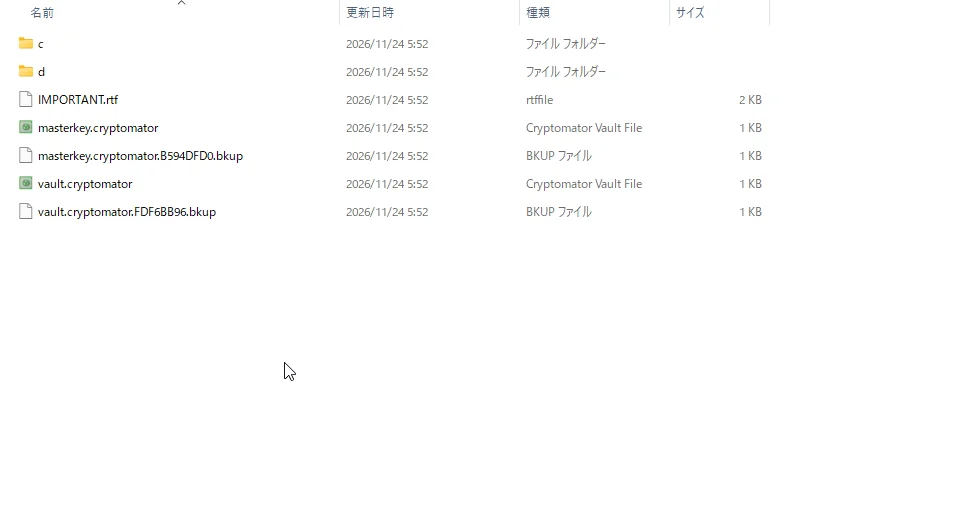
入れたはずの画像やPDFは、名前すら見えません。「c」「d」というフォルダと、vault.cryptomatorなどの金庫のファイルだけです。クラウドに届いているのは、この鍵のかかったデータだけ、ということです。
使い終わったら、Cryptomatorの「施錠」を押します。ドライブが消え、ファイルは暗号化されたまま残ります。
気をつけること
試しに作った金庫を消すには
試しに作った金庫や、もう使わない金庫は、次の3つの手順で消せます。
- Cryptomatorで金庫を「施錠」する
- 左の一覧で金庫を右クリックして「削除…」を選ぶ(これは一覧から外すだけで、OneDriveの中身はまだ残ります)
- エクスプローラーで、OneDriveの中の金庫のフォルダをごみ箱へ移す
私も、記事を書いたあとに、この手順で試しの金庫を消しました。元のファイルはそのまま残っていて、フォルダも消せました。
コメント